PDF パスワード かけ方: WindowsとMacでの5つの簡単な設定方法

まとめ :
Windowsを使用している場合でも、Macを使用している場合でも、簡単にPDFにパスワードを追加できます。このガイドでは、PDFgear、Macのプレビュー、Microsoft Word、Adobe Acrobatの5つの方法を紹介します。
目次
PDF パスワード かけ方
技術の進歩に伴い、プライバシーの問題がますます重要になっています。他人がPDFファイルをコピーするのを防ぐ一般的な方法として、PDFをフラット化したり、パスワード設定を行ってドキュメントにロックをかける方法があります。
ここでは、WindowsおよびMacでPDFに簡単にパスワード保護を追加する方法を紹介します。また、保護されたPDFに対してマークアップや編集が必要な場合のために、保護されたPDFを編集する手順についても詳しく解説します。
PDFgearを使用して無料でPDFにパスワードを追加する方法
PDFgearは、多機能を備えた無料のオールインワンPDFエディターであり、現在市場で最高のPDFツールの一つです。PDFgearを使用すれば、PDFの圧縮、切り取り、分割、結合、変換、コメントの追加、署名、ハイライト、そしてPDFのパスワード保護など、さまざまな作業が簡単に行えます。
さらに、PDFgearは強力な暗号化機能を提供しており、PDFを安全に保護できます。また、必要に応じてパスワードなしでPDFを解除することも可能です。
もし頻繁にPDFツールを使用するのであれば、PDFgearはAdobe Acrobatの優れた無料代替品です。簡単な操作でPDFにパスワードを設定でき、WindowsやMacにダウンロードして、Acrobatを使用せずにPDFを保護できます。
PDFgearは、無料のPDFエディターとして、WindowsとMacのどちらでもPDFにパスワードを追加できる便利なツールです。
ステップ1: PDFファイルをPDFgearにインポート
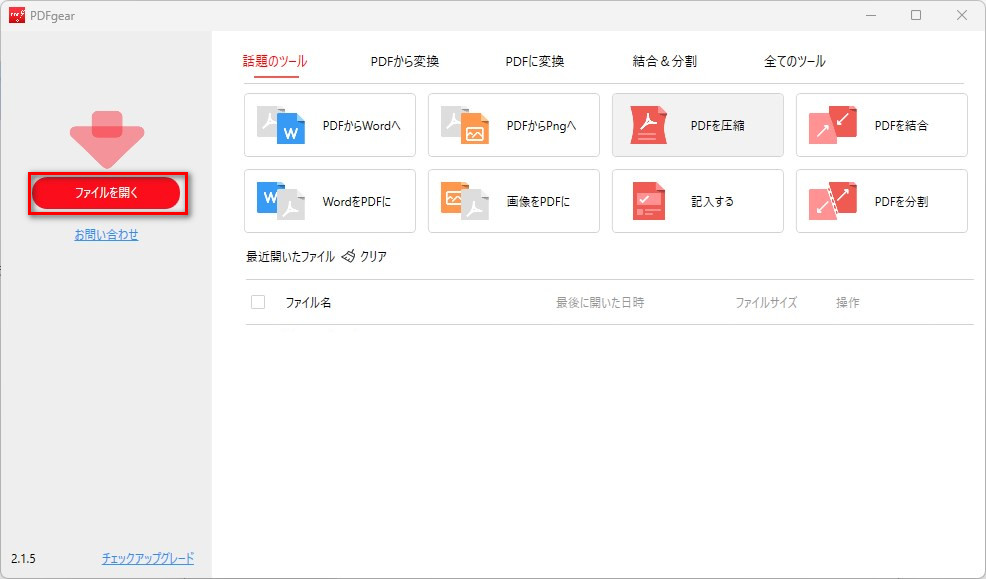
PDFgearを開きます。左側のペインで「ファイルを開く」をクリックし、デバイスからファイルを参照して追加します。
ファイルを開く
ステップ2. PDFをパスワード保護
PDFgearでPDFを開いた後、各タブの下に「ハイライト」「下線」「ページ番号の追加」「PDFの回転」などの編集機能が表示されます。
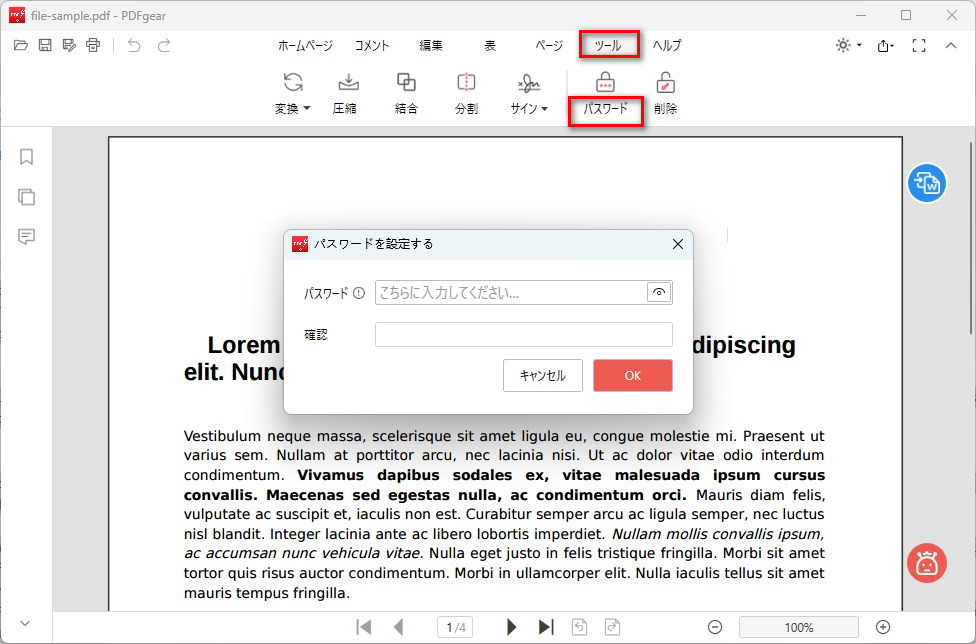
上部メニューバーの「ツール」タブに移動し、「パスワード」ボタンをクリックします。
ダイアログボックスが表示されたら、希望のパスワードを入力して確認します。
PDFドキュメントにパスワードを設定
ステップ3: 暗号化されたPDFの保存
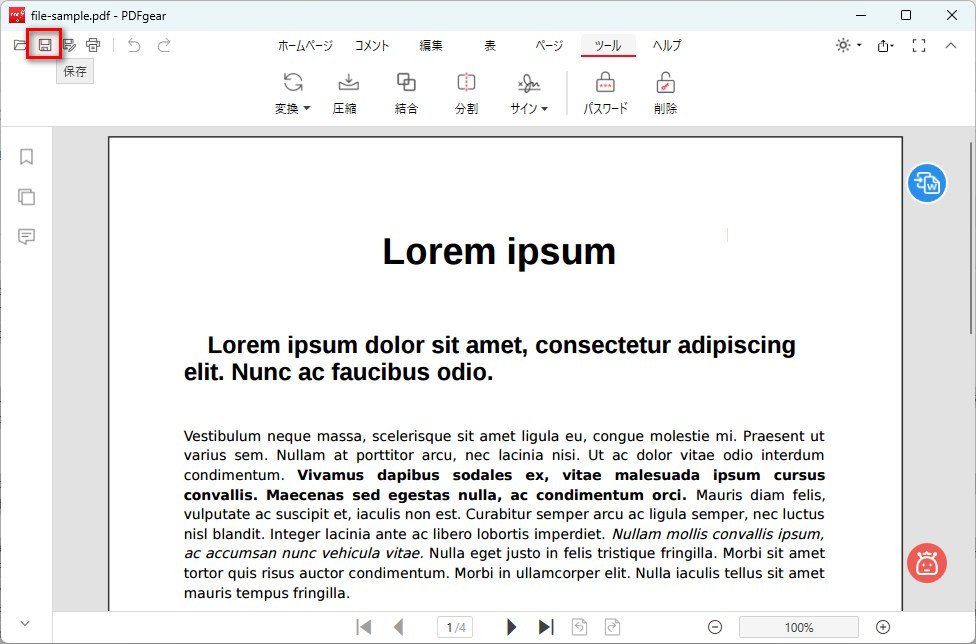
パスワード設定を確認するには、「OK」をクリックします。保存ボタンをタップするか、Ctrl + Sを押してパスワード保護を適用します。
パスワードで保護されたPDFを保存
プレビューを使用してMacでPDFをパスワード保護する方法
プレビューは、Macに標準で付属している非常に強力なPDFリーダーです。シンプルで使いやすいインターフェースを備えており、さまざまなタスクを簡単に実行できます。
パスワード保護だけでなく、PDFの結合や注釈の追加、フォームの記入などの基本的なPDF編集作業も可能です。ここでは、Macでプレビューを使用してPDFにパスワードをかける簡単な3つのステップをご紹介します。
ステップ1. Macのプレビューアプリを開きます。「ファイル」メニューから「エクスポート」を選択します。
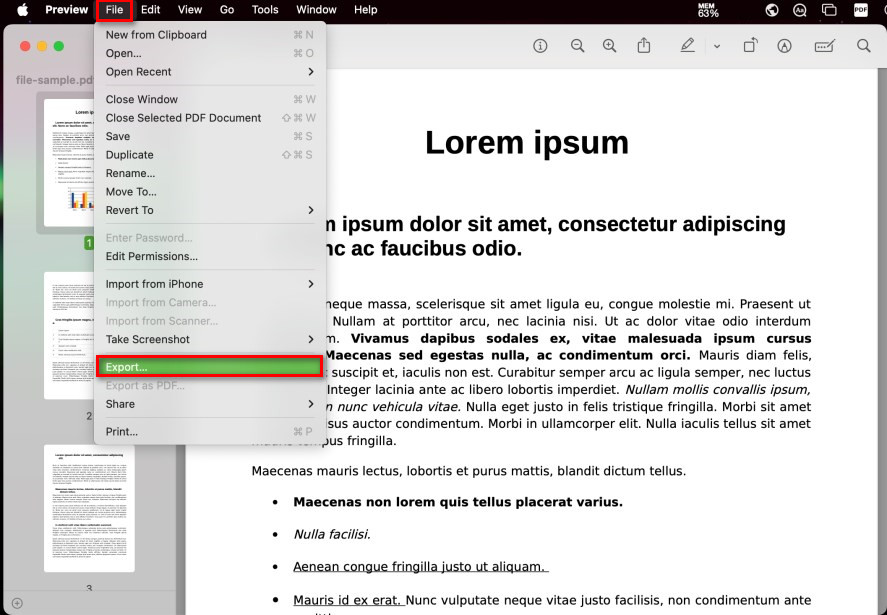
MacプレビューでPDFをエクスポート
ステップ2. 「権限」ボタンをクリックし、以下の手順に従います:
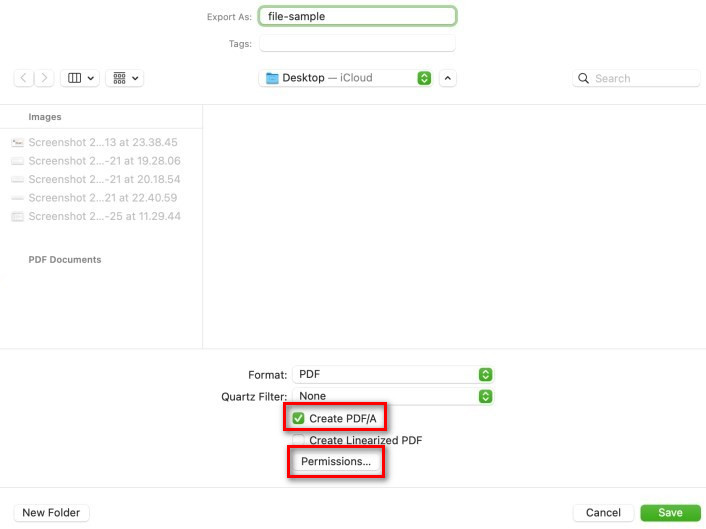
権限ボタンをクリック
PDFを開くためのパスワードを設定するには、「ドキュメントを開くためにパスワードが必要」をチェックします。
パスワードを入力して確認します。
権限を設定するには、パスワードなしで許可したいアクションの横のボックスにチェックを入れます。チェックを外すとパスワードが必要になります。
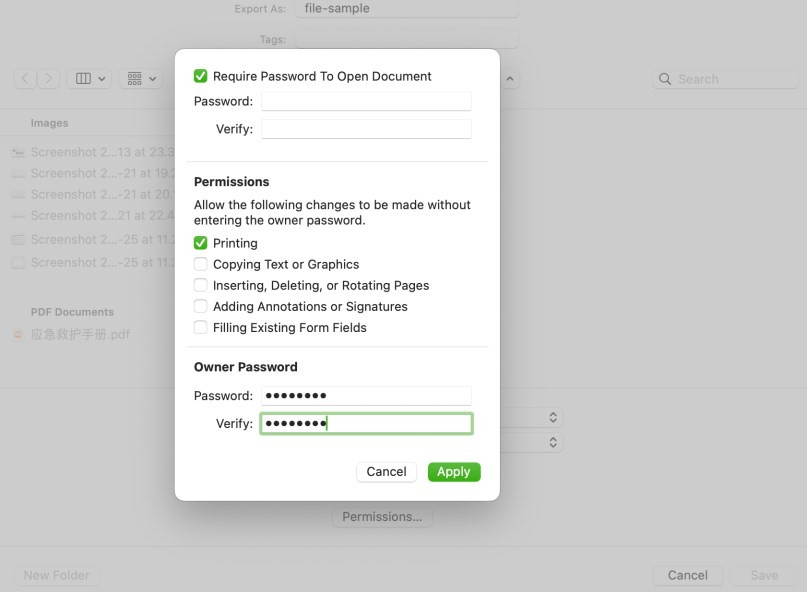
PDFにパスワードを設定
ステップ3. 所有者パスワードセクションにパスワードを入力して確認します。これは最初のパスワードと同じでも異なっていても構いません。
ステップ4. 「適用」をクリックし、次に「保存」をクリックします。変更はPDFを次回開くときに有効になります。
プレビューアプリはMacシステムにネイティブに組み込まれており、この方法はWindowsや他のオペレーティングシステムでは利用できません。プレビューは、PDFの閲覧や編集に最適なツールであり、特にセキュリティ機能が充実しているため、PDFにパスワードを設定する際にも便利です。
Adobe AcrobatでPDFにパスワードを設定する方法
Adobe Acrobatは、PDFの編集、変換、そしてパスワード保護など、多彩なツールを提供する信頼性の高いソフトウェアで、さまざまな業界で広く利用されています。
Adobe Acrobatを使用してPDFにパスワード設定を行う場合、異なる暗号化レベルや権限設定といった高度なセキュリティオプションを活用できます。これにより、ファイルの不正なアクセスや変更を防ぐための強力な保護を施すことが可能です。
ステップ1. Adobe Acrobatを起動し、保護したいPDFファイルを開きます。
ステップ2. 「ファイル」メニューから「パスワードで保護」を選択します。
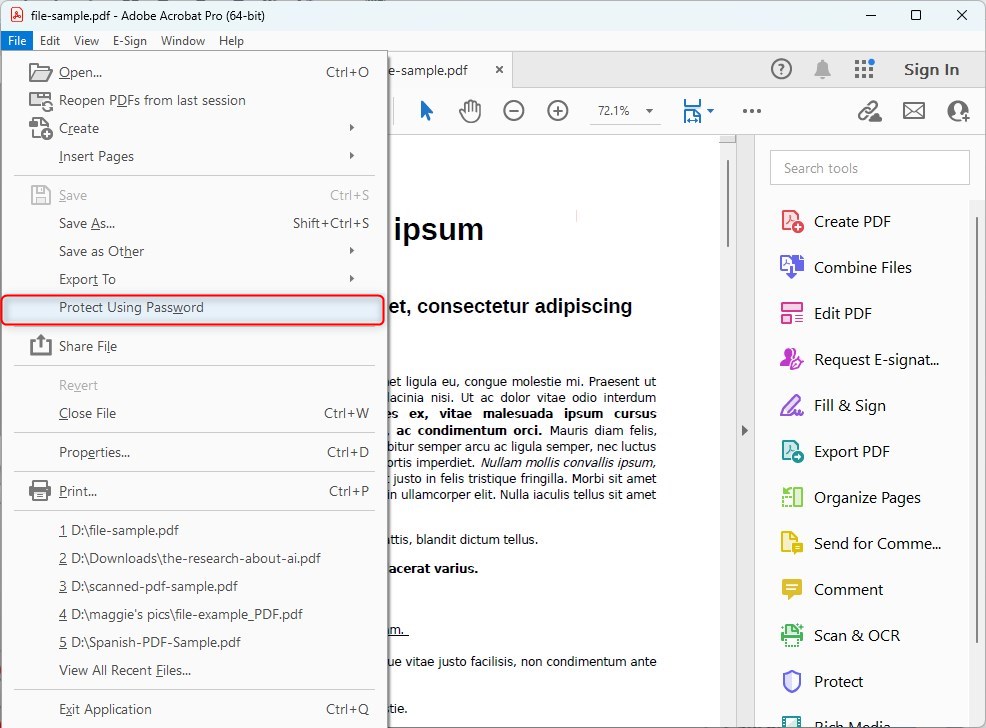
パスワードで保護
ステップ3. PDFの表示または編集のどちらにパスワードを設定するかを選択します。
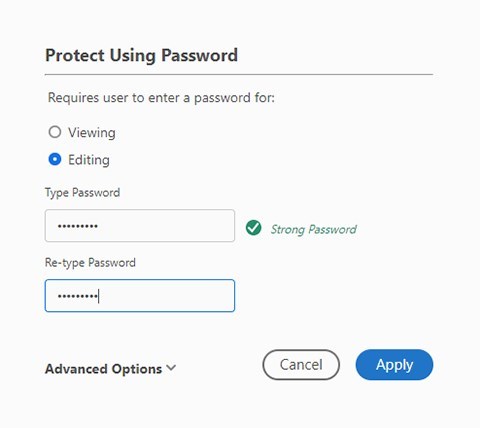
AdobeでPDFにパスワードを設定
ステップ4. パスワードを入力して確認します。PDFを保存します。
ただし、Adobe Acrobatは比較的高価であり、サブスクリプションモデルを採用しています。その多機能性から、初心者にはやや複雑に感じるかもしれません。しかし、強力な機能セットと高度なセキュリティオプションを備えているため、さまざまな業界のプロフェッショナルユーザーから高い評価を得ています。
Microsoft Wordを使用してPDFにパスワードを設定する方法
Microsoft Officeをすでに使用している場合、Wordを使ってドキュメントを編集し、PDFとして保存する前にパスワードを追加することができます。
ただし、Wordは複雑なPDFレイアウトを完全に変換できないことがあります。フォーマットやレイアウトを正確に保持するためには、PDFgearのオンラインPDFからWordへの変換ツールを使用することをお勧めします。
ステップ1. Microsoft Wordを開き、「ファイル」 > 「開く」に移動します。保護したいPDFファイルを選択します。WordはPDFを編集可能なWordドキュメントに変換します。
変換中にフォーマットの損失の可能性を示す警告が表示されることがあります。続行するには「OK」をクリックします。
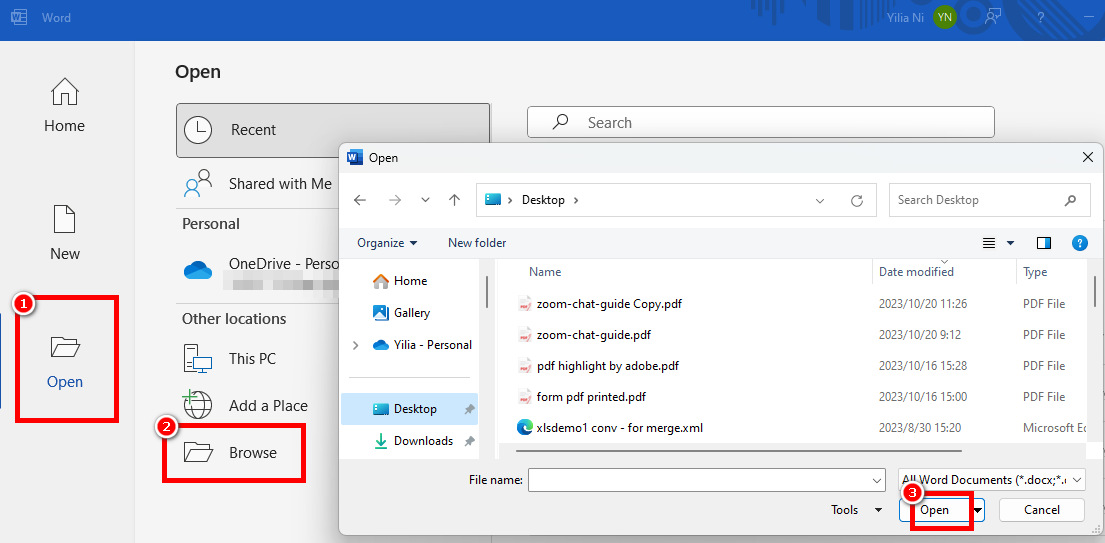
Microsoft WordでPDFを開く
ステップ2. 「ファイル」 > 「情報」に移動します。「ドキュメントの保護」 > 「パスワードで暗号化」をクリックします。パスワードを入力して確認します。
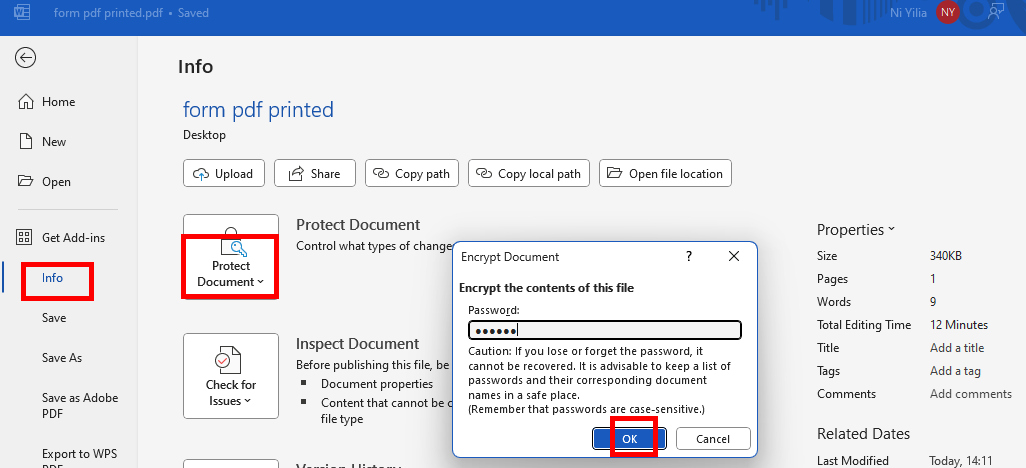
Microsoft WordでPDFをパスワード保護
ステップ3. 再度ファイルとして保存するには、「ファイル」 > 「名前を付けて保存」に移動し、PDF形式を選択します。
オンラインで無料でPDFにパスワードを追加する方法
サードパーティのソフトウェアをダウンロードしたくない場合、Adobeのオンラインツールを使用して、簡単にPDFにパスワードを設定できます。
AdobeはPDFの発明者であり、そのオンラインサービスは信頼性が高く、プライバシーリスクも比較的低いです。このガイドでは、3つの簡単なステップでPDFファイルを暗号化する方法を紹介します。
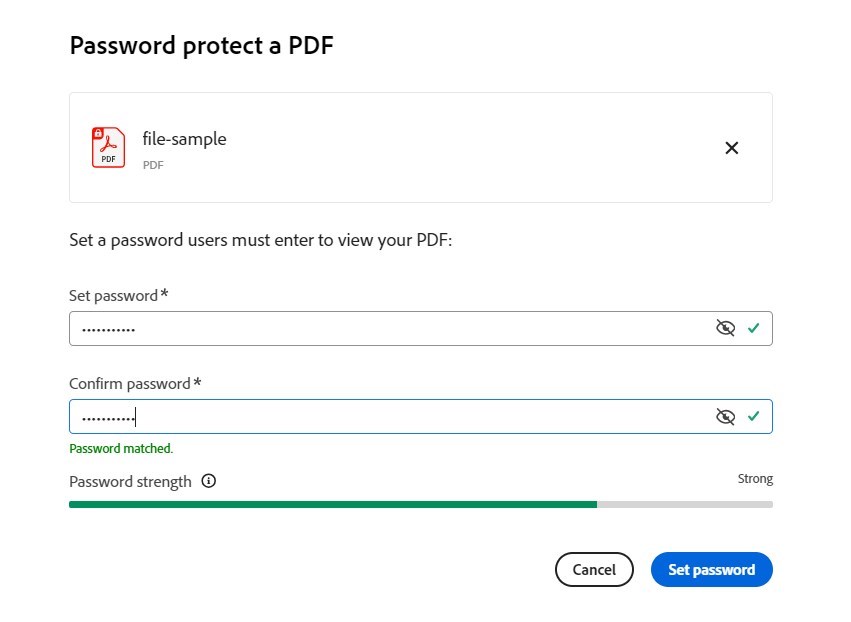
オンラインでPDFにパスワードを設定
ステップ1. Adobe Acrobatオンラインツールのページに移動します。「ファイルを選択」ボタンをクリックし、パスワードで保護したいPDFファイルを参照して選択します。
ステップ2. PDFがアップロードされると、PDFを保護するオプションが表示されます。提供されたフィールドに希望のパスワードを入力し、再度確認のために入力します。
ステップ3. 「パスワードを設定」ボタンをクリックします。ツールがリクエストを処理し、PDFにパスワードを適用します。
パスワードが適用されたら、保護されたPDFをダウンロードするように促されます。これで、PDFは安全にパスワード保護され、第三者による不正なアクセスから守られています。
よくある質問
無料でPDFを保護する方法は?
多くのPDFエディターは有料サービスや無料トライアルを提供していますが、PDFgearは完全に無料のツールです。PDFドキュメントを簡単な3つのステップで保護できます:
1. PDFをアップロードします。
2.「保護」をクリックし、「パスワード」オプションを選択します。
3. 希望のパスワードを入力して「OK」をクリックします。
Windows 10でPDFファイルをパスワード保護する方法?
Windows 10には直接PDFにパスワードを追加するための組み込みツールはありませんが、PDFgearソフトウェアまたはMicrosoft Wordを使用してPDFを暗号化することができます。この方法に関する詳細は、この記事を参照してください。
パスワードで保護されたPDFをメールで送信する方法 ?
はい、できます!PDFgearを使用してパスワードを追加したいPDFを開き、パスワードを設定して保存します。その後、暗号化されたドキュメントをメールの添付ファイルとして追加して安全に送信できます。
結論
PDFをパスワードで保護することは非常に重要であり、WindowsとMacの両方で実行する方法はいくつかあります。たとえば、PDFgear、Macのプレビューアプリ、Microsoft Word、Adobe Acrobatソフトウェア、またはAdobe Acrobatオンラインツールを使用して、簡単にPDFにパスワードを追加できます。
特に、PDFgearはWindowsとMacの両方に対応しており、PDFにパスワードを追加する操作が非常に簡単であるため、最もおすすめのツールです。
