4 modi per compilare gratuitamente un modulo PDF su Windows e Mac

Sommario :
Scopri quattro metodi per compilare moduli PDF su Windows, Mac, iPhone e Android. Questo articolo mostra come superare la non modificabilità dei PDF e assicura modifiche fluide ai moduli quando necessario.
Indice
Come compilare gratuitamente un modulo PDF
Il PDF, o Portable Document Format, è la scelta preferita in vari settori per la sua capacità di integrare testo, immagini, collegamenti ipertestuali e suono in un unico documento. Questa versatilità rende il PDF ideale per la collaborazione tra piattaforme e per una lettura efficiente.
L’utilizzo dei PDF garantisce un trasferimento accurato dei dati, ma inserire dati nei moduli PDF può essere laborioso. Fortunatamente, esistono diversi strumenti e soluzioni software progettati per semplificare questo processo.
Continua a leggere per scoprire come compilare efficacemente i moduli PDF su varie piattaforme.
Come compilare un modulo PDF su Windows 10
PDFgear è uno strumento PDF multifunzionale che offre una gestione PDF all-in-one, fornendo iper-compressione PDF, editing, conversione multi-formato, ritaglio, eliminazione, unione di PDF e altre soluzioni per tutti gli utenti. Permette di operare su piattaforme multiple, che tu sia su Windows 10/11, macOS o sistemi iOS.
Inoltre, è un elaboratore PDF completamente gratuito, quindi non devi preoccuparti di alcun costo. Naturalmente, scaricando PDFgear avrai accesso aggiuntivo. Se hai bisogno di compilare un modulo PDF, PDFgear può aiutarti significativamente a completare il compito.
Step 1. Ottieni PDFgear sul tuo dispositivo
Vai al sito ufficiale di PDFgear per scaricarlo e installarlo. Oppure puoi cliccare sul pulsante qui sotto per installare PDFgear su Windows, Mac, iPad e iPhone.
PDFgear permette la compilazione di moduli PDF su Windows, macOS e iOS senza necessità di conversione di formato. Crea moduli PDF dinamici con caselle di controllo, menu a discesa, caselle di testo, pulsanti radio e firme.
Step 2. Apri un modulo PDF con PDFgear
L’interfaccia principale di PDFgear è semplice, puoi comprendere le funzioni che include a colpo d’occhio.
Clicca su “Apri file” > Seleziona un modulo PDF che devi compilare dal tuo dispositivo > Sarai quindi portato alla pagina di editing PDF.
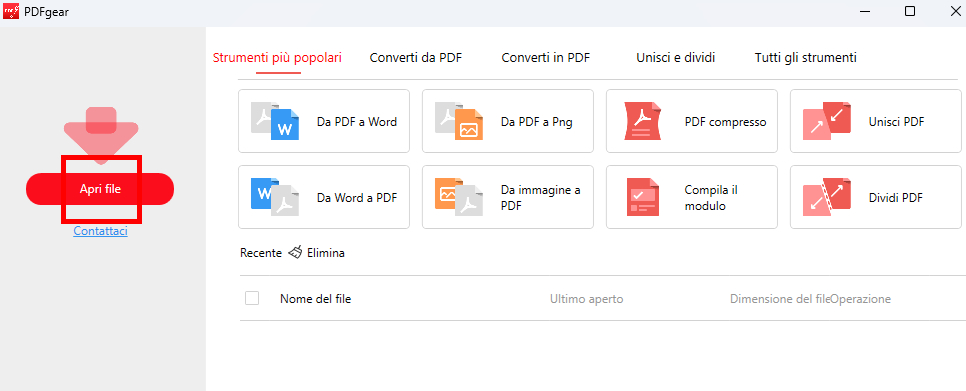
Importa Moduli PDF su PDFgear
In alternativa, localizza la funzione “Compila il modulo” nella barra degli strumenti “Tutti gli strumenti”, scegli un modulo PDF e naviga automaticamente alla pagina di compilazione.
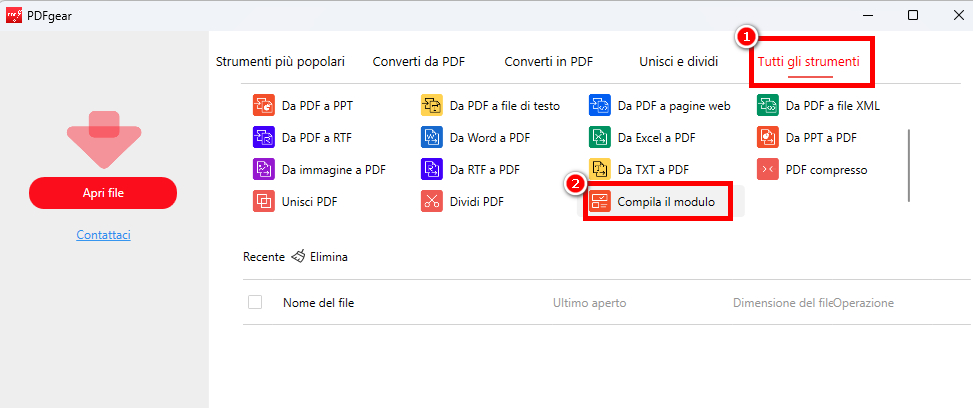
Trova la Funzione “Compila il Modulo”
Step 3. Compila un Modulo PDF
Il modulo PDF diventa compilabile automaticamente. Clicca sulla casella designata per aggiungere testo, controlla le opzioni disponibili, seleziona elementi dai menu a discesa e altro ancora.
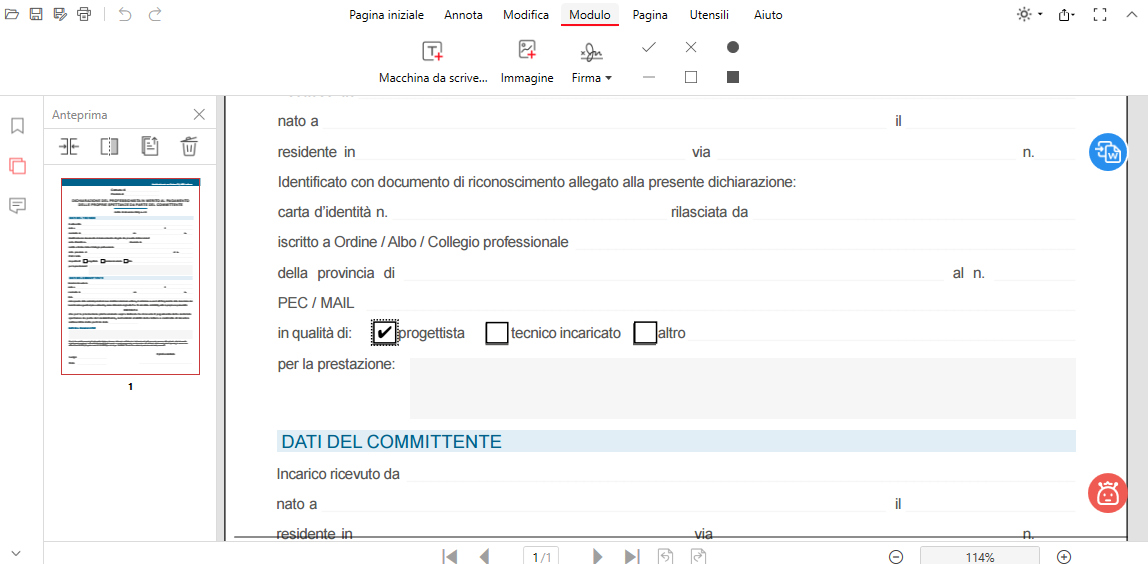
Compila il Modulo con PDFgear
Inoltre, se vuoi creare un modulo PDF compilabile da condividere, PDFgear offre la soluzione: vai semplicemente alla barra degli strumenti “Modulo” e aggiungi caselle di testo compilabili, caselle di controllo, immagini, firme e altro ancora. Inoltre, puoi migliorare la sicurezza aggiungendo una filigrana per prevenire manomissioni da parte di altri.
Step 4. Salva il PDF da PDFgear
Quando hai finito di compilare il modulo in PDFgear, puoi cliccare su Salva Come in alto a sinistra per scegliere la posizione e il formato del file e salvarlo, ciò non ti farà perdere i dati originali ma otterrai anche una forma di dati modificata.
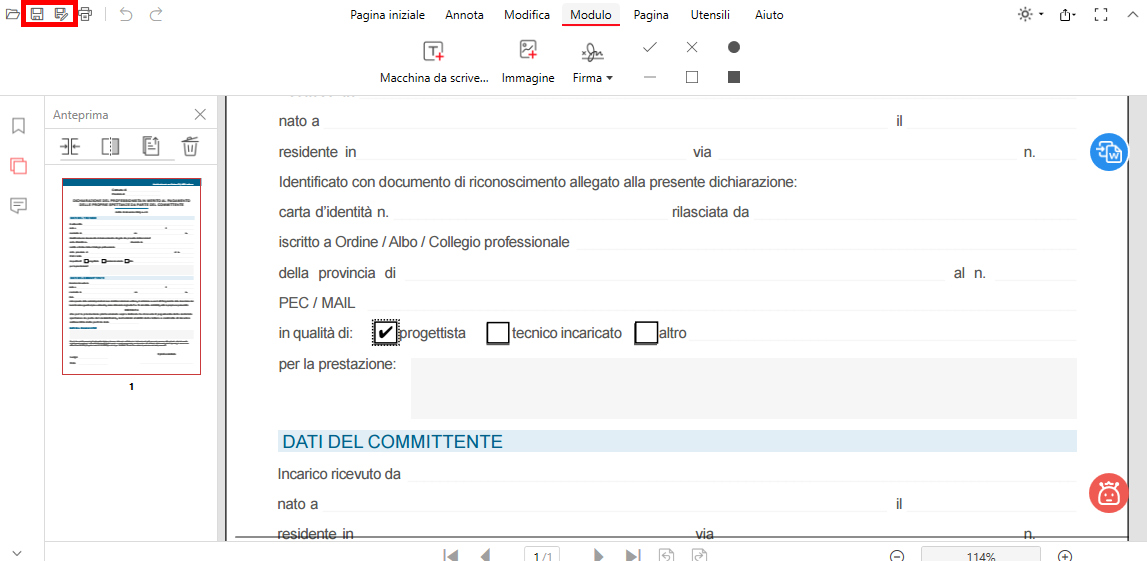
Salva il Modulo PDF da PDFgear
Come compilare un PDF online
PDFgear offre anche una versione online. Quando si tratta di compilare moduli PDF, il compilatore di moduli online di PDFgear si dimostra estremamente efficiente con funzionalità paragonabili alla maggior parte dei software offline. Non preoccuparti, i tuoi dati rimangono sicuri, poiché PDFgear non li conserva, e i tuoi file sono sempre ben protetti tramite crittografia SSL.
Inoltre, la versione online di PDFgear non ha limiti di dispositivo. Pertanto, considera di usare il compilatore di moduli online di PDFgear per completare i tuoi moduli PDF.
Step 1. Accedi al Compilatore di Moduli Online di PDFgear > Clicca su “Seleziona file PDF” > Seleziona un modulo PDF > Passa alla pagina di compilazione del modulo.

Carica un Modulo PDF su PDFgear
Step 2. Seleziona “Aggiungi e Modifica Campi del Modulo” per accedere alla modalità di compilazione del modulo.
Oltre a compilare il modulo PDF, il compilatore di moduli online di PDFgear facilita l’aggiunta di menu a discesa, caselle di controllo, pulsanti radio, caselle di testo compilabili, firme digitali e liste di selezione.
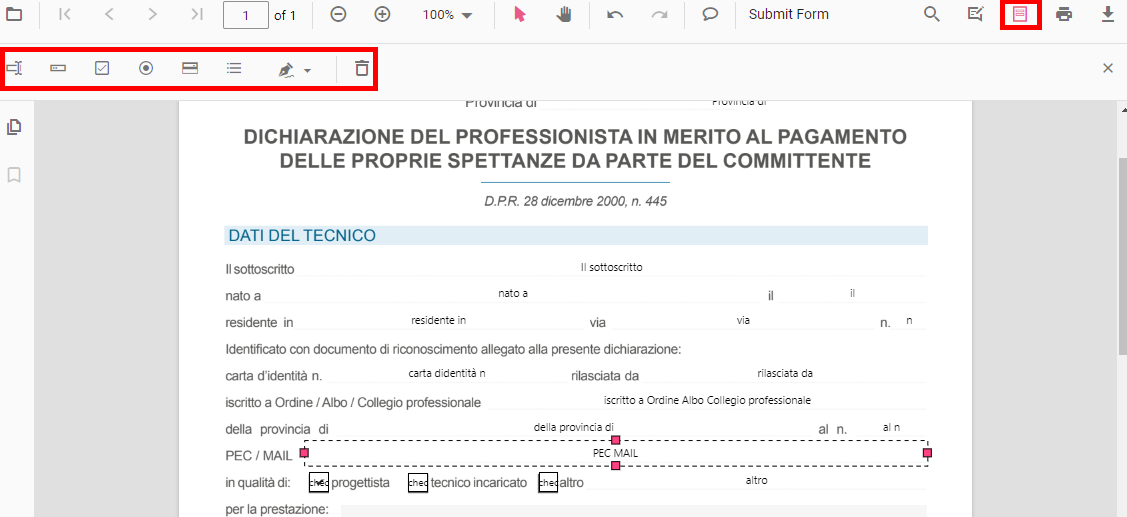
Compila il Modulo PDF Online Gratuitamente
Inoltre, il compilatore di moduli online di PDFgear ti permette di creare moduli compilabili in modo efficiente. Anche la condivisione di un PDF può essere facilmente realizzata con solo pochi clic usando PDFgear.
Come compilare un PDF su Mac
Preview è un elaboratore PDF progettato per gli utenti Mac, disponibile per l’uso su computer Mac e MacBook. Facilita la conversione di diversi formati di file in PDF e fornisce opzioni rapide per la compressione di PDF offline, l’editing e altro sui file PDF.
Per rendere un modulo PDF modificabile, segui questi tre semplici passaggi.
Step 1. Poiché Preview è un’applicazione integrata su Mac, non è necessario un download separato. Semplicemente apri un modulo PDF con Preview o cambia il visualizzatore PDF predefinito a Preview sul tuo dispositivo.
Step 2. Naviga in “Strumenti” > Passa il mouse su “Annota” > Seleziona “Testo” > Posiziona la casella di testo sul modulo > Digita le tue parole > Modifica colore del testo, dimensione, allineamento, corsivo e grassetto.
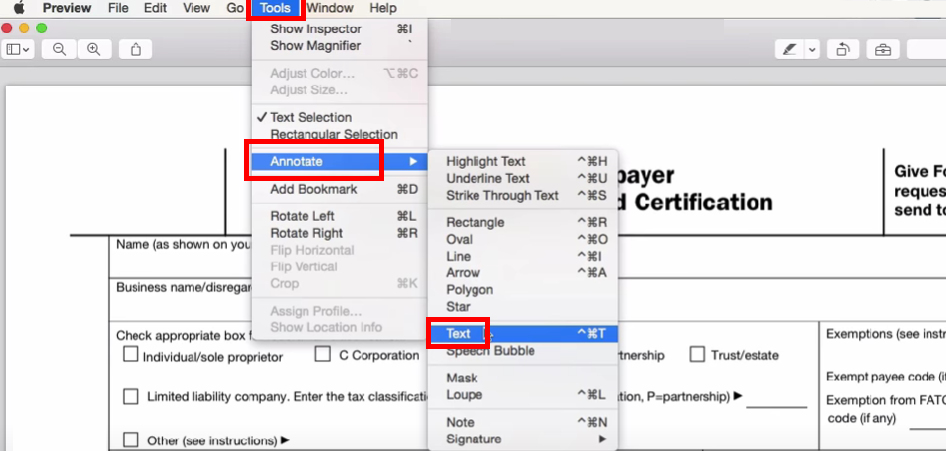
Compila il Modulo PDF con Preview
Step 3. Salva il modulo PDF e condividi il PDF con altri.
Come compilare un PDF su iPhone
PDFgear introduce una robusta applicazione mobile per iPhone. Consente la compilazione rapida di moduli PDF in qualsiasi momento e luogo, senza la necessità di registrazione di un account, login o abbonamenti.
Stai tranquillo, PDFgear per iPhone non impone filigrane sui tuoi file, né richiede pagamenti per la rimozione delle filigrane.
Puoi completare l’operazione di compilazione dei moduli PDF seguendo tre passi.
Step 1. Ottieni PDFgear sul tuo iPhone > Apri PDFgear > Tocca il pulsante “+” > Clicca su “Sfoglia” e scegli un modulo PDF.
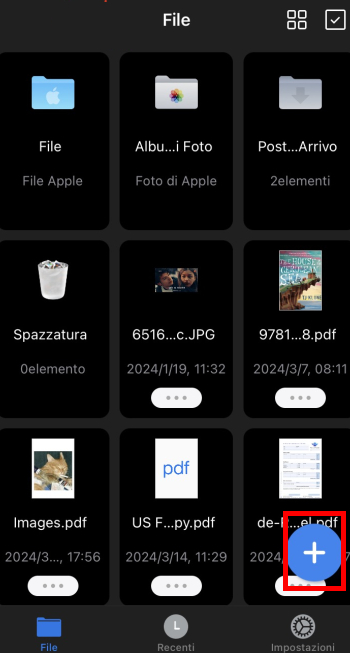
Seleziona un modulo PDF da iPhone
Step 2. Trova “Modificare” nell’angolo in alto a destra.
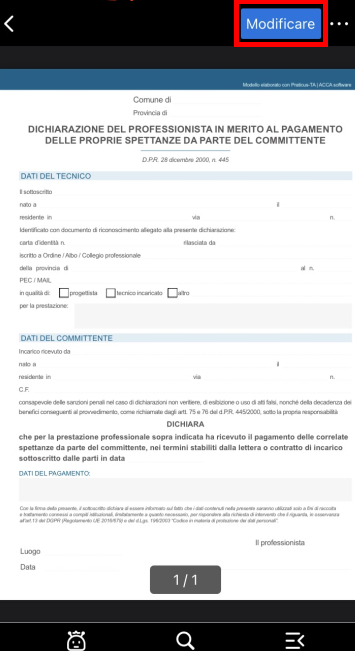
Compila moduli PDF su iPhone con PDFgear
Una volta che accedi alla pagina di modifica, clicca sul menu a discesa in alto e seleziona “Compila e Firma”.
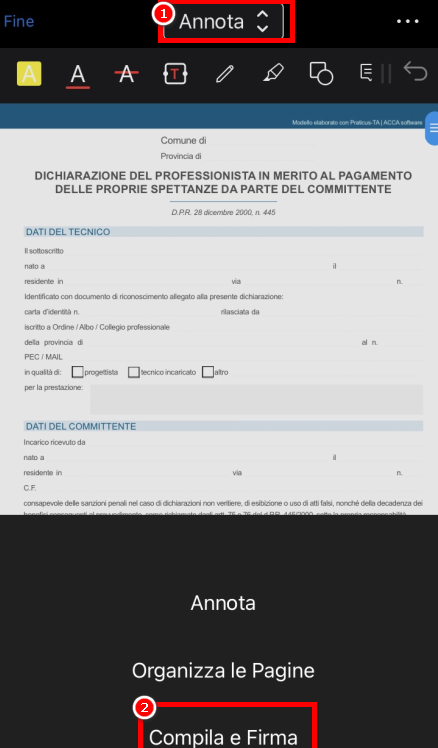
Tocca il pulsante Compila e Firma
Step 3. Tocca l’area vuota del modulo > Inserisci le tue informazioni. Inoltre, puoi includere una firma dopo aver compilato.
Una volta completato il processo, clicca su “Fine” nell’angolo in alto a sinistra.
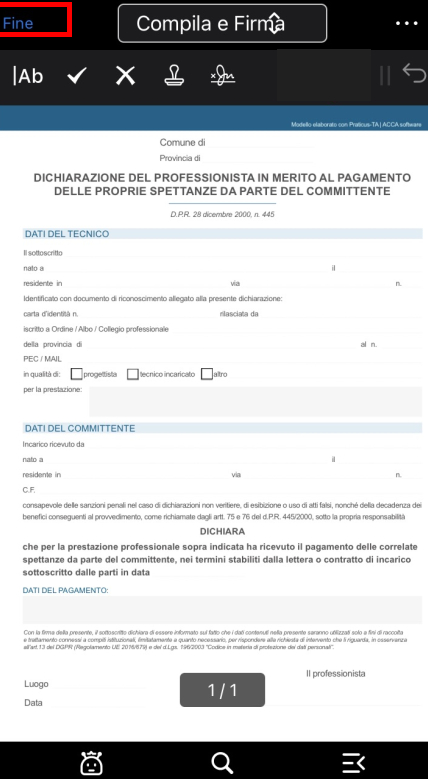
Clicca su Fatto per completare il processo
Se preferisci non installare alcun software sul tuo dispositivo, considera uno strumento online degno di nota. Non sono richiesti registrazione, abbonamento o filigrane.
Domande frequenti
Come convertire un PDF in un modulo compilabile?
Non c’è bisogno di fare una conversione con PDFgear. Installa PDFgear sul tuo dispositivo > Clicca su “Apri File” > Seleziona un modulo PDF da importare > Posiziona il cursore sull’area vuota > Digita le informazioni nel modulo > Verifica le opzioni > Salva il modulo PDF completato. Prova PDFgear ora!
Posso compilare un modulo PDF senza Adobe?
Come sappiamo tutti, Adobe è un editor PDF molto professionale, ma perché ha costi troppo elevati molti sono scoraggiati. Se preferisci non spendere soldi, sia la versione web di PDFgear che PDFgear per Windows, Mac, iPhone e iPad offrono servizi di qualità senza costo.
È possibile scrivere in un modulo PDF?
Se vuoi scrivere sul tuo modulo PDF, puoi entrare direttamente nel Compilatore di Moduli Online di PDFgear e cliccare su “Seleziona file PDF” per caricare il tuo documento, seleziona il pulsante Aggiungi e Modifica Campi del Modulo per scrivere sul tuo modulo PDF in modalità di modifica.
Conclusione
Con l’aiuto di strumenti e software, è possibile compilare moduli PDF in modo efficiente. Puoi scegliere diversi modi per provarlo in base ai tuoi diversi sistemi di dispositivi e alle tue esigenze.
Naturalmente, PDFgear può essere la tua prima scelta perché è indipendente dal dispositivo e ha sia versioni online che offline, e il processo operativo semplice e la logica ti fanno comprendere e completare l’operazione rapidamente.
