5 façons d’ajouter une image de signature dans les PDFs

Sommaire :
Les signatures d’image peuvent être plus pratiques que les signatures manuscrites. Vous avez seulement besoin de trouver un outil d’édition de PDF qui supporte l’ajout d’images pour améliorer considérablement l’efficacité. Voici 5 solutions efficaces parmi lesquelles vous pouvez choisir.
Navigation

Un guide sur la façon d’ajouter une image de signature à un PDF
L’authentification peut être réalisée en incorporant une image de signature dans un document, en validant sa légitimité et en sécurisant son contenu. Dans le paysage contemporain de la coopération et de la communication mondiale, l’insertion d’images de signature dans des documents par des moyens électroniques peut renforcer la collaboration interrégionale et faciliter les retours d’information efficaces.
Vous vous demandez comment ajouter une signature d’image à un PDF de manière sécurisée et professionnelle ? Continuez à lire pour découvrir les étapes.
Ajouter une image de signature à un PDF en ligne
Optez pour des outils en ligne lorsque vous êtes connecté à Internet pour éviter les soucis de stockage et les risques potentiels de virus provenant de téléchargements de logiciels. PDFgear Online Editor, un outil complet et gratuit, offre diverses fonctions d’édition de PDF, telles que l’ajout de formes, de texte, de tampons, de surlignages et de signatures. Il prend également en charge la modification de la taille de la police, de la couleur, de l’alignement, du gras, etc.
Il ne nécessite aucun téléchargement ni inscription, et il n’y a pas de souci à propos des filigranes sur les fichiers. Il peut même aider à supprimer les filigranes.
Pour ajouter des images de signature aux PDF, PDFgear online editor propose deux méthodes simples.
Utiliser le bouton “Signature”
Étape 1. Accédez à PDFgear online editor > Cliquez sur “Upload PDF files” > Choisissez un PDF à télécharger.

Téléchargez un PDF sur PDFgear Online Editor
Étape 2. Allez dans “Ajouter ou modifier des annotations” > Cliquez sur “Ajouter une signature” > Appuyez sur “AJOUTER UNE SIGNATURE”.
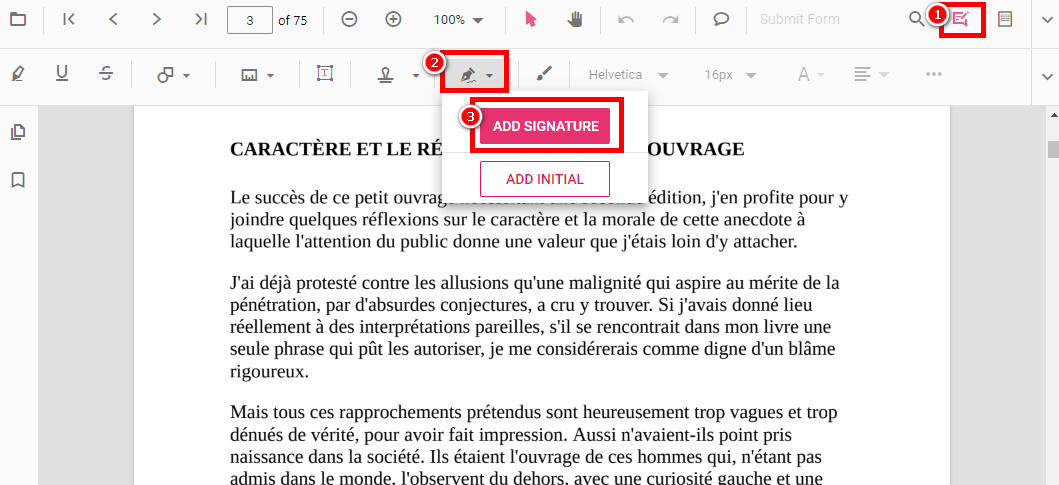
Trouver le bouton de signature
Étape 3. Choisissez “Télécharger” > Cliquez sur “Parcourir” > Sélectionnez votre image de signature depuis votre appareil > Cliquez sur “CRÉER”.
Note : Cochez “Enregistrer la signature” pour l’inclure dans la bibliothèque de signatures PDFgear.
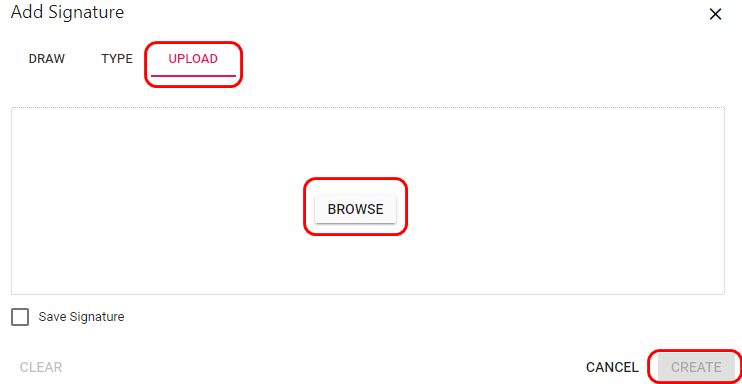
Sélectionner une image de signature dans un PDF
Utiliser le bouton “Stamp”
Étape 1. Téléchargez le PDF sur PDFgear Online Editor > Allez dans “Ajouter ou modifier des annotations” > Cliquez sur “Timbre” > Choisissez “Timbre personnalisé”.
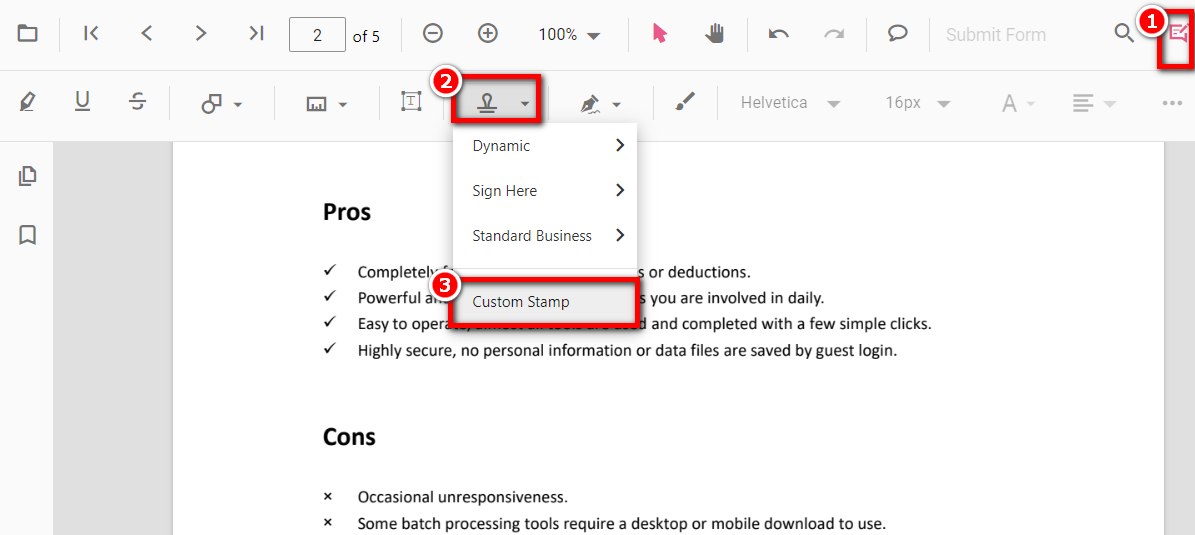
Localiser le bouton de tampon personnalisé
Étape 2. Choisissez votre image de signature depuis votre appareil > Cliquez sur “Ouvrir” > Placez-la au bon endroit.
PDFgear Online Editor a une limite de taille de 50MB et ne sauvegarde pas le travail en cours lors des interruptions Internet. Pour une utilisation illimitée sans inscription ni filigranes, nous recommandons la version hors ligne de PDFgear.
Ajouter une image de signature avec PDFgear
PDFgear est un éditeur de PDF complet, englobant des fonctionnalités de rognage, de fractionnement, de fusion et de conversion. Comparé à PDFgear Online Editor, la version hors ligne sauvegarde automatiquement votre travail, même en cas de panne de l’appareil.
Il prend en charge les téléchargements en batch efficaces et offre des options pour ajouter des images, des mots de passe, des pages, des signets, des numéros de page, et plus encore.
En outre, PDFgear est un logiciel léger qui n’inclut pas de logiciels groupés dans son téléchargement.
Étape 1. Téléchargez PDFgear > Démarrez-le > Cliquez sur “OUVRIR LE FICHIER” pour choisir un PDF à importer.
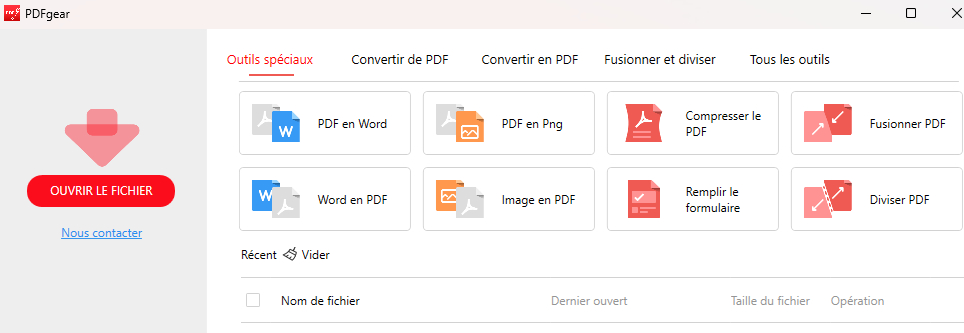
Importer un PDF dans PDFgear
Étape 2. Localisez “Modifier” > Cliquez sur “Image” > Choisissez une image de signature > Cliquez sur “Ouvrir”.
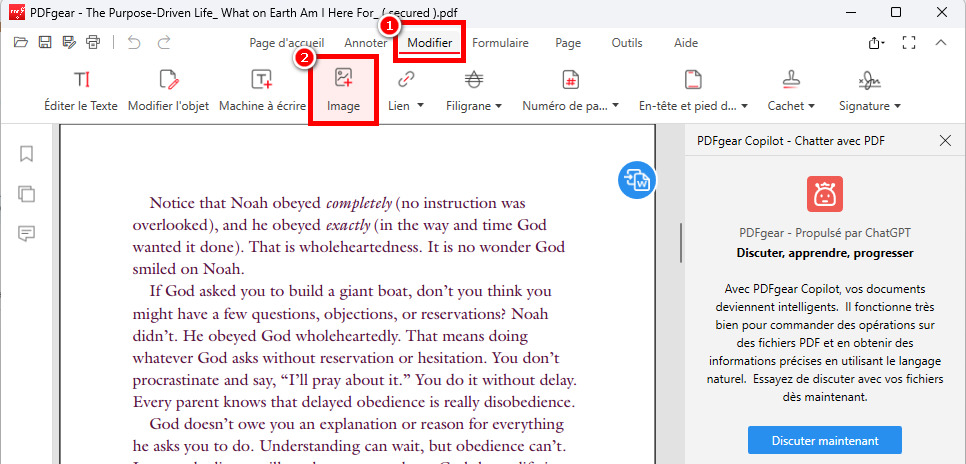
Sélectionner une image de signature
Ajouter une image de signature avec Adobe
Adobe vient toujours à l’esprit en premier lorsque les gens ont besoin de résoudre des problèmes liés aux PDF. En ce qui concerne l’insertion d’une image de signature dans des PDF, Adobe offre une solution gratuite.
Étape 1. Ouvrez Adobe Acrobat Reader > Cliquez sur “Déposer” > “Ouvrir” > Choisissez un PDF à importer.
Vous pouvez également changer votre lecteur de PDF par défaut pour Adobe Acrobat Reader.
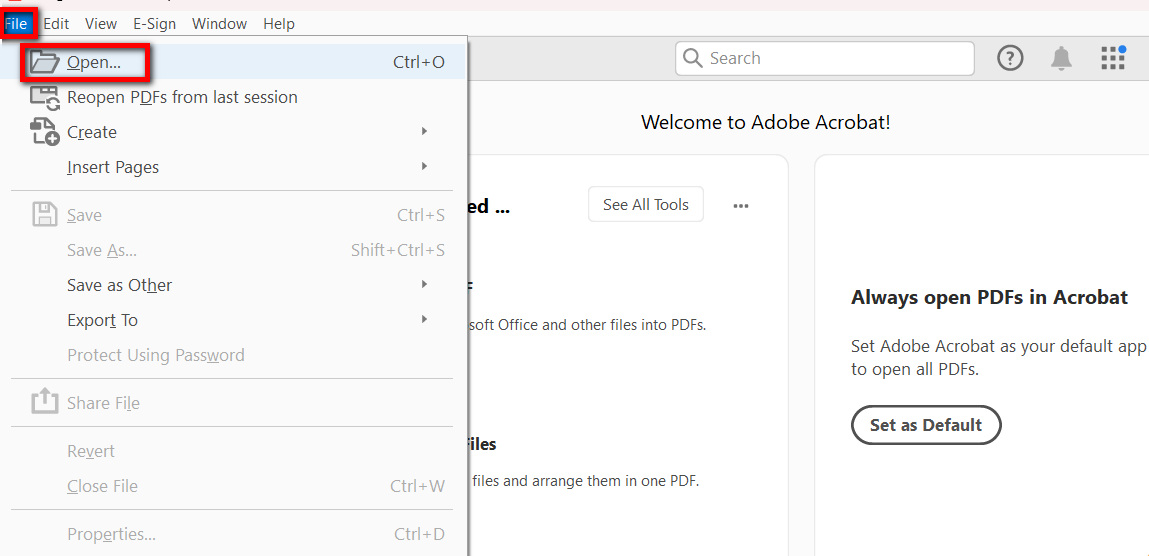
Ouvrir un PDF dans Adobe Acrobat Reader
Étape 2. Cliquez sur le bouton “Signature” > Choisissez “Image” > Cliquez sur “Sélectionnez une image” > Choisissez votre image de signature > Cliquez sur “Appliquer”.
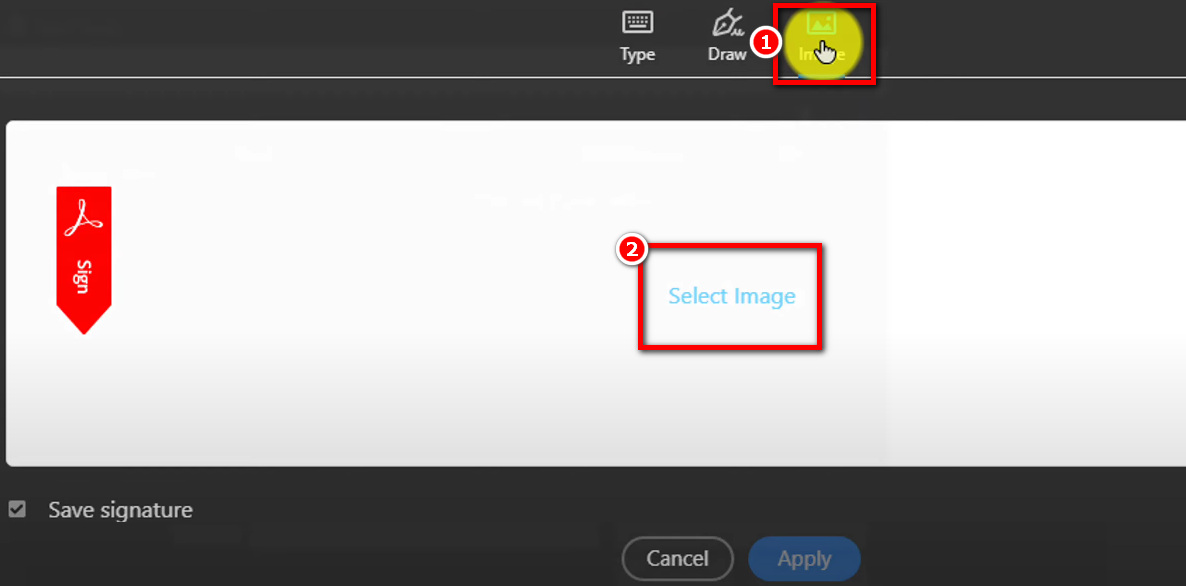
Ajouter une image de signature avec Adobe
Ajouter une image de signature avec Foxit
Foxit propose une version gratuite pour les utilisateurs connue sous le nom de Foxit Reader, qui inclut des fonctionnalités de base telles que la visualisation, la signature et l’annotation des PDF. Pour des fonctionnalités plus avancées, envisagez d’utiliser Foxit PDF Editor.
Foxit Reader est également capable de signer des PDF.
Étape 1. Lancez Foxit Reader > Cliquez sur “Fichier ouvert” > Choisissez un PDF à ouvrir.
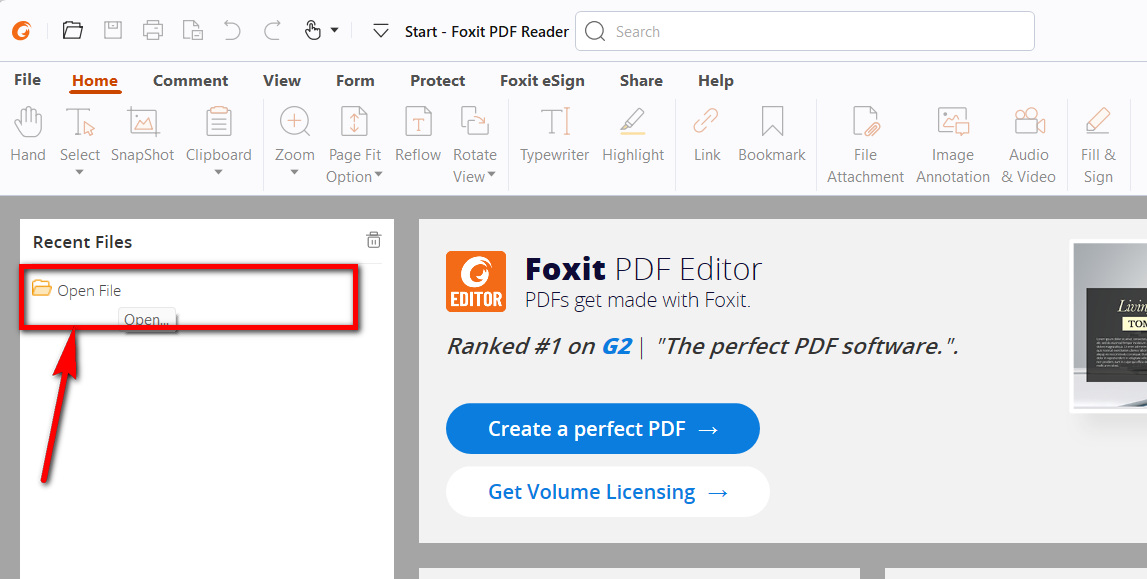
Ouvrir un PDF dans Foxit Reader
Étape 2. Allez dans “Foxit eSign” > Cliquez sur “Créer une signature” > Choisissez “Télécharger la signature” > Sélectionnez une image de signature > Cliquez sur “Ouvrir” > Cliquez sur “OK”. Votre signature ajoutée apparaîtra dans la boîte supérieure ; cliquez dessus et placez-la à l’endroit souhaité.
Note : Cliquez sur le bouton “Possibilités” dans le coin inférieur gauche. Vous pouvez choisir de convertir la signature en noir et blanc, maintenir la taille originale, supprimer la signature lorsque le programme se ferme et exiger un mot de passe pour utiliser cette signature.
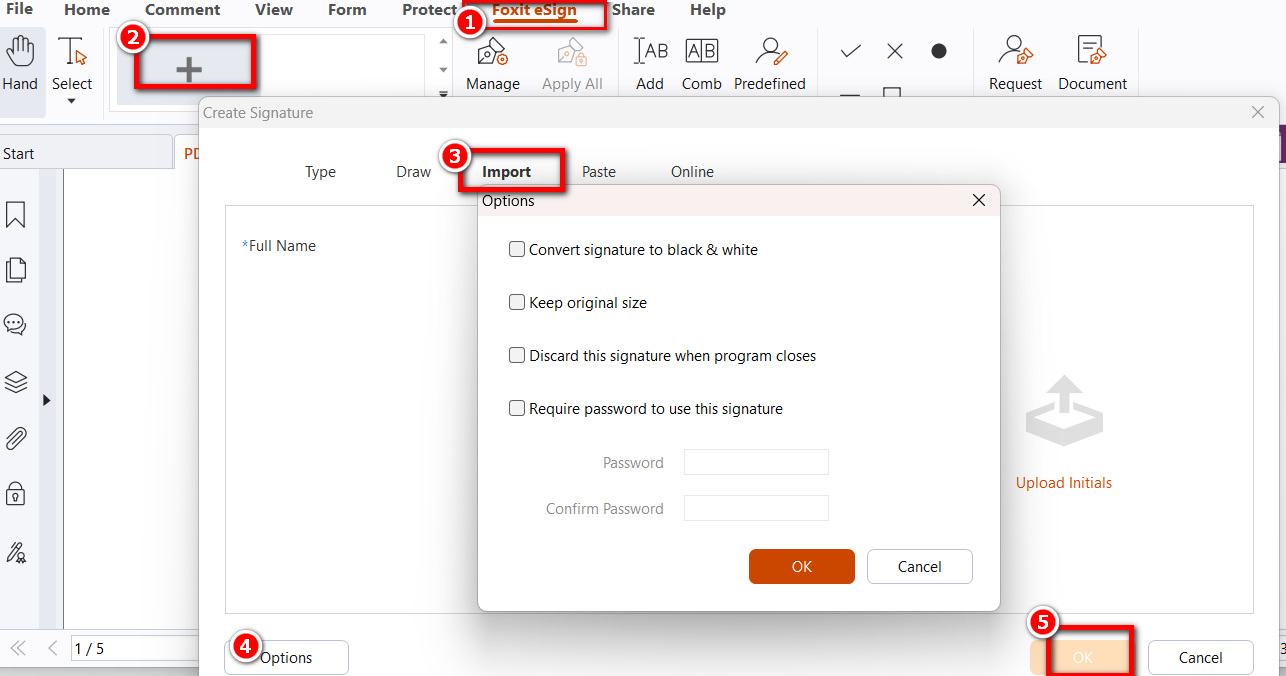
Importer une image de signature avec Foxit Reader
Ajouter une image de signature avec Preview
Pour les utilisateurs de Mac, Preview, l’application intégrée pour lire et éditer les PDF, est utile. Pour signer un PDF sur Mac, Preview offre trois options, mais n’inclut pas de méthode pour télécharger une image de signature. Heureusement, vous avez une alternative.
Apprenez comment faire cela avec les étapes suivantes.
Étape 1. Trouvez le PDF sur votre Mac > Cliquez avec le bouton droit sur le fichier > Passez la souris sur “Ouvrir avec” > Choisissez “Preview”.
Étape 2. Allez dans le menu déroulant “Modifier” > Passez la souris sur “Insert” > Sélectionnez “Page à partir d’un fichier” > Choisissez votre image de signature à télécharger > Placez la signature.
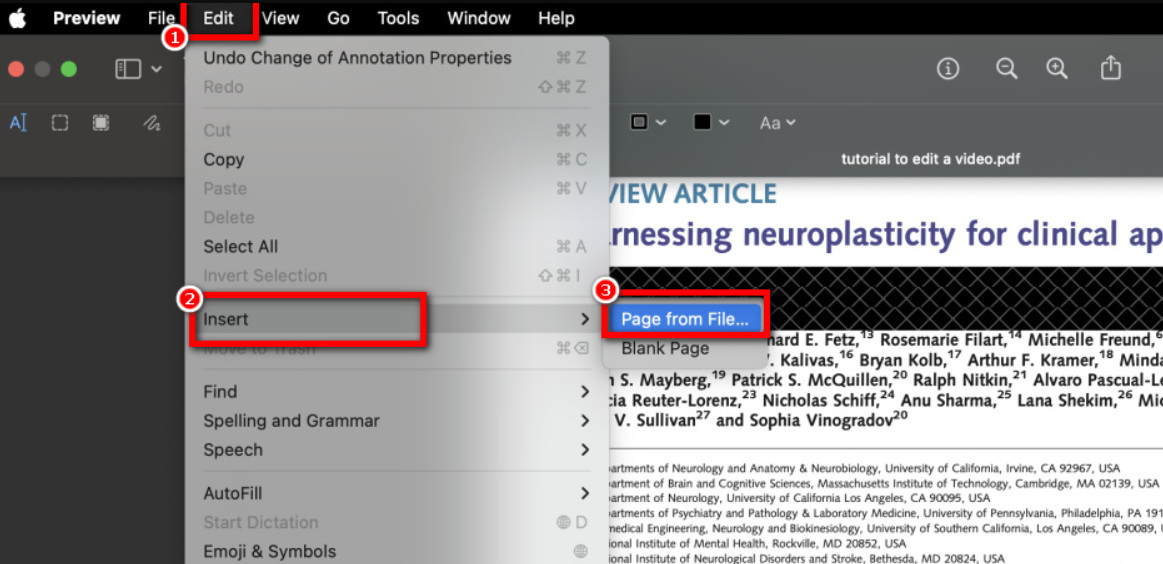
Choisir une image de signature à ajouter avec Preview
Conseils : Vous pouvez ajouter l’image de signature avec Preview en copiant et collant.
Foire aux questions
Comment créer une image de signature ?
Trouvez un PDF contenant votre signature > Téléchargez-le sur PDFgear (version hors ligne) > Utilisez la fonction “Capture d’écran” > Faites glisser le curseur pour mettre en surbrillance la signature > Cliquez sur “Sauvegarder” pour télécharger la signature sur votre appareil.
Comment puis-je coller mon image de signature dans un PDF ?
Adobe Acrobat vous permet d’ajouter votre image de signature à un PDF en suivant les étapes suivantes : Ouvrez le PDF avec Adobe Acrobat > Copiez l’image de signature en utilisant le raccourci “Ctrl/Command” + “C” > Naviguez dans le PDF pour trouver l’emplacement souhaité > Collez l’image de signature en utilisant “Ctrl/Command” + “V”.
Puis-je ajouter un tampon de signature à un PDF ?
Certainement. Utiliser PDFgear facilite l’ ajout d’un tampon de signature à un PDF. Accédez à PDFgear Online Editor > Cliquez sur “Ajouter ou modifier des annotations” > Allez dans “Ajouter un tampon” > Sélectionnez “Timbre personnalisé” > Sélectionnez votre image de signature à télécharger.
Conclusion
Pour résumer, cet article a mis en évidence cinq solutions gratuites pour ajouter une image de signature aux PDF, en ligne et hors ligne. À l’exception de Preview, les quatre autres outils sont compatibles avec Mac et Windows. Cependant, pour une efficacité et une flexibilité optimales, PDFgear apparaît comme le meilleur choix. Sélectionnez la solution qui correspond à vos besoins et profitez de moyens simples et efficaces pour améliorer vos PDF avec des images de signature.
