4 façons de signer un PDF dans Chrome sans télécharger de logiciel

Sommaire :
Ceci est un guide étape par étape sur 4 façons simples de signer un PDF dans Chrome gratuitement, sans télécharger de logiciel, et sans imprimer ni numériser.
Navigation
Comment signer un PDF dans Chrome
Vous pouvez maintenant signer un PDF dans Chrome en utilisant divers services gratuits et extensions Chrome. Pas besoin de scanner des signatures, pas de téléchargement, et pas de risques de sécurité.
Cet article vous montrera 4 façons simples de signer un PDF sur Chrome, chacune avec ses avantages et inconvénients. Choisissez la meilleure méthode selon vos préférences.
Comment signer un PDF dans Chrome en utilisant un éditeur PDF en ligne
Si vous ne voulez pas attendre deux semaines ou payer pour l’abonnement Google Workplace, PDFgear Online est parfait pour vous pour signer et annoter un PDF. Que vous souhaitiez télécharger une image comme signature, taper ou dessiner une signature, vous pouvez facilement terminer votre tâche sur Chrome.
Il offre également plus d’outils PDF pour vous aider à faire des modifications comme ajouter des annotations, ajouter des surlignages, ou dessiner sur des PDF.
Étape 1. Accéder à l’outil d’édition en ligne PDFgear
Visitez la page de l’éditeur en ligne PDFgear, cliquez sur le bouton Upload PDF Files, et choisissez un PDF à télécharger depuis un dossier local. Vous pouvez également glisser votre PDF vers cet outil.
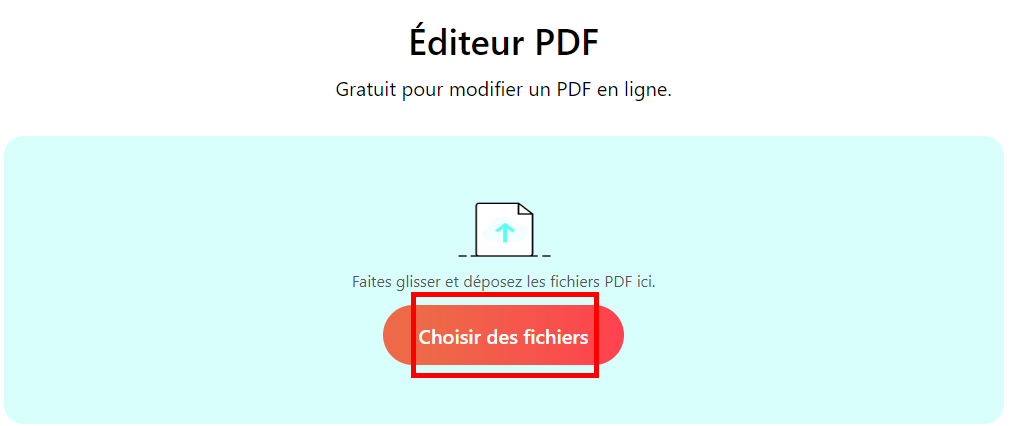
Télécharger un PDF en ligne pour signer
Étape 2. Ajouter une signature
Une fois que votre PDF est ouvert, allez à l’icône Add or Edit Annotations, puis passez à Add Signature.
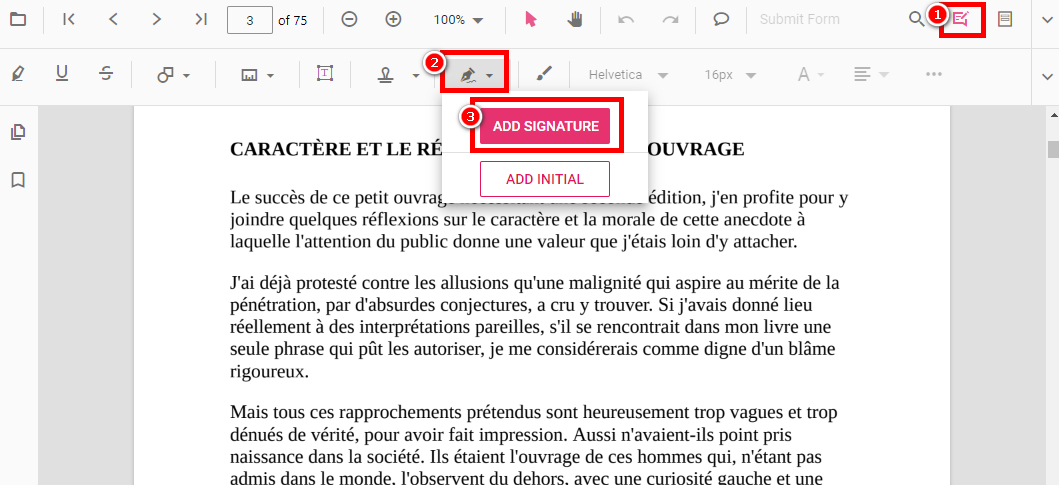
Ouvrir les outils de signature
Maintenant, vous pouvez dessiner, taper ou télécharger une signature. Lorsque votre signature est prête, cliquez sur Create.
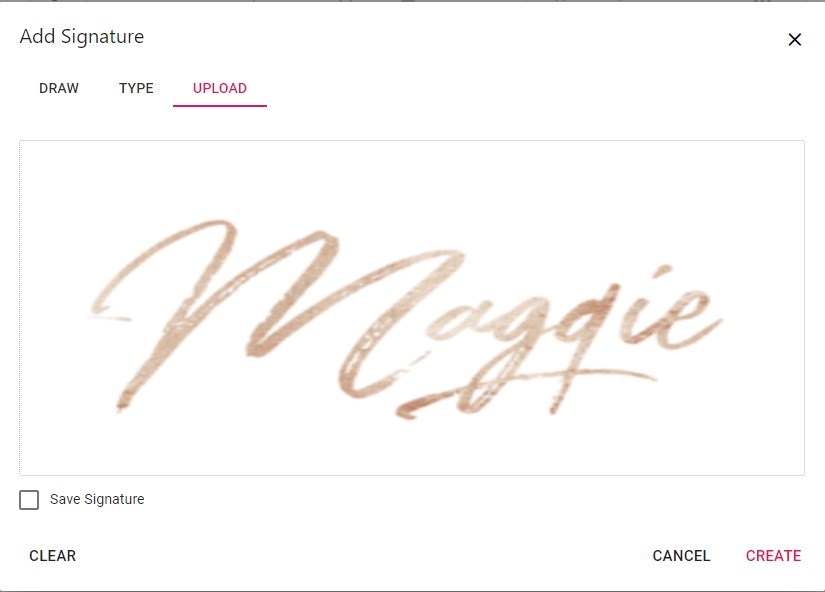
Créer une signature en ligne dans PDFgear
Étape 3. Ajuster la signature
Déplacez la signature où vous voulez. Faites glisser les bordures pour zoomer ou dézoomer la signature.
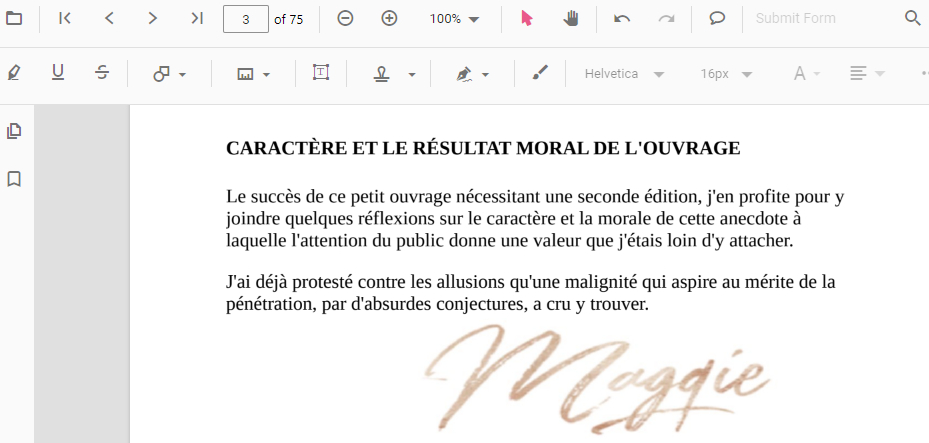
Ajuster la signature
Comment signer un PDF dans Chrome en utilisant une extension Chrome
Utiliser une extension Chrome pour signer un PDF présente de nombreux avantages. La plupart des extensions Chrome fonctionnent sur tous les appareils. De plus, une extension Chrome signifie également des fonctionnalités de collaboration.
L’un des modules complémentaires Chrome les plus utilisés pour éditer des PDF est signNow. Cependant, il y a quelques inconvénients dont vous devez être conscient. Premièrement, il ne vous permet de signer qu’un PDF déjà téléchargé en ligne. Deuxièmement, cet outil est extrêmement dépendant d’Internet. Si vous avez une mauvaise connexion Internet, il peut ne pas bien fonctionner.
Étape 1. Recherchez signNow sur le Chrome Web Store et cliquez sur le bouton Add to Chrome.
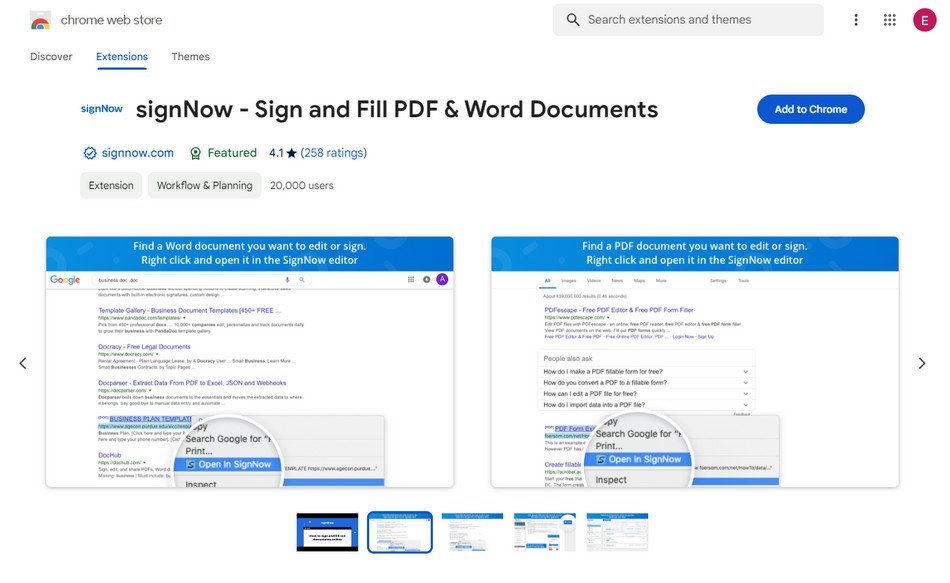
Obtenir l’extension signNow
Étape 2. Recherchez un PDF avec Chrome. Faites un clic droit sur le titre du PDF, puis choisissez Open In signNow.
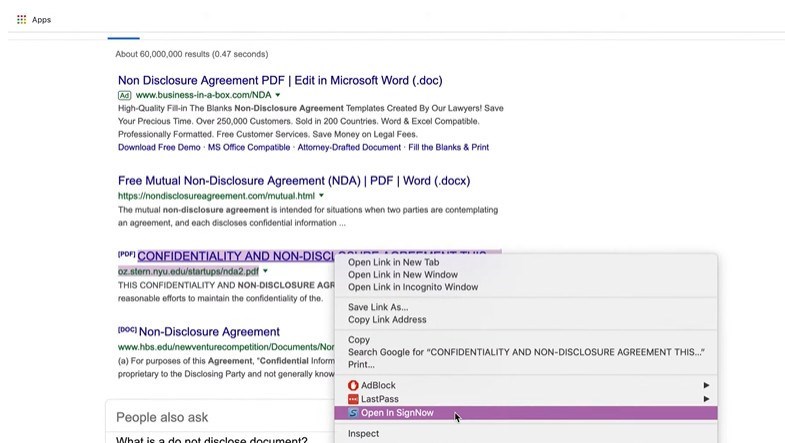
Trouver un PDF et ouvrir dans signNow
Étape 3. Ajoutez un champ de signature, puis passez à My Signature pour signer votre PDF.
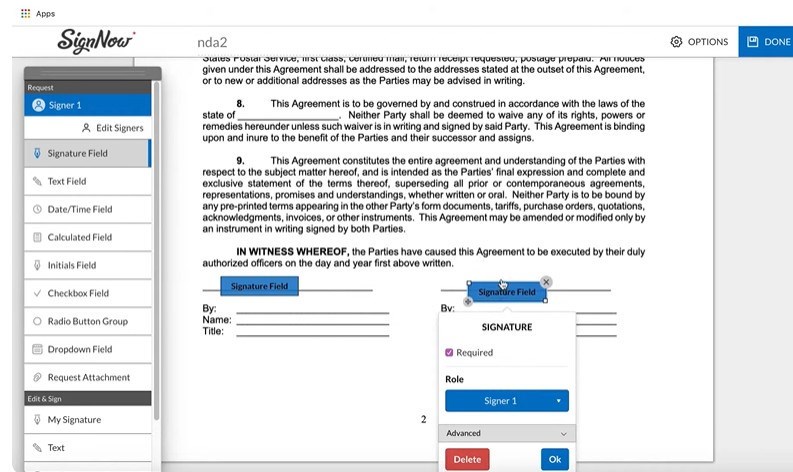
Signer avec l’extension signNow
Étape 4. Une fois que vous avez terminé de signer votre PDF, générez un lien pour partager le PDF ou invitez d’autres personnes à signer.
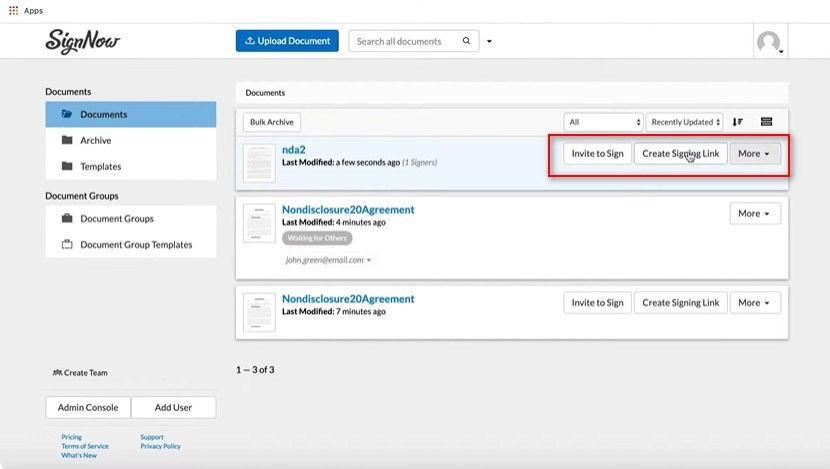
Partager le PDF signé
Comment signer un PDF dans Chrome avec Google Docs
Vous pouvez éditer des PDF dans Google Docs, par exemple, en modifiant le texte du PDF ou en enregistrant un Google Doc en tant que PDF. Cependant, nous ne suggérons pas d’ajouter des signatures directement dans Google Docs, car votre signature pourrait être déformée. Un module complémentaire appelé eSignature peut vous aider à ajouter des signatures à n’importe quel PDF sans effort. Bien qu’il soit encore en version bêta et nécessite un abonnement Google Workspace ou deux semaines pour s’inscrire, eSignature vaut toujours la peine d’être essayé.
Étape 1. Allez sur Google Marketplace et recherchez eSignature. Demandez un accès anticipé à eSignature ou inscrivez-vous et attendez deux semaines pour obtenir ce module complémentaire.
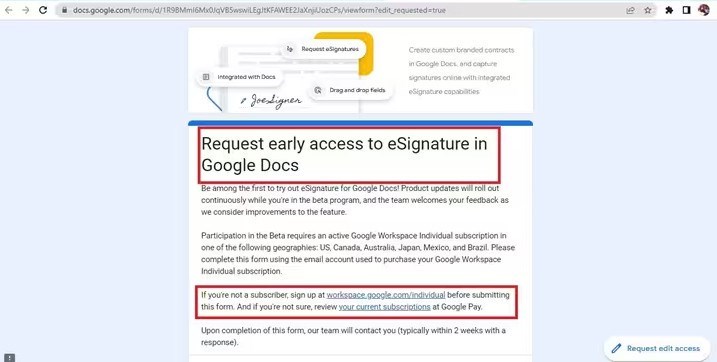
Obtenir eSignature
Étape 2. Cliquez sur Sign, cela ouvrira le document dans un visualiseur PDF.
Étape 3. Suivez les instructions pour taper votre nom complet, cliquez sur Adopt, et signez votre PDF.
Étape 4. Cliquez sur Mark Complete une fois que vous avez terminé de signer le PDF.
Étape 5. Cochez la case avant la notification « En cochant cette case, j’accepte ces termes bêta de signature électronique ». Cliquez sur Agree & Continue.
Comment signer un PDF dans Chrome en utilisant Adobe Acrobat
Adobe Acrobat est le meilleur signataire de PDF fonctionnant sur un ordinateur de bureau. Pour mieux servir ses utilisateurs, Adobe Acrobat est maintenant également disponible en ligne. Puisqu’Adobe est celui qui a créé le format PDF, le résultat sera toujours superbe.
Cela peut sembler trop beau pour être vrai. Le problème avec l’utilisation d’Adobe Acrobat est que vous devez vous inscrire à un compte Adobe avant de pouvoir l’utiliser pour signer numériquement un PDF. De plus, les non-abonnés ne peuvent traiter qu’un seul PDF en 30 jours.
Étape 1. Visitez la page Adobe Acrobat Sign & Protect en ligne. Inscrivez-vous à un compte Adobe. Cliquez sur Select a File, sélectionnez un PDF, puis téléchargez-le.
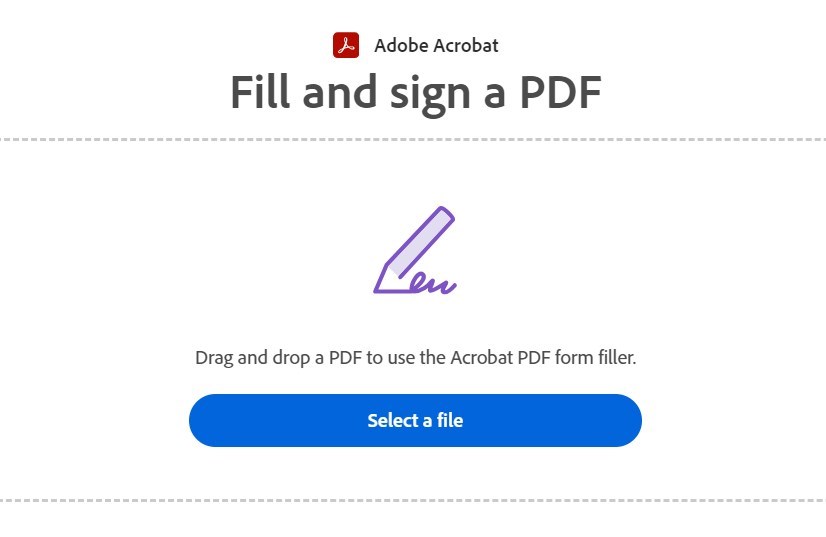
Télécharger un PDF en ligne sur Acrobat
Étape 2. Trouvez le bouton Add Signature sur le côté gauche. Tapez, dessinez une signature, ou téléchargez une image comme signature. Cliquez sur le bouton Save lorsque vous avez terminé.
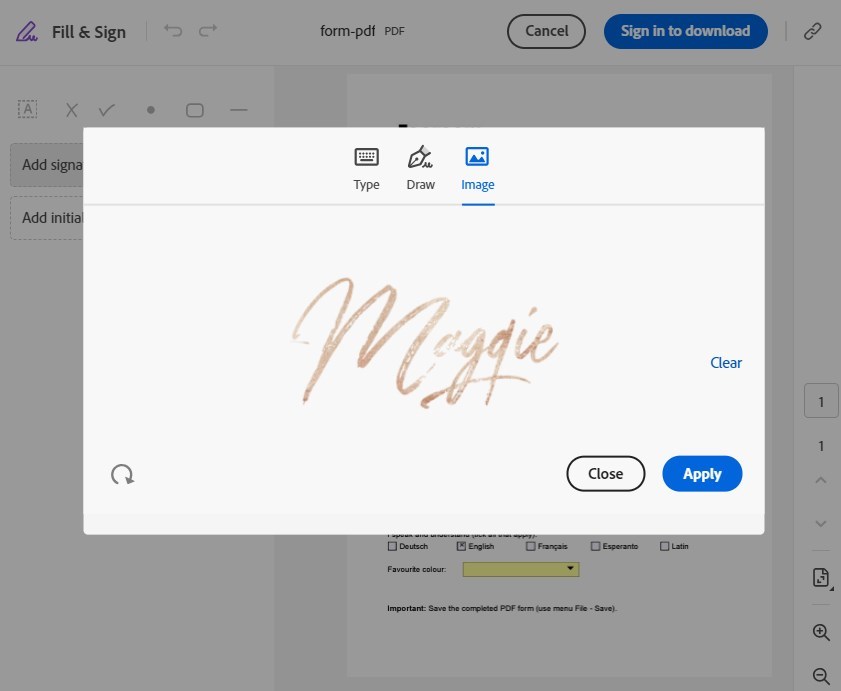
Signer un PDF en ligne en utilisant Acrobat
Étape 3. Déplacez la signature où vous voulez, puis faites glisser la signature pour l’agrandir ou la réduire.
Foire aux questions
Ai-je besoin d’un logiciel spécial pour signer un PDF dans Chrome ?
Non, vous n’avez pas nécessairement besoin d’un logiciel spécial pour signer un PDF dans Chrome. Vous pouvez utiliser le visualiseur PDF intégré de Chrome pour ouvrir le document et des services de signature PDF en ligne comme PDFgear pour signer le PDF.
Puis-je enregistrer le PDF signé directement depuis Chrome ?
Oui, après avoir signé un PDF via un service en ligne ou une extension dans Chrome, vous pouvez enregistrer le document signé sur votre ordinateur ou sur un service de stockage cloud.
Est-il sûr de signer un PDF dans Chrome ?
Cela dépend du service ou de l’extension que vous utilisez. Les services réputés comme PDFgear et Adobe Acrobat utilisent le cryptage et offrent une plateforme sécurisée pour signer des documents. Assurez-vous toujours d’utiliser un service de confiance.
Puis-je ajouter une signature numérique ou seulement une signature électronique dans Chrome ?
La plupart des extensions Chrome et des services en ligne offrent la possibilité d’ajouter une signature électronique (une représentation graphique de votre signature). Certains prennent également en charge les signatures numériques, qui incluent des informations cryptées pour vérifier l’authenticité du signataire.
Les signatures ajoutées dans Chrome sont-elles juridiquement contraignantes ?
Les signatures électroniques ajoutées via des services réputés sont généralement considérées comme juridiquement contraignantes dans de nombreuses juridictions.
Conclusion
C’est la fin de notre guide sur comment signer un PDF dans Chrome. En un mot, vous pouvez utiliser des modules complémentaires Chrome comme eSignature et signNow, ou des éditeurs PDF en ligne comme Adobe Acrobat Online et PDFgear Online.
Nous recommandons à nouveau PDFgear Online car c’est un éditeur PDF en ligne avec le meilleur rapport qualité-prix. Il est gratuit de signer un PDF avec PDFgear Online sans aucune limitation. D’autres fonctionnalités comme l’édition de textes et l’ajout d’annotations sont également disponibles. Explorez des possibilités infinies avec PDFgear Online.
