Comment signer un PDF sur iPhone gratuitement

Sommaire :
Apprenez à signer un PDF sur iPhone gratuitement avec l’outil Annotation et un signataire de confiance pour assurer sécurité et confidentialité.
Navigation
Les signatures électroniques sont des versions numériques des signatures manuscrites, et les ajouter sur un iPhone est simple et rapide.
Ce guide vous montre comment signer un PDF sur iPhone avec l’outil intégré Annotation et un éditeur PDF gratuit fiable, garantissant la sécurité et la confidentialité de vos fichiers.
Astuce : Pour les documents hautement confidentiels, comme les fichiers juridiques ou administratifs, optez pour les signatures numériques pour une sécurité renforcée.
Signer un PDF sur iPhone avec un éditeur PDF gratuit
PDFgear est un éditeur PDF gratuit offrant des outils puissants pour la signature pdf iphone et le remplissage de formulaires sur iPhone. Il propose quatre options de signature : taper, dessiner, importer une image ou prendre une photo de votre signature manuscrite.
De plus, PDFgear permet d’aplatir la signature, l’intégrant ainsi définitivement au PDF. Cela empêche toute modification ou suppression, garantissant ainsi l’authenticité et la sécurité de la signature électronique iPhone.
Voici une vidéo expliquant comment ajouter une signature dans un PDF sur iPhone.
Comment ajouter une signature dans un PDF sur iPhone gratuitement
Étape 1. Téléchargez PDFgear depuis l’App Store et ouvrez un fichier PDF.
Étape 2. Appuyez sur “Modifier” en haut de l’écran, puis sélectionnez “Remplir & Signer”.
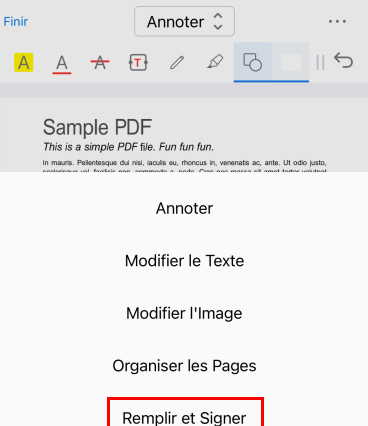
Accéder au bouton Remplir & Signer
Étape 3. Appuyez sur l’icône “Signature”, sélectionnez “Créer une signature”, puis placez-la et redimensionnez-la dans le PDF.
Vous pouvez également enregistrer plusieurs signatures dans PDFgear pour une utilisation rapide plus tard. Cela facilite la gestion des signatures et l’authentification de vos documents.
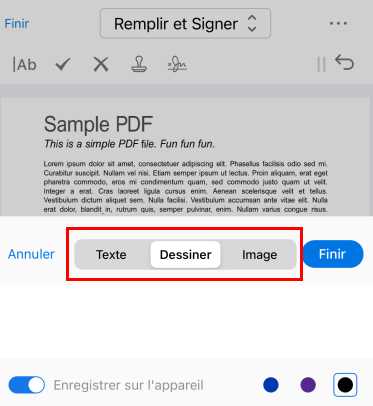
Signer un document sur iPhone avec PDFgear
Étape 4. Aplatissez la signature en appuyant dessus et en sélectionnant “Aplatir les signatures” lorsqu’elle apparaît.
Cela intègre définitivement la signature au PDF, empêchant toute suppression ou modification.
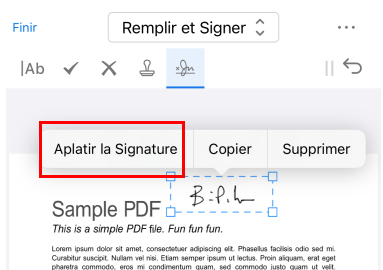
Aplatir une signature sur un PDF sur iPhone
Note : L’aplatissement des signatures est irréversible. Assurez-vous d’avoir une sauvegarde du PDF ou de bien vérifier la signature avant de finaliser.
PDFgear propose une application iOS et un outil en ligne pour comment signer un pdf sur iPhone sans téléchargement. Suivez les étapes ci-dessous pour signer un PDF en ligne rapidement.
Signer un PDF sur iPhone en ligne gratuitement
Si vous préférez une solution sans installation ou signez fréquemment des PDF sur plusieurs plateformes, l’outil en ligne de PDFgear est un excellent choix.
Aucune inscription, aucun abonnement, ni publicité n’est requis.
Étape 1. Ouvrez l’outil de signature en ligne de PDFgear et importez votre PDF.
Étape 2. Appuyez sur “Annotation”, sélectionnez “Signature” et choisissez une signature complète ou des initiales.
Étape 3. Créez votre signature et placez-la dans le PDF.
Étape 4. Cliquez sur le menu à trois points et sélectionnez “Télécharger” pour enregistrer le PDF signé.
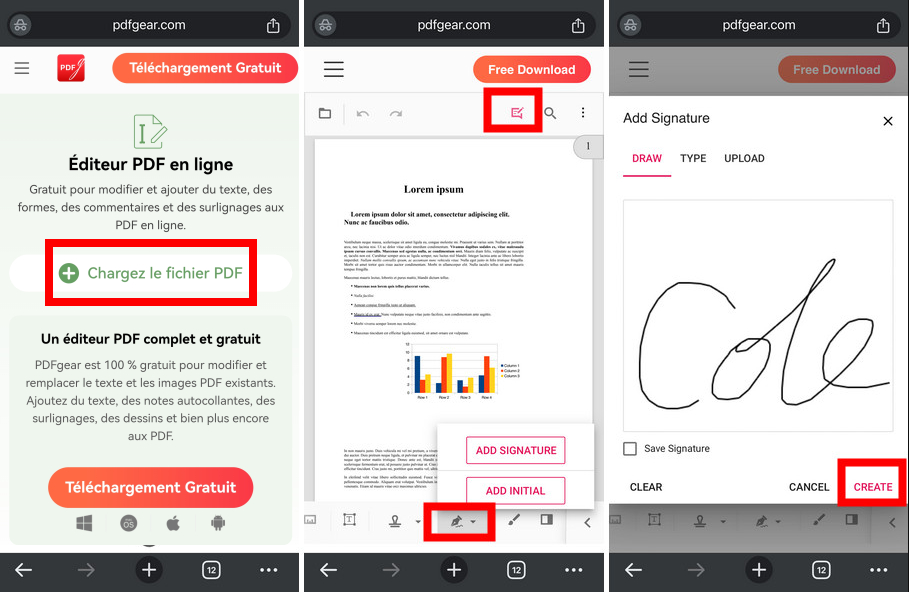
Signer un PDF sur iPhone en ligne
Cependant, l’outil en ligne de PDFgear prend en charge les fichiers jusqu’à 50 Mo. Pour des fichiers plus volumineux, téléchargez PDFgear. L’application iOS permet également de capturer une signature manuscrite en temps réel pour une signature électronique iPhone plus fluide.
Signer un PDF avec l’outil Annotation intégré
L’outil Annotation d’Apple permet de signer un document sur iPhone rapidement, sans nécessiter d’application supplémentaire.
Voici comment l’utiliser :
Étape 1. Ouvrez l’application “Fichiers” et localisez votre PDF.
(Remarque : L’outil Annotation est aussi disponible dans Notes et Mail.)
Étape 2. Faites un appui long sur le fichier PDF et, dans le menu qui apparaît, appuyez sur “Annotation”.
Vous pouvez aussi ouvrir le fichier, puis sélectionner l’icône Annotation (pointe de stylo) en haut à droite.
Étape 3. Appuyez sur “+”, sélectionnez “Signature”, et utilisez une signature enregistrée ou créez-en une avec votre doigt ou Apple Pencil.
Étape 4. Appuyez sur “Terminé” pour enregistrer, puis partagez votre PDF signé via Messages, e-mail ou d’autres plateformes.
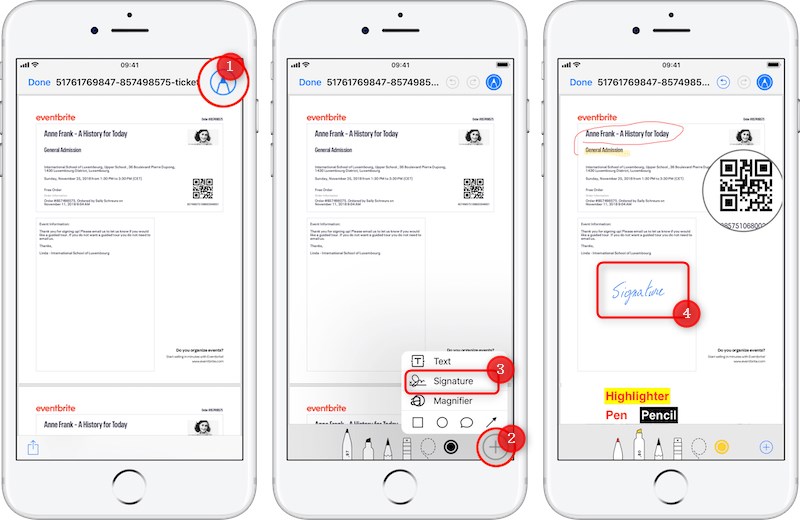
Signature PDF iPhone
Les outils natifs comme Fichiers et Notes stockent les documents sur le cloud, exposant ainsi un risque de fuite de données. Pour plus de sécurité, utilisez PDFgear pour signer un PDF sur iPhone.
Foire aux questions
Puis-je signer un PDF sur iPhone avec Gmail ?
Oui, c’est possible. Ouvrez la pièce jointe dans Gmail, appuyez sur l’icône Partager, sélectionnez l’outil Annotation et ajoutez votre signature au fichier. Pour des instructions détaillées sur l’outil Annotation, consultez Méthode 3.
Comment signer un PDF sur iPhone gratuitement ?
Utilisez PDFgear, un éditeur PDF en ligne, pour une signature pdf iphone gratuite.
Ouvrez l’éditeur PDF en ligne PDFgear > Importez votre PDF > Cliquez sur “Ajouter ou modifier des annotations” > Sélectionnez “Signature” > “Ajouter une signature” > Créez une nouvelle signature > Placez-la dans le PDF > Téléchargez le PDF signé.
Comment remplir et signer un document sur iPhone ?
Avec PDFgear pour iOS, remplissez et signez vos formulaires en toute simplicité.
Téléchargez PDFgear, ouvrez votre PDF, puis appuyez sur une zone de texte remplissable pour saisir des informations ou cocher une case. Pour signer un PDF, passez en mode Remplir & Signer, appuyez sur l’icône Signature, puis sélectionnez Créer une signature. Vous pouvez signer un PDF sur iPhone en tapant, dessinant, téléchargeant une image ou prenant une photo de votre signature manuscrite.
Quelle est la meilleure application pour signer un PDF sur iPhone ?
Le choix de l’application dépend de vos besoins. Les outils intégrés comme Fichiers et Notes d’Apple sont rapides et pratiques. Toutefois, PDFgear se distingue par une meilleure sécurité et confidentialité, permettant d’utiliser une signature électronique iphone sans stocker vos documents dans le cloud.
Quelle est la différence entre une signature numérique et une signature électronique ?
Il existe une différence importante entre la signature numérique et la signature électronique. Une signature numérique utilise un chiffrement avancé par clé publique pour authentifier les documents.
En revanche, une signature électronique désigne toute signature réalisée et appliquée électroniquement, au lieu d’être écrite sur papier.
Sommaire
Il existe plusieurs méthodes simples pour signer un document sur iPhone. L’outil Annotation intégré est la solution la plus rapide pour signer un PDF sur iPhone. Cependant, PDFgear offre une sécurité renforcée et des fonctionnalités d’édition supplémentaires pour une expérience plus complète.
