4 méthodes gratuites pour remplir et signer des PDF sur ordinateur et mobile

Sommaire :
Remplissez et signez des formulaires PDF facilement sur tous vos appareils. 4 méthodes gratuites avec instructions pas à pas.
Navigation
Comment remplir et signer des PDFs
Remplir et signer des formulaires PDF implique généralement plusieurs scénarios courants tels que remplir des formulaires à des fins légales, professionnelles ou personnelles, comme des contrats, des demandes ou des enquêtes.
Sur cette page, vous trouverez des tutoriels pas à pas sur la manière de remplir et de signer des PDF sur ordinateurs et téléphones mobiles entièrement gratuitement.
👉 Pour commencer, téléchargez gratuitement PDFgear, le meilleur outil gratuit de remplissage de formulaires PDF et de signature.
Remplir et signer des PDF en ligne gratuitement
PDFgear est un puissant outil en ligne qui permet aux utilisateurs de remplir et de signer facilement des documents PDF sans avoir besoin d’installer de logiciel, et sans Adobe.
De plus, PDFgear permet à ses utilisateurs de modifier les champs de formulaire, d’ajouter du texte, des commentaires et d’autres annotations, et d’appliquer des signatures électroniques légalement contraignantes.
PDFgear est convivial et gratuit à utiliser, alors assurez-vous de suivre le tutoriel et de commencer.
Étape 1. Allez sur le site web PDFgear Online Form Filler. Cliquez sur le bouton “Sélectionnez un fichier PDF” pour télécharger le formulaire PDF que vous souhaitez remplir.

Télécharger le formulaire sur PDFgear
Étape 2. Cliquez sur les champs de formulaire existants ou sur les contrôles de formulaire pour entrer vos informations.
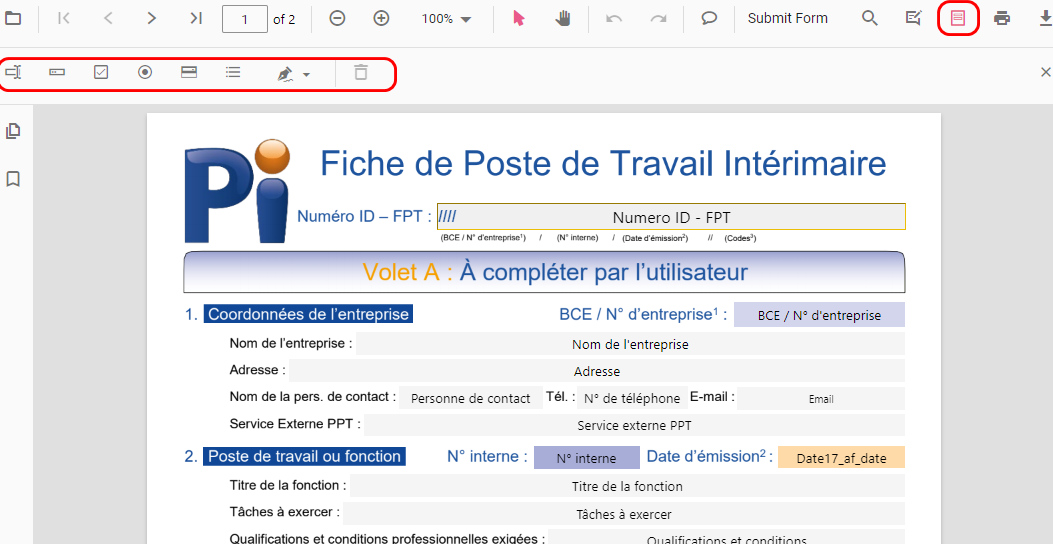
Remplir le formulaire
Étape 3. Pour signer le formulaire, allez dans “Ajouter ou éditer des annotations”, trouvez le bouton “Signature” et choisissez “AJOUTER UNE SIGNATURE” pour ajouter votre signature en tapant, dessinant ou téléchargeant des images de signature.
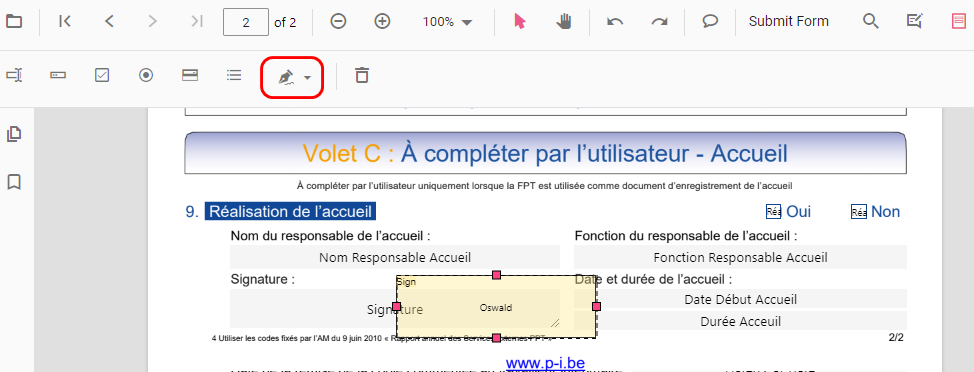
Signer le formulaire
Étape 4. Après avoir rempli et signé le formulaire, cliquez sur le bouton “Télécharger” dans le coin supérieur droit pour enregistrer le PDF rempli sur votre appareil.
Remplir et signer des PDF avec Acrobat Reader
Adobe Acrobat Reader est un outil populaire pour remplir et signer des documents PDF, réputé pour sa gratuité, sa facilité d’utilisation et sa fiabilité.
Il est particulièrement bénéfique en raison de sa compatibilité avec divers formats de formulaire, de ses multiples options de signature et de sa grande sécurité.
Cet outil gratuit est idéal pour un usage personnel, comme signer des contrats ou compléter des demandes, et son accessibilité universelle en fait un choix de prédilection pour gérer des documents également.
Étape 1. Tout d’abord, téléchargez et installez Adobe Acrobat Reader DC depuis le site web d’Adobe. Il est disponible pour Windows et macOS.
Étape 2. Une fois installé, ouvrez Acrobat Reader DC. Pour ouvrir votre fichier PDF, cliquez sur “Fichier” dans la barre de menu, puis sélectionnez “Ouvrir”. Naviguez jusqu’au fichier PDF que vous souhaitez remplir et signer et ouvrez-le.
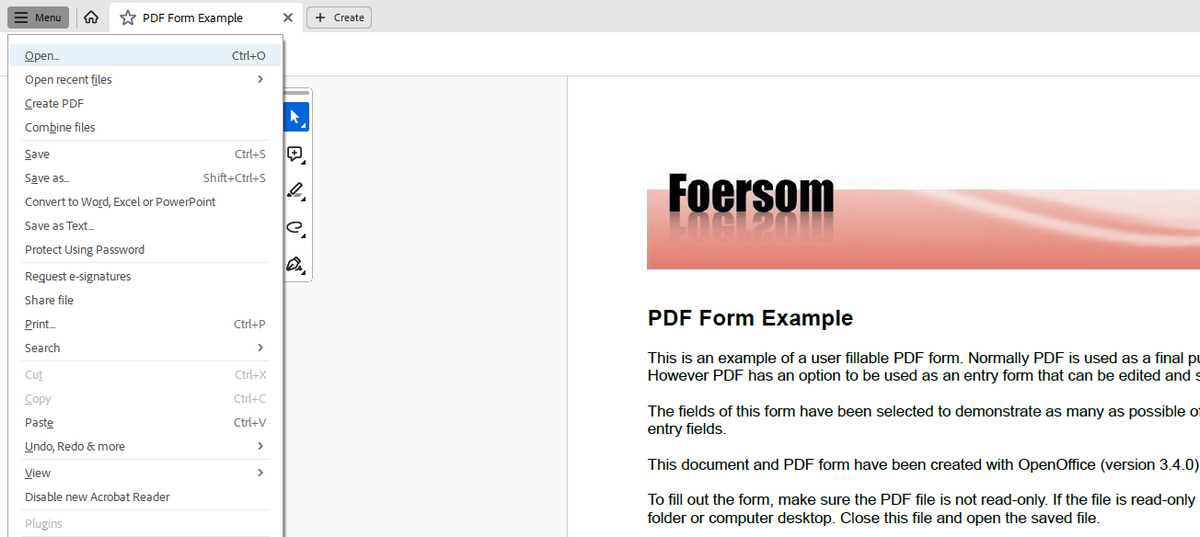
Ouvrir le formulaire PDF dans Adobe Reader
Étape 3. Si votre PDF est un formulaire remplissable, les champs de formulaire seront mis en surbrillance. Cliquez sur chaque champ et tapez les informations requises. Vous pouvez passer d’un champ à l’autre en utilisant la touche Tab.
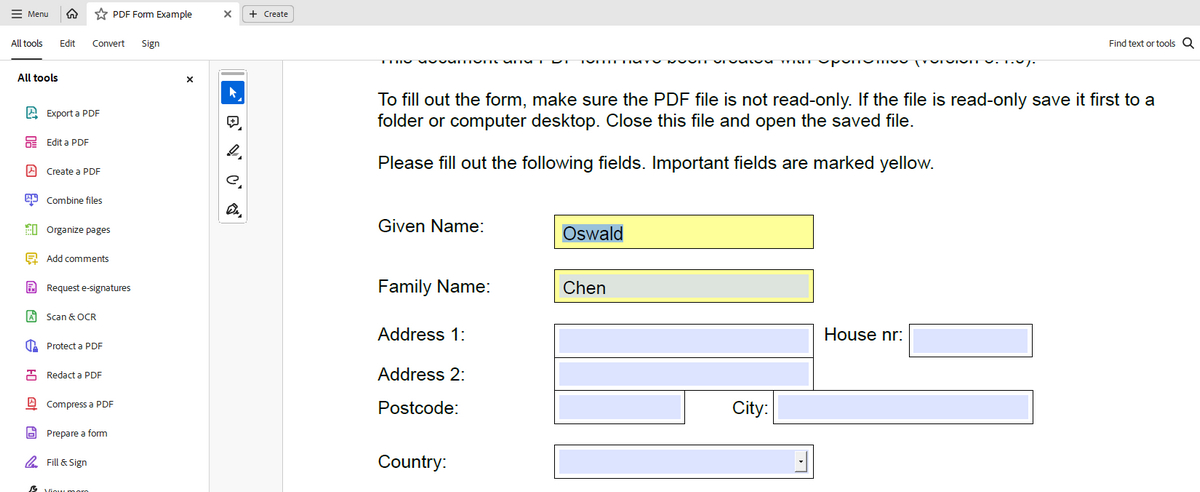
Remplir les formulaires PDF dans Adobe
Étape 4. Pour ajouter votre signature, accédez à l’outil Remplir & Signer en cliquant sur l’onglet “Outils” en haut, puis en sélectionnant “Remplir & Signer”. Dans la barre d’outils Remplir & Signer, cliquez sur l’icône “Signer”.
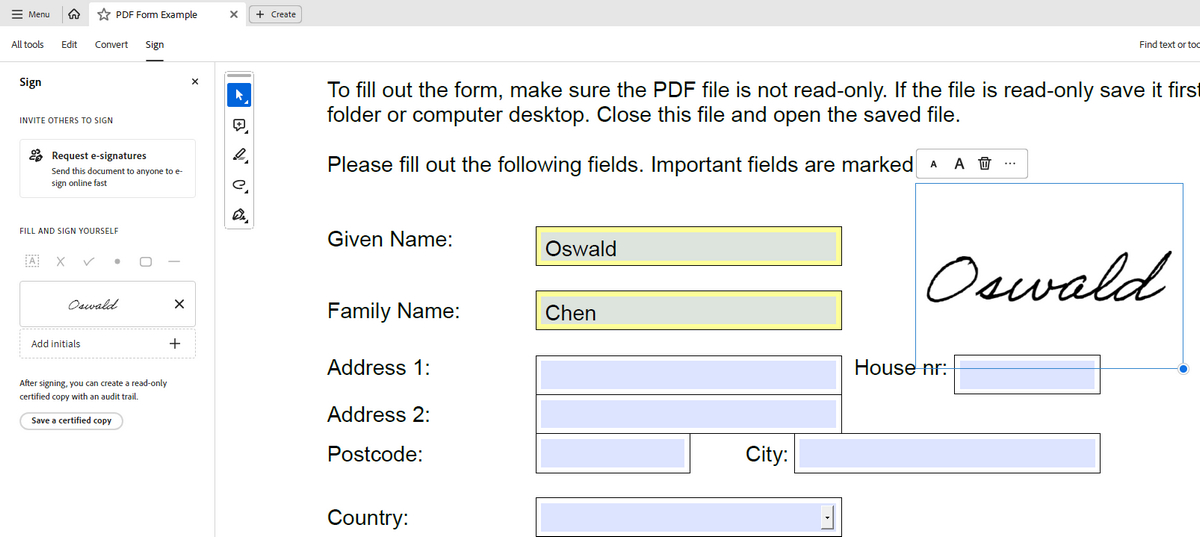
Signer les formulaires PDF dans Adobe
Étape 5. Créez votre signature en choisissant l’une des méthodes suivantes : dessinez votre signature avec votre souris ou votre pavé tactile, tapez votre nom et sélectionnez un style de signature, ou téléchargez une image de votre signature. Après l’avoir créée, cliquez sur le document à l’endroit où vous souhaitez placer la signature. Vous pouvez redimensionner et déplacer la signature selon vos besoins.
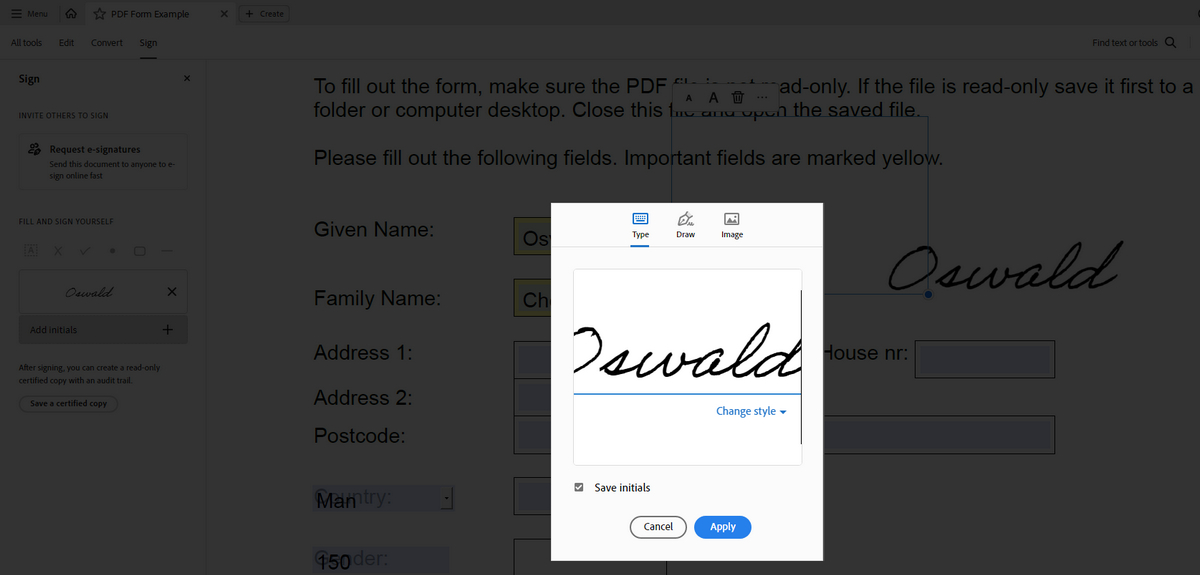
Créer des signatures dans Adobe
Étape 6. Après avoir rempli et signé le PDF, enregistrez vos modifications en cliquant sur “Fichier” > “Enregistrer sous”. Choisissez un emplacement sur votre ordinateur pour enregistrer le PDF modifié.
Remplir et signer des PDF sur mobile
Adobe Fill & Sign est une application mobile conçue pour remplir et signer des documents PDF sur les smartphones, offrant une solution pratique pour les utilisateurs en déplacement.
Elle propose une interface conviviale, la possibilité de remplir rapidement des formulaires en tapant ou en scannant du texte, et un processus simple et intuitif pour ajouter des signatures numériques.
Étape 1. Adobe Fill & Sign est disponible pour Android et iOS. Téléchargez-la depuis le Google Play Store ou l’Apple App Store et installez-la sur votre smartphone.
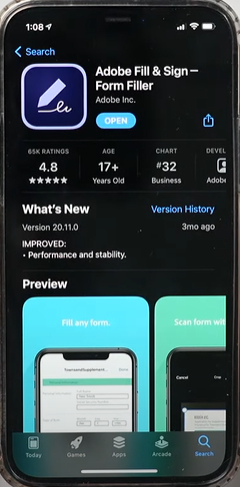
Télécharger et installer l’application
Étape 2. Une fois installée, ouvrez l’application. Vous pouvez sélectionner un PDF à remplir et à signer en tapant sur l’écran. L’application vous permet de choisir un PDF depuis le stockage de votre appareil, de capturer un document avec votre appareil photo ou d’ouvrir un fichier depuis un e-mail ou un service cloud.
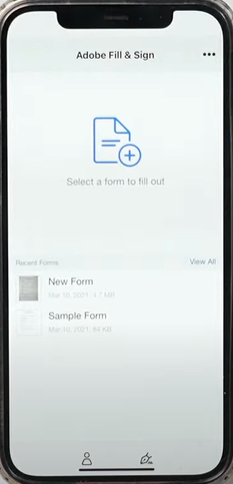
Ouvrir l’application et sélectionner un PDF
Étape 3. L’application détecte automatiquement les champs de formulaire. Appuyez sur le champ et tapez les informations requises. Vous pouvez naviguer dans le formulaire en tapant simplement, et l’application zoomera sur la zone sur laquelle vous travaillez pour une meilleure visibilité.
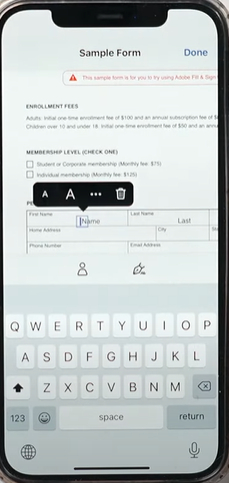
Remplir le formulaire PDF
Étape 4. Pour signer le document, appuyez sur l’icône de signature (elle ressemble à un stylo) dans le menu du bas. Vous pouvez créer une nouvelle signature en dessinant avec votre doigt ou un stylet directement sur l’écran. Si vous avez déjà enregistré une signature, vous pouvez la sélectionner parmi les signatures enregistrées.
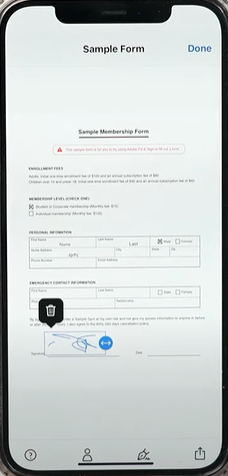
Créer et ajouter votre signature
Étape 5. Après avoir créé ou sélectionné votre signature, appuyez sur l’emplacement dans le document où vous souhaitez la placer. Vous pouvez ajuster la taille et la position de la signature en fonction de vos besoins en la faisant glisser et en la pinçant.
Étape 6. Une fois que vous avez rempli et signé le PDF, appuyez sur l’icône de partage. Vous pouvez enregistrer le document sur votre appareil, l’envoyer par e-mail ou le partager via diverses applications. Le document complété sera enregistré dans le Adobe Document Cloud pour un accès et une récupération faciles.
Foire aux questions
Comment remplir et signer des PDF sur Mac avec Preview ?
Pour ce faire, vous devez ouvrir le PDF avec Preview sur Mac, remplir les champs de formulaire interactifs ou insérer des zones de texte, et cliquer sur l’icône “Signer” (ressemblant à une signature) dans la barre d’outils de balisage pour signer le PDF.
Puis-je remplir et signer un PDF sur mon smartphone ?
Oui, vous pouvez remplir et signer un PDF sur votre smartphone en utilisant des applications mobiles telles que Adobe Fill & Sign, PDFgear pour iOS, ou les fonctionnalités intégrées sur les appareils iOS (Fichiers) et Android. Ces applications vous permettent de saisir du texte et de signer des documents directement sur votre téléphone.
Dois-je imprimer un PDF pour le signer ?
Non, vous n’avez pas besoin d’imprimer un PDF pour le signer. Les signatures électroniques sont légalement reconnues dans de nombreuses juridictions. Vous pouvez utiliser divers outils numériques pour ajouter votre signature directement sur le PDF.
Comment ajouter une signature à un PDF sans logiciel supplémentaire ?
Si vous ne souhaitez pas utiliser de logiciel supplémentaire, vous pouvez utiliser les fonctionnalités intégrées de votre système d’exploitation (comme Preview sur macOS) ou utiliser des éditeurs PDF en ligne gratuits qui offrent des fonctionnalités de signature. Certains services de messagerie électronique proposent également des outils de base pour signer des pièces jointes directement.
Les signatures électroniques sur les PDF sont-elles juridiquement contraignantes ?
Dans de nombreux cas, les signatures électroniques sont juridiquement contraignantes. Cependant, la légalité peut varier en fonction des lois de votre pays et du type spécifique de document. Il est préférable de vérifier les exigences légales dans votre juridiction.
Comment enregistrer un PDF après l’avoir rempli et signé ?
Après avoir rempli et signé un PDF, vous pouvez l’enregistrer en cliquant sur l’option “Enregistrer” ou “Télécharger” dans le logiciel ou l’application que vous utilisez. Assurez-vous d’enregistrer le document dans un endroit sûr et envisagez de conserver une copie de sauvegarde.
Comment activer le remplissage et la signature dans un PDF ?
Pour activer le remplissage et la signature dans un PDF, vous devez vérifier les autorisations du fichier, supprimer les restrictions du PDF, et aller dans “Remplir & Signer” dans Adobe Acrobat Reader DC.
