如何取消 PDF 文档中的高亮显示

摘要 :
本文介绍了三种删除 PDF 高亮的简单方法,适用于离线和在线操作。
目录
取消 PDF 文档中的高亮
在创建 PDF 时,您可能会用高亮和注释工具标记重要内容。在保存最终版本前,建议删除所有高亮,以保持 PDF 的专业外观。
如果需要删除单词或段落的高亮,本指南将教您如何使用 PDFgear 和 Adobe Acrobat 轻松完成。
如何批量去除 PDF 文档中的高亮文本
PDFgear 是一款免费的 PDF 编辑器,让您轻松在 PDF 文件中添加或删除高亮。它还具备批量删除功能,可一次性移除多个注释。
除了高亮功能,PDFgear 还支持添加文字评论、注释和笔记,方便您解释或标记重要内容。
立即下载并安装 PDFgear 到您的设备,体验更多高级功能。
使用 PDFgear,您可以在 Windows 和 Mac 上免费添加或删除 PDF 文本中的高亮。
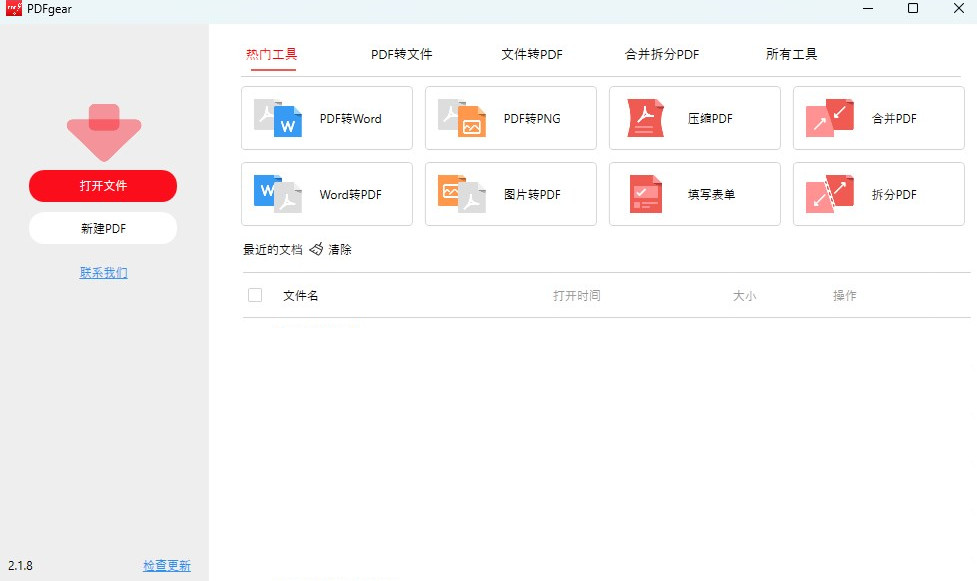
步骤 1: 启动 PDFgear 在您的 Mac 或 PC 上,点击“打开文件”并选择需要编辑的 PDF 文件。
在PDFgear中打开一个PDF
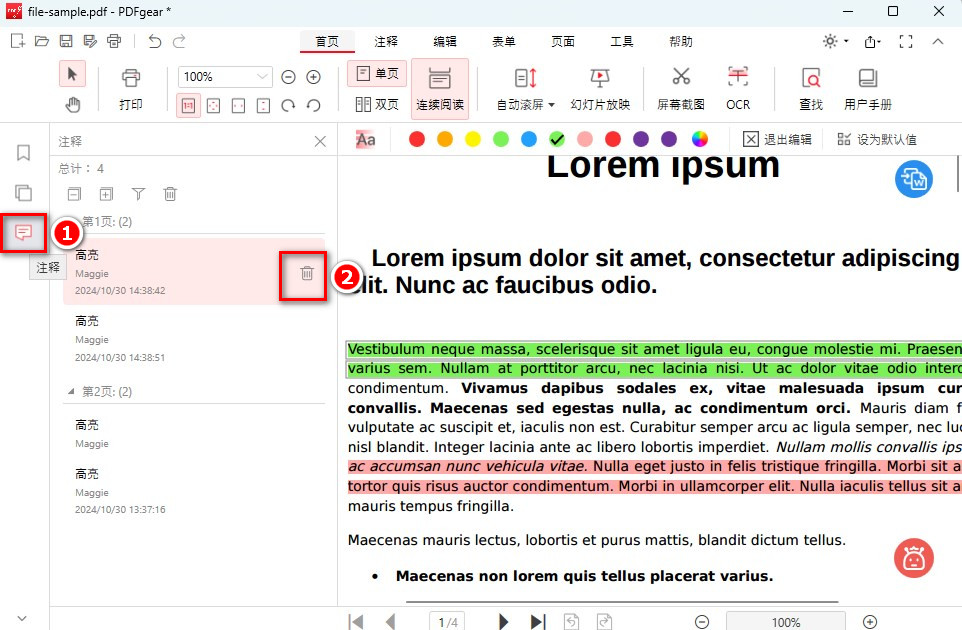
步骤 2: 找到左上角的“注释”按钮,点击后会打开左侧面板,显示文档中的所有注释。
从 PDF 中删除高亮
步骤 3: 若要删除高亮注释,找到对应的注释并点击旁边的垃圾桶图标。
批量删除 PDF 中的高亮
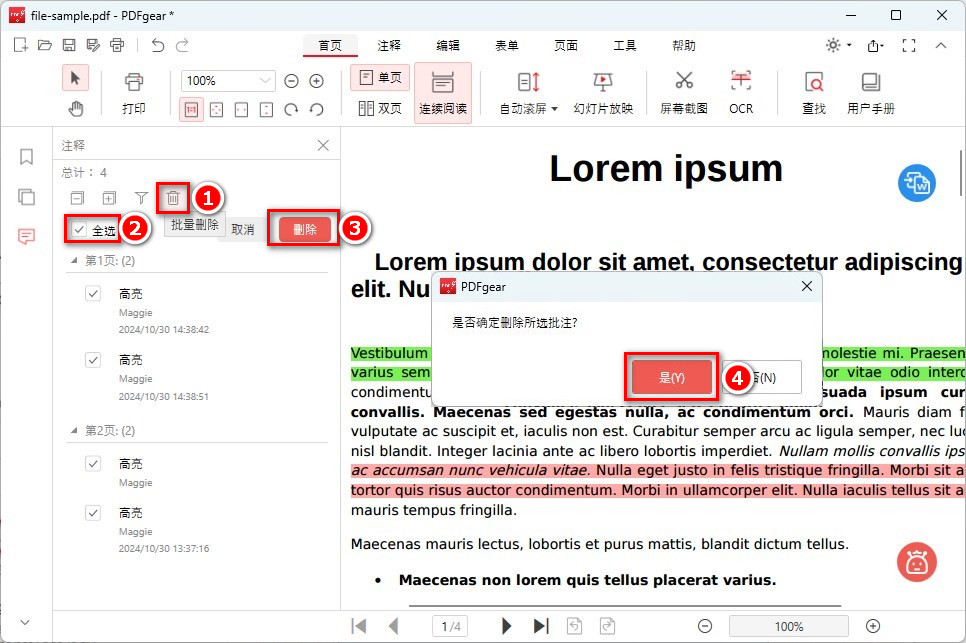
如果想一次删除多个高亮,请点击“批量删除”按钮,选择所有高亮注释后即可将其删除。
如何在线免费取消 PDF 中的高亮
如果您不想安装软件,可以使用 PDFgear 的在线平台快速删除 PDF 中的高亮。
无需电子邮件注册、无任何限制,您只需点击几下即可轻松删除 PDF 文本中的高亮。
步骤 1: 打开浏览器,访问 PDFgear 在线 PDF 编辑器。点击“选择 PDF 文件”以打开需要编辑的 PDF。
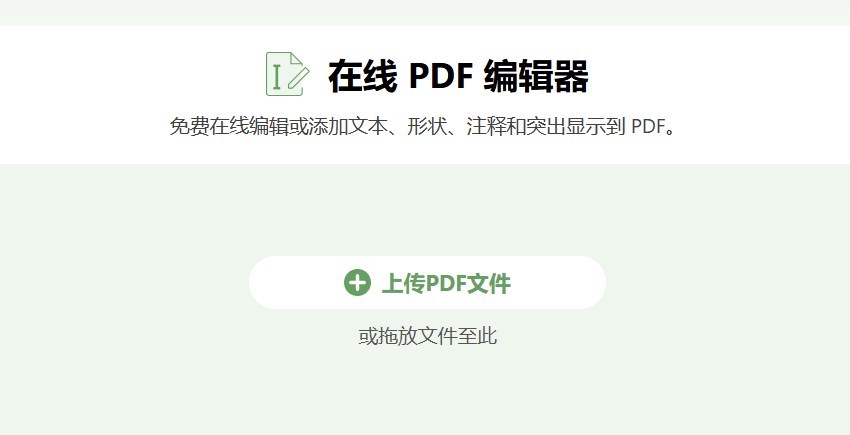
PDFgear在线PDF编辑器
PDF 打开后,您将进入 PDF 编辑页面。
步骤 2:在右上角的“添加或编辑注释”选项下,找到“注释面板”按钮。
点击后,右侧菜单将显示 PDF 中的所有注释。
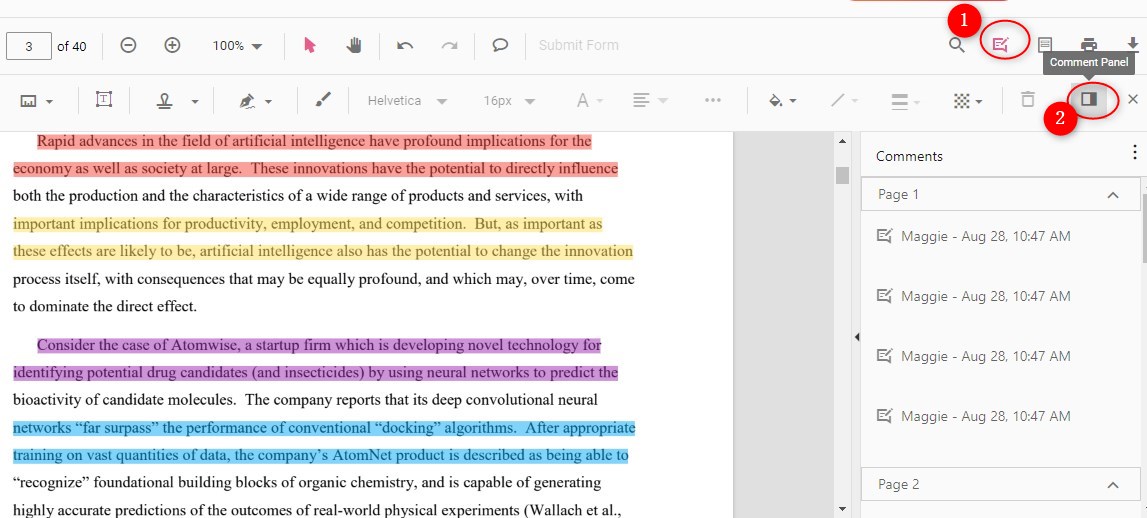
打开注释面板
步骤 3:找到高亮注释,点击右上角的三点图标,从下拉菜单中选择“删除”以去除 PDF 中的高亮。
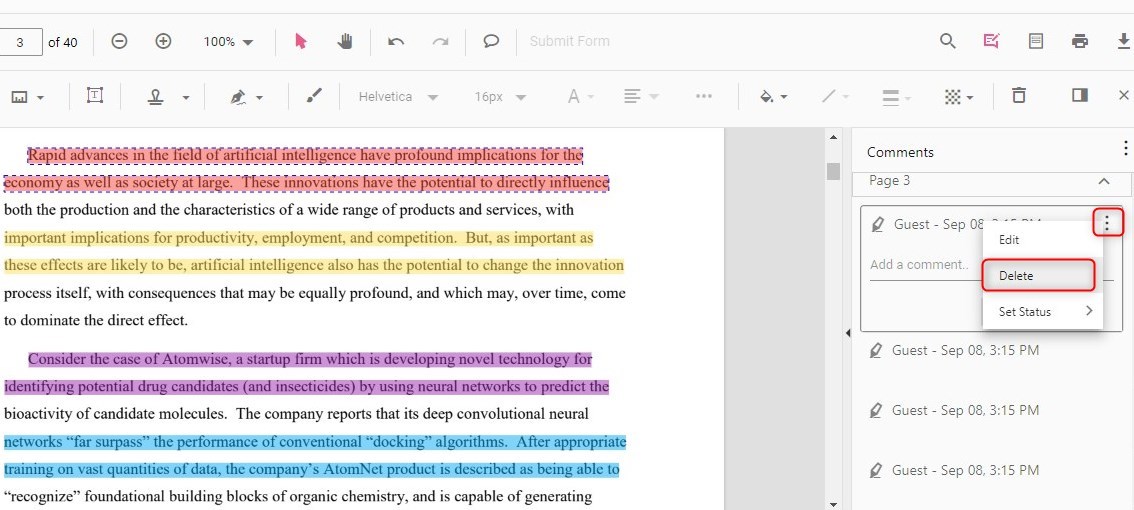
在线删除高亮
或者,您也可以直接点击高亮区域并选择“删除”来移除它。
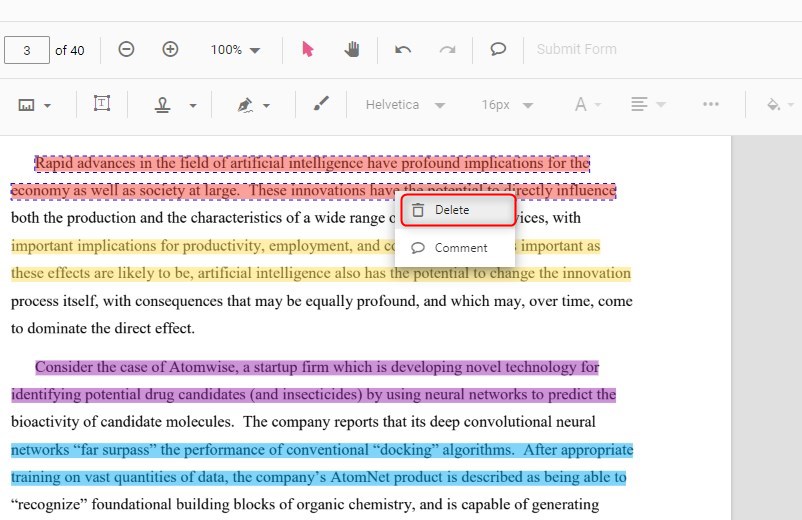
直接删除高亮
步骤 4: 完成更改后,点击“下载”按钮,将更新后的 PDF 保存到您的电脑或设备上。
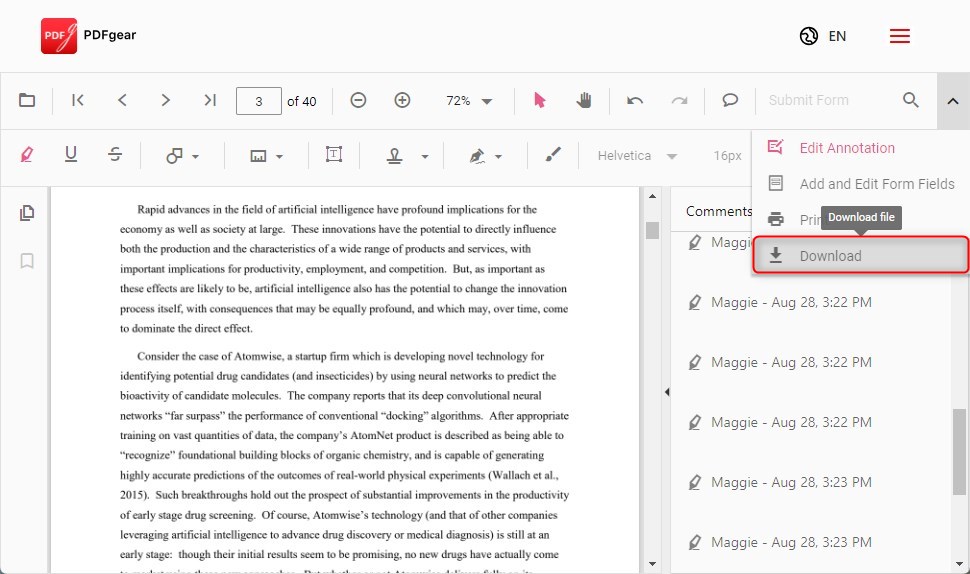
下载无高亮的文件
如何在 Adobe Acrobat 中删除 PDF 高亮
Adobe Acrobat 提供便捷的 PDF 注释编辑功能,包括删除高亮,以保持 PDF 的专业外观。请注意,使用全部编辑功能需要付费订阅。
按以下步骤在 Adobe Acrobat 中删除高亮:
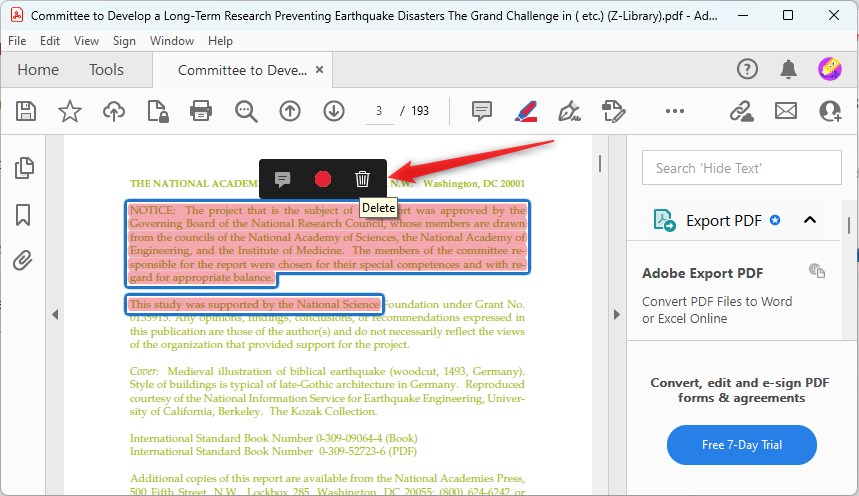
在 Adobe Acrobat 中删除高亮
步骤 1: 启动 Adobe Acrobat 并上传包含高亮的 PDF 文件。
步骤 2: 选择需要删除的高亮文本区域,选中后该区域会显示蓝色轮廓。
步骤 3: 一个工具箱将弹出,其中包含三个图标。点击第三个图标(垃圾桶符号)来删除高亮。
步骤 4: 最后,保存并下载已删除高亮的 PDF 文档。
常见问题
如何使用 Mac 的预览删除 PDF 中的高亮?
在 Mac 上使用预览删除 PDF 高亮的方法如下:
步骤 1: 右键点击您的 PDF 文件,选择“打开方式”,然后选择“预览”。
步骤 2: 在顶部菜单中点击“查看”,选择“高亮和注释”以查看所有高亮和注释。
步骤 3: 点击您要删除的高亮,然后按键盘上的“删除”键,或右键点击并选择“移除高亮”。
如何删除 PDF 中的所有评论和高亮?
PDFgear 提供了批量删除功能,可一次性移除多个高亮或评论。具体操作如下:
步骤 1: 在您的 Mac 或 PC 上打开 PDFgear。点击“打开文件”并选择需要编辑的 PDF 文件。
步骤 2: 点击左上角的“注释”按钮,打开左侧面板,查看文档中的所有评论和高亮。
步骤 3: 点击“批量删除”按钮,选择所有要删除的项目,即可一次性删除多个高亮或评论。
