Comment présenter un PDF comme un diaporama PowerPoint

Sommaire :
Ce post propose des instructions détaillées sur la manière d’inclure efficacement des documents PDF dans des présentations, que ce soit en présentant directement les fichiers PDF ou en les convertissant en diaporamas Microsoft PowerPoint.
Navigation
Présenter un PDF sous forme de diaporama
De nombreux documents, rapports et supports éducatifs sont déjà au format PDF. Pouvoir les présenter directement sous forme de diaporama sans avoir à les convertir dans un autre format permet de gagner du temps et des efforts, rendant ainsi le processus de préparation plus simple.
Dans cet article, vous apprendrez comment visualiser des documents PDF multi-pages en format diaporama dans un éditeur de PDF. Nous discutons également de la conversion des PDF en diaporamas comme alternative.
Le meilleur créateur de diaporamas PDF – PDFgear
PDFgear est un éditeur de PDF gratuit qui permet aux utilisateurs de créer rapidement un diaporama grâce à une interface de glisser-déposer. Ce logiciel vous permet d’accéder et de modifier vos présentations depuis n’importe quel appareil, que ce soit Windows, Mac ou iOS, assurant que vos présentations sont toujours à portée de main.
Parmi ses nombreuses fonctionnalités, PDFgear inclut des outils pour convertir des fichiers PDF en diaporamas engageants, ce qui le rend idéal pour présenter des PDFs sous forme de diaporamas.
Avec PDFgear, vous pouvez créer facilement un document PDF et le présenter comme un diaporama PowerPoint.
Présenter un PDF en diaporama sur Windows/Mac
PDFgear, un éditeur de PDF gratuit, offre une solution idéale pour éditer et présenter facilement des PDF en tant que diaporamas. Vous pouvez automatiquement lire les fichiers PDF en mode plein écran et rogner les marges vides des pages PDF en portrait pour s’adapter au format paysage, améliorant ainsi leur affichage sur grand écran.
De plus, vous pouvez insérer des fichiers PDF dans des présentations PowerPoint ou convertir des PDF en format PowerPoint, vous permettant de les lire dans le style PowerPoint familier.
Étape 1. Lancer PDFgear et importer un PDF
Après avoir téléchargé PDFgear, ouvrez-le et utilisez le bouton “Ouvrir le fichier” pour importer le PDF que vous souhaitez présenter sous forme de diaporama.
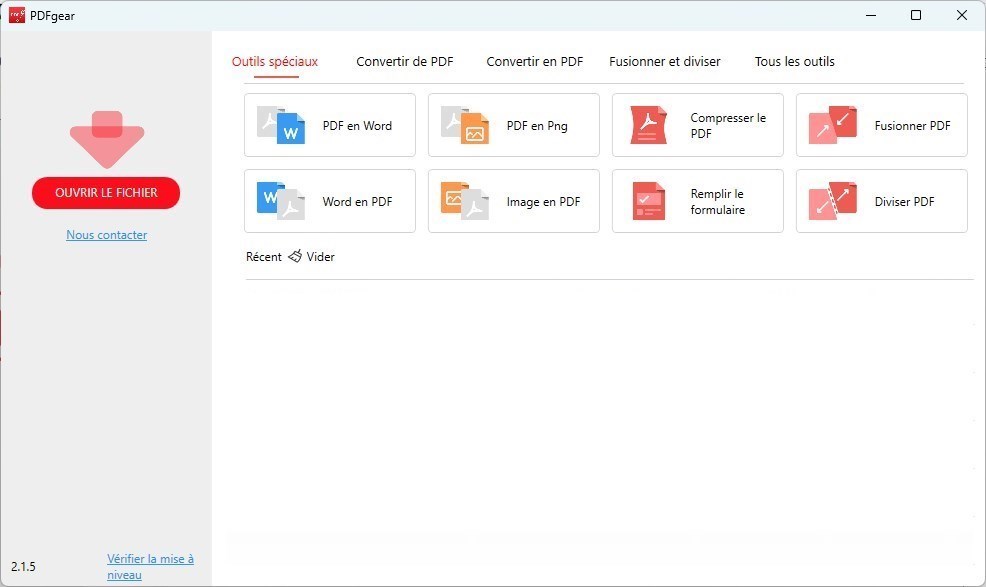
Ouvrir le fichier PDF dans PDFgear
Étape 2. Activer le mode Diaporama
Dans l’onglet “Page d’accueil“, survolez “Lire” et cliquez dessus pour lancer le diaporama à partir de la première diapositive.
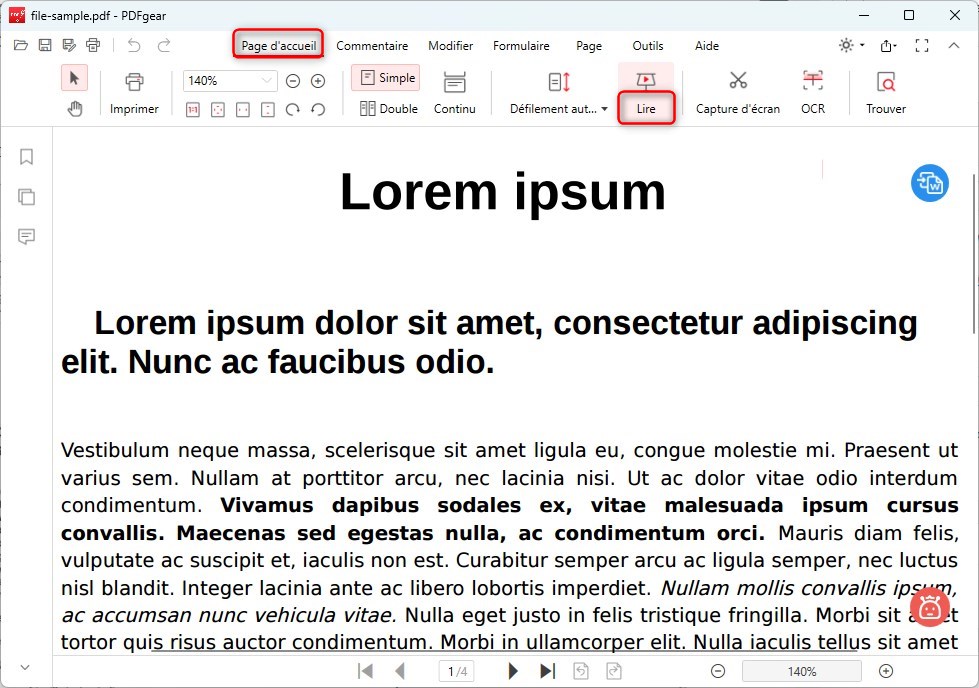
Diaporama PDF dans PDFgear
Étape 3. Voir un PDF multi-pages en tant que diaporama
En bas des diapositives, il y a des boutons de navigation qui vous permettent d’avancer ou de reculer. Vous pouvez également utiliser la molette de défilement de votre souris pour naviguer.
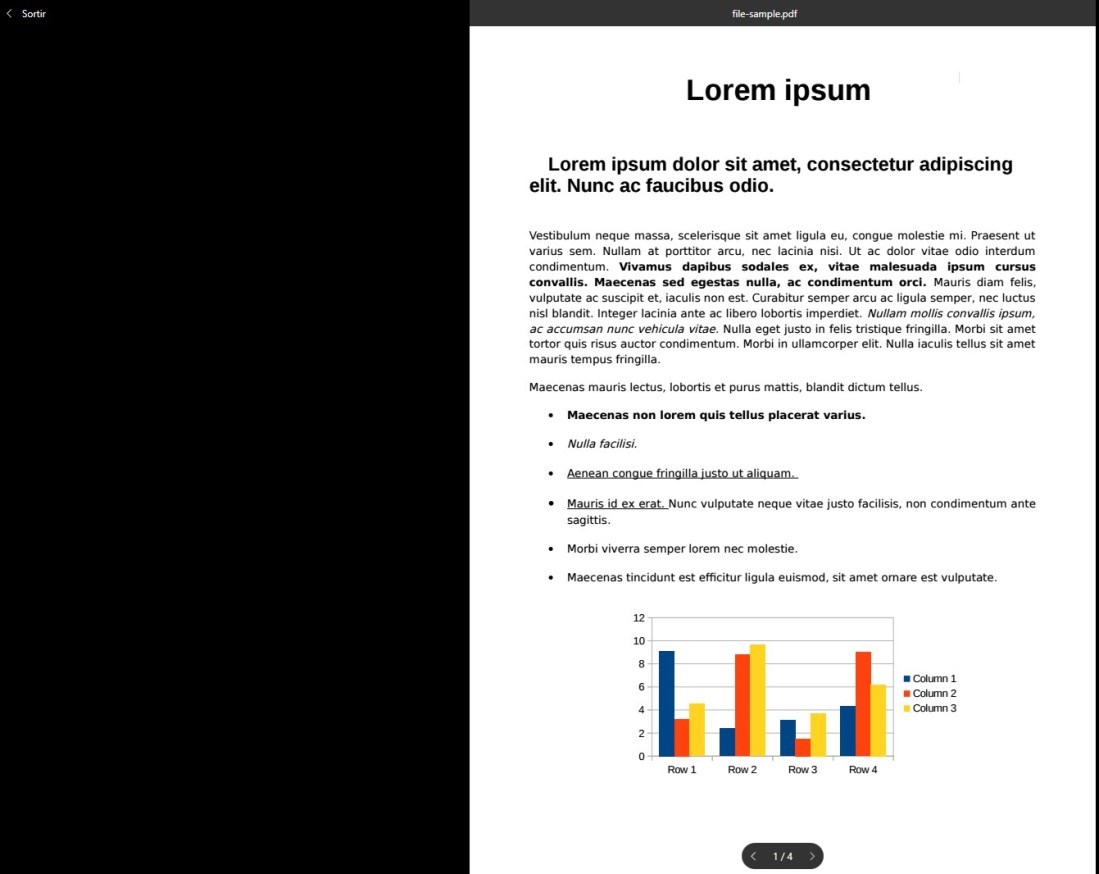
Présenter un PDF en Diaporama
Cliquez sur le bouton ‘Sortir‘ pour quitter le mode diaporama à tout moment.
PDFgear offre des fonctionnalités supplémentaires telles que la lecture de PDFs en mode sombre et en mode clair, offrant une flexibilité pour différents environnements de lecture. De plus, il propose des outils pour ajouter des liens, des notes ou des filigranes pour améliorer votre présentation.
Si les pages de votre document PDF sont en format portrait, vous pouvez utiliser l’outil de rognage de PDFgear pour supprimer les marges excessives et convertir le PDF en format paysage avec un ratio d’aspect de 4:3 ou 16:9. Ainsi, le PDF peut être affiché de manière optimale en mode plein écran sur des grands écrans.
Convertir un PDF en présentation PowerPoint – Solution de contournement
Les services en ligne PDFgear fournissent un outil simple pour transformer des PDFs en diaporamas PowerPoint. Cela permet de conserver la mise en page et le formatage intacts, vous n’avez donc pas à effectuer de nombreuses modifications par la suite.
Une fois converti, vous pouvez éditer et présenter le diaporama comme n’importe quel autre fichier PowerPoint. Vous aurez à votre disposition tous les outils PowerPoint habituels, ce qui facilite la tâche pour les personnes habituées à Microsoft Office.
Voici les étapes pour transformer un PDF en diaporama avec PDFgear :
Étape 1. Visitez les services en ligne PDFgear et utilisez l’outil de conversion de PDF en PowerPoint.
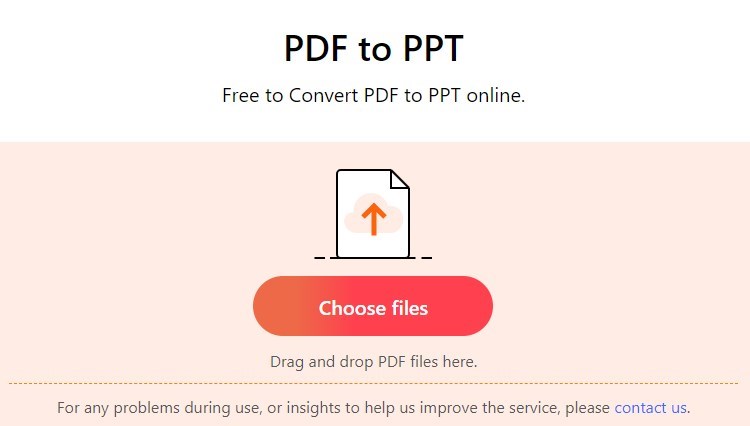
Télécharger un PDF sur le convertisseur PDF en PPT en ligne
Étape 2. Téléchargez votre fichier PDF dans l’outil et attendez que la conversion soit terminée.
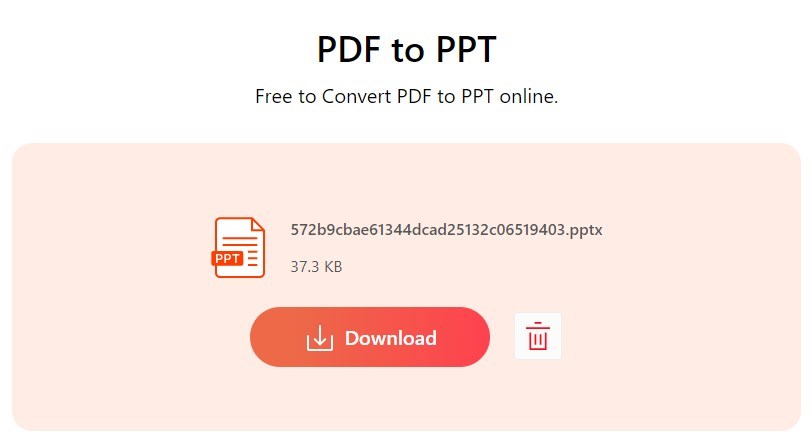
Télécharger le PDF Converti
Étape 3. Téléchargez le fichier PowerPoint converti et ouvrez-le dans Microsoft PowerPoint pour utiliser toutes les fonctionnalités de présentation standard, y compris les animations et les transitions de diapositives.
Présenter deux pages PDF en vue plein écran avec Adobe Acrobat Reader
Adobe Acrobat Reader est une application logicielle gratuite développée par Adobe Systems qui permet aux utilisateurs de visualiser, imprimer et éditer des fichiers PDF. L’une des meilleures fonctionnalités du programme est la possibilité de montrer deux pages PDF côte à côte en mode plein écran. Cette fonctionnalité est rare dans d’autres lecteurs de PDF et est idéale pour visualiser des magazines et des documents similaires en plein écran.
Tant Adobe Acrobat Reader gratuit que Adobe Acrobat Pro payant prennent en charge cette fonctionnalité, avec une interface facile à utiliser.
Astuce : Raccourci clavier pour la présentation de PDF
Avec le raccourci clavier Ctrl + L, vous pouvez activer le mode plein écran dans Adobe Acrobat. Cela vous permet de naviguer rapidement et efficacement dans vos documents PDF sans utiliser la souris.
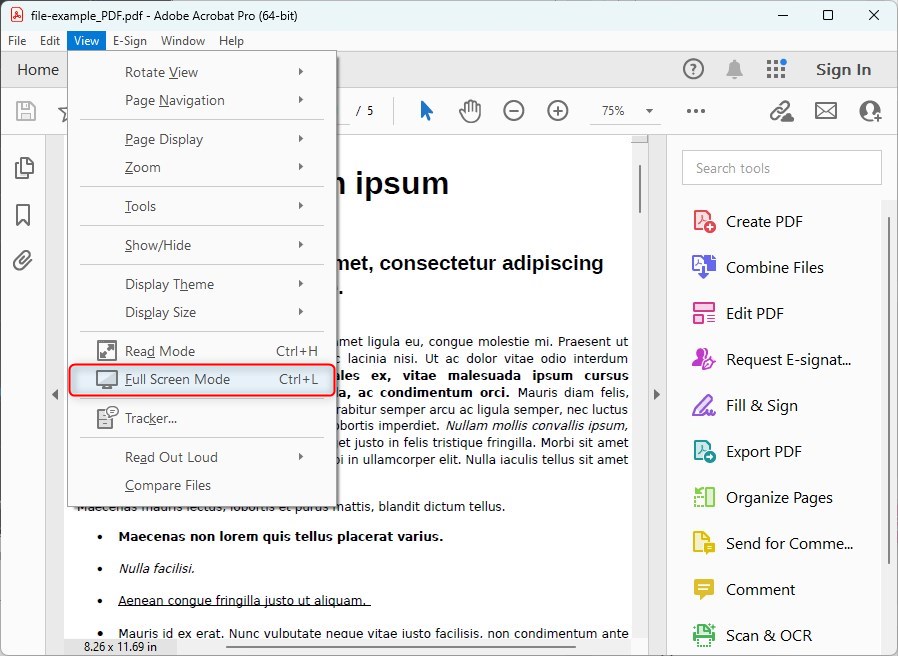
Raccourci Mode Plein Écran dans Adobe Acrobat
Étape 1. Lancer Adobe Acrobat
Pour ouvrir rapidement un fichier PDF, faites un clic droit sur le fichier et sélectionnez l’option “Ouvrir avec” puis “Adobe Acrobat Reader/Pro”.
Étape 2. Ajuster l’affichage des pages
Via l’onglet “Affichage” et l’élément de menu “Affichage des pages”, vous avez diverses options de réglage des pages, comme afficher deux pages en même temps ou montrer des écarts entre les pages.
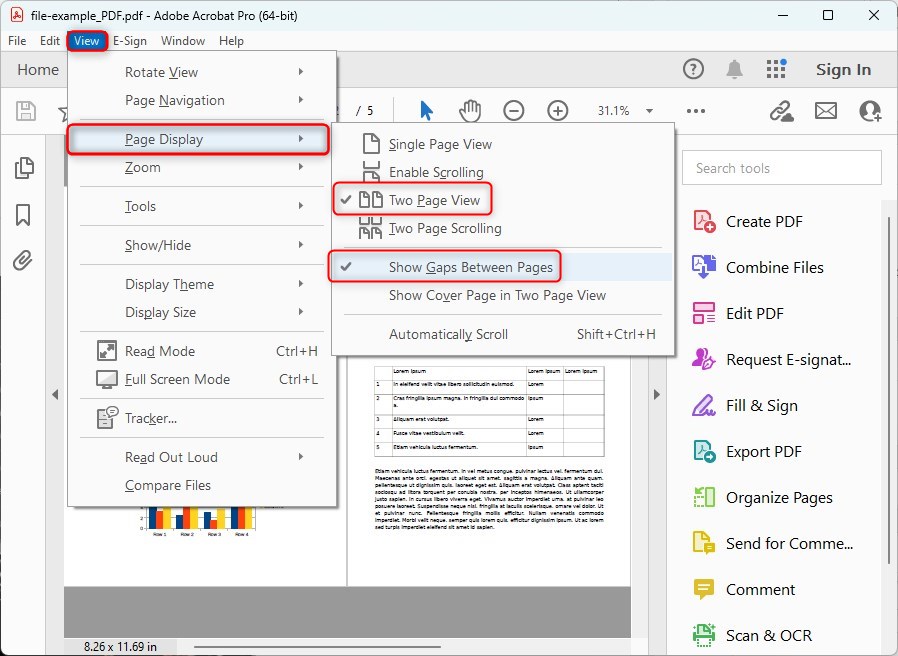
Ajuster la vue à deux pages
Étape 3. Configurer le mode plein écran
Cliquez sur l’onglet “Éditer” et sélectionnez “Préférences”. Ici, vous pouvez effectuer des réglages de base pour le mode plein écran.
Assurez-vous de ne pas activer l’option “Remplir l’écran avec une page à la fois” dans la fenêtre de configuration du mode plein écran, afin que votre présentation PDF soit lue automatiquement.
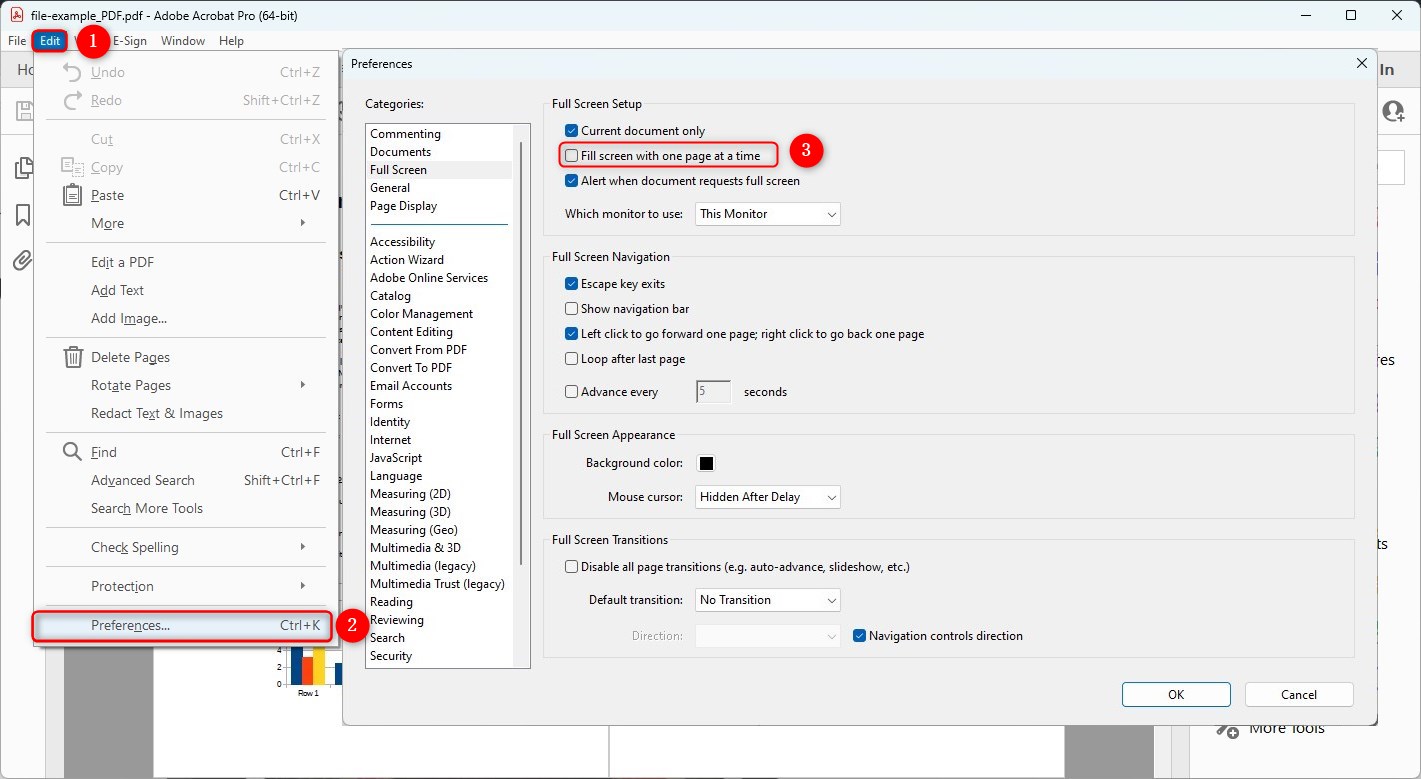
Désactiver Remplir l’écran avec une page à la fois
En plus des réglages ci-dessus, vous pouvez définir la durée pour le défilement automatique des pages et les transitions. Ces fonctionnalités augmentent non seulement la commodité de présenter votre fichier PDF mais rendent également votre présentation plus vivante et intéressante.
Foire aux questions
Comment présenter un PDF avec Adobe Acrobat?
Étape 1. Commencez par ouvrir votre fichier PDF avec Adobe Acrobat Reader ou Adobe Acrobat Pro.
Étape 2. Cliquez sur le menu ‘Affichage’ en haut, puis sélectionnez ‘Mode plein écran’. Alternativement, vous pouvez entrer rapidement dans ce mode en appuyant sur Ctrl+L sur Windows ou Cmd+L sur macOS.
Étape 3. Utilisez les touches fléchées droite et gauche de votre clavier pour avancer et reculer dans les pages de votre PDF.
Étape 4. Lorsque vous avez terminé, appuyez sur la touche Échap pour quitter le mode plein écran.
Puis-je modifier un diaporama PDF après sa création ?
Oui, vous pouvez modifier un diaporama PDF en utilisant un logiciel d’édition de PDF. Des outils comme PDFgear offrent des capacités d’édition étendues, vous permettant d’ajouter, supprimer ou réorganiser des pages, ainsi que de modifier le texte et les images dans le PDF. Avec le créateur de diaporamas PDFgear, il est facile de mettre à jour et de personnaliser votre diaporama selon vos besoins.
Comment afficher un PDF sous forme de diaporama dans Aperçu sur Mac ?
Pour présenter un PDF sous forme de diaporama en utilisant Aperçu sur Mac, vous pouvez suivre ces étapes :
Étape 1. Ouvrez votre PDF dans l’application Aperçu.
Étape 2. Allez dans le menu “Affichage” et sélectionnez “Diaporama”.
Étape 3. Naviguez dans le PDF en utilisant les contrôles à l’écran pendant le diaporama.
Comment puis-je insérer un PDF dans une présentation PowerPoint ?
Avec PDFgear, vous pouvez insérer un PDF dans une présentation PowerPoint. Vous pouvez insérer le PDF sous forme d’image dans la présentation PowerPoint, affichant le PDF sous forme de vignette. Alternativement, vous pouvez également insérer le PDF en tant que fichier en le liant simplement dans votre présentation PowerPoint.
Si vous ne voulez pas télécharger de logiciel supplémentaire, vous pouvez utiliser l’convertisseur en ligne PDFgear PDF en PPT pour convertir le PDF en fichier PowerPoint avant de l’insérer dans votre présentation.
Conclusion
En résumé, si vous souhaitez présenter un fichier PDF sous forme de diaporama, PDFgear est un excellent outil pour convertir, organiser et annoter vos PDFs. Adobe Acrobat offre également des fonctionnalités robustes pour présenter rapidement et facilement des fichiers PDF, garantissant que vos présentations sont captivantes et divertissantes pour votre public.
Cet article a fourni des informations sur l’utilisation du mode plein écran et la conversion des fichiers PDF en divers formats pour améliorer vos présentations PDF.
