4 einfache Möglichkeiten, PDF-Dateien auf dem Mac kostenlos zu kombinieren

Inhaltsangabe :
Führen Sie PDF-Dateien auf dem Mac mit 4 kostenlosen Methoden zusammen – schnell und unkompliziert erklärt.
Inhaltsverzeichnis
Wie man PDF-Dateien auf dem Mac zusammenführt kostenlose
Wenn wir PDF-Daten organisieren, müssen wir oft mehrere PDF-Dateien zusammenführen, um die Suche oder das Lesen zu erleichtern. Mit der Funktion zum Zusammenführen von Dateien können Sie schnell alle Inhalte zusammenführen, was das Ändern der Inhalte erleichtert.
Wie können Sie PDF-Dateien auf einem Mac zusammenführen? Unten finden Sie eine spezifische Lösung für Sie.
👉 Um zu beginnen, laden Sie PDFgear herunter, die beste Software zum Kombinieren von PDFs mit Unterstützung für benutzerdefiniertes Seitenzusammenführen.
Wie man zwei PDFs auf dem Mac KOSTENLOS kombiniert
PDFgear ist ein kostenloser PDF-Kombinierer für Mac, der es Ihnen ermöglicht, eine oder mehrere PDF-Dateien zu einer zusammenzufügen. PDFgear bietet eine einzigartige Funktion zum Kombinieren von PDFs mit benutzerdefinierten Seitenbereichen, ohne dass Seiten manuell gelöscht werden müssen, nachdem der Zusammenführungsprozess abgeschlossen ist.
Kombinieren Sie PDF-Dokumente mit ausgewählten Seitenbereichen zu einem mehrseitigen PDF-Dokument mit Leichtigkeit.
Darüber hinaus bietet PDFgear auch andere praktische Funktionen wie das Ändern von PDF-Seitengrößen in der Druckproduktion.
Da PDFgear kostenlos ist, sollten Sie es herunterladen und ausprobieren!
Schritt 1. Laden Sie PDFgear herunter, installieren Sie es und starten Sie es. Klicken Sie vom Startbildschirm aus auf das Werkzeug zum Zusammenführen von Dateien.
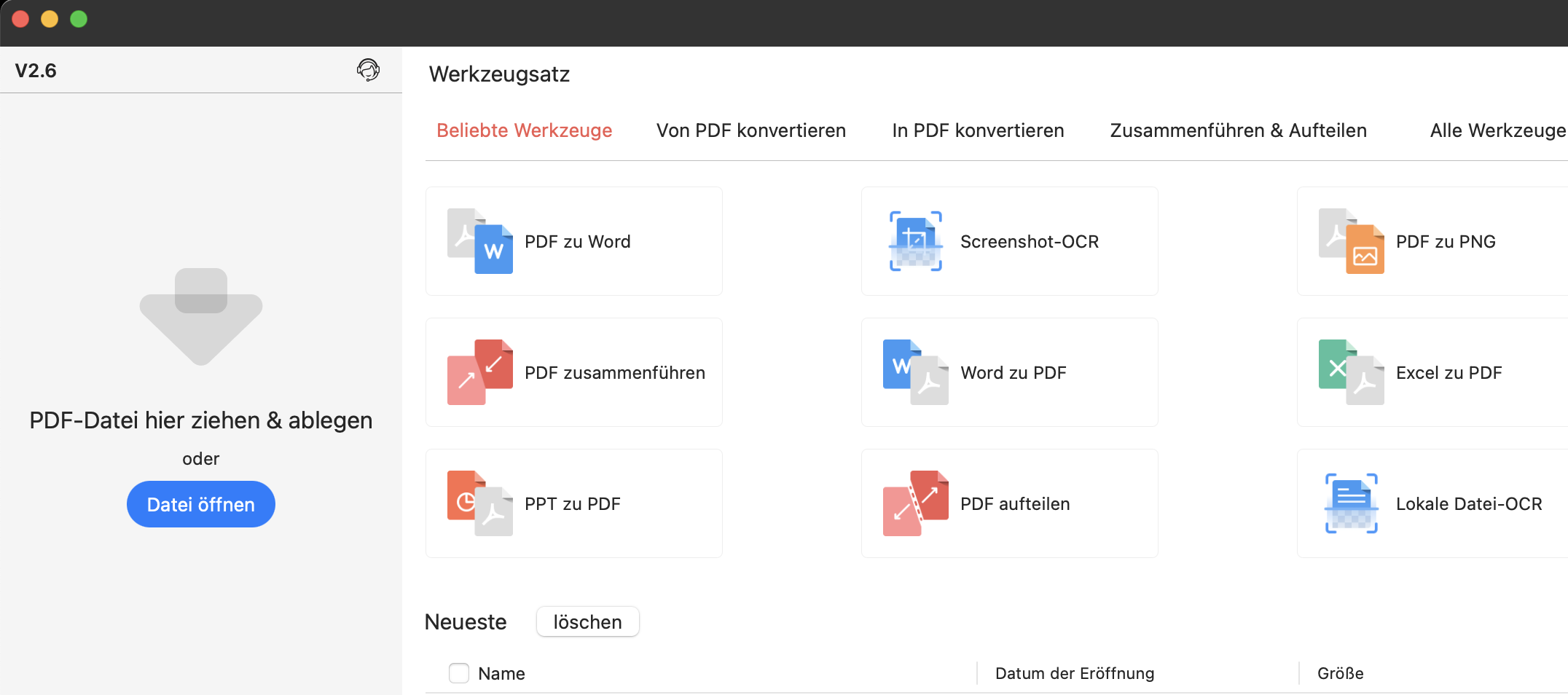
Gehe zu PDF zusammenführen
Schritt 2. Klicken Sie auf die Schaltfläche Dateien hinzufügen, um die PDFs mit den Seiten, die Sie kombinieren möchten, zu importieren.
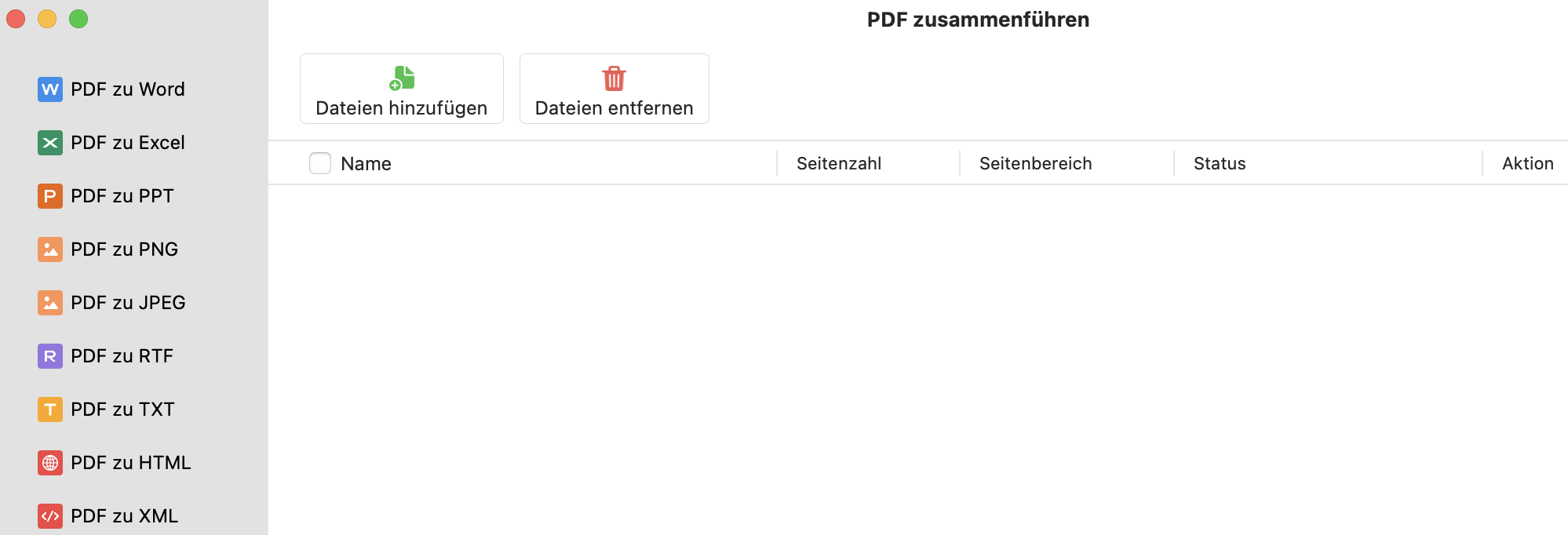
Klicken Sie auf Dateien hinzufügen
Schritt 3. Wählen Sie die benötigten PDF-Seiten für jede PDF-Datei aus und klicken Sie auf Zusammenführen, um den Zusammenführungsprozess zu starten.
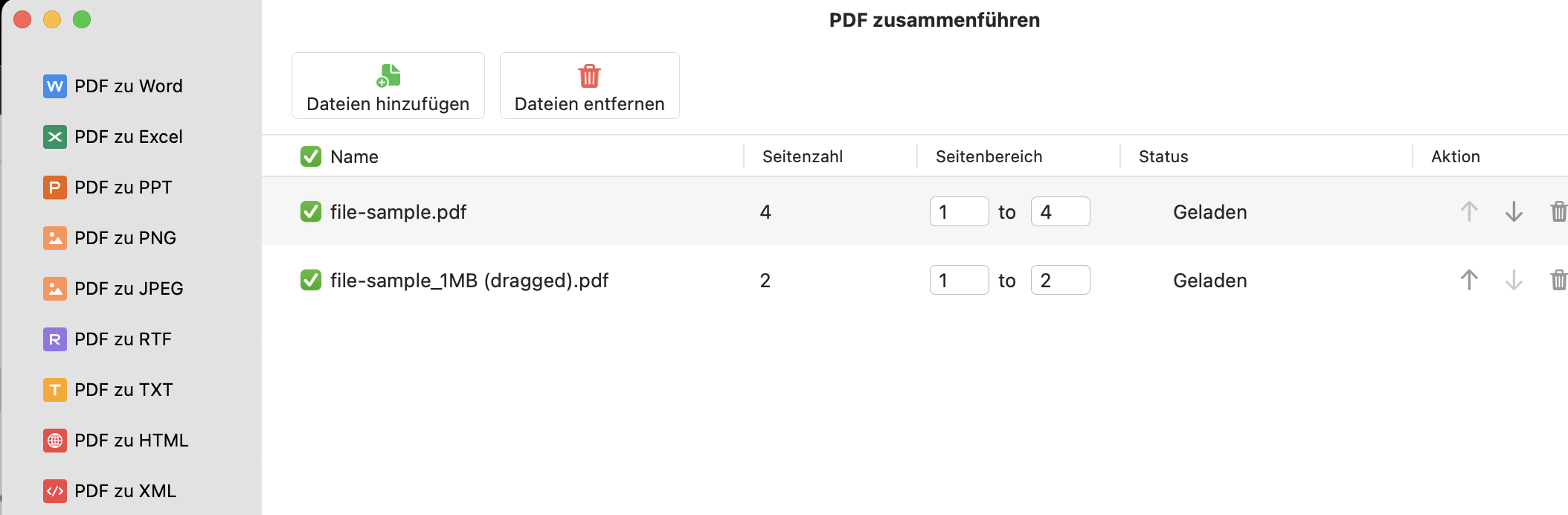
PDF-Dateien zusammenführen
Wie man zwei PDFs auf dem Mac in der Preview kombiniert
Die Preview ist die beste PDF-Anzeige-, Bearbeitungs- und beste kostenlose PDF-Annotierungs-App auf macOS und sie könnte mehr Funktionen haben, als Ihnen bewusst ist. Dieses integrierte Tool ermöglicht es seinen Benutzern, mehrere PDF-Dateien zusammenzuführen, und der Vorgang ist sehr einfach.
Schritt 1. Öffnen Sie das PDF in der Preview
Öffnen Sie zuerst Ihre PDF-Datei in der Preview. Um Seitenminiaturen in der Seitenleiste anzuzeigen, gehen Sie zu “Ansicht” > “Miniaturen”.
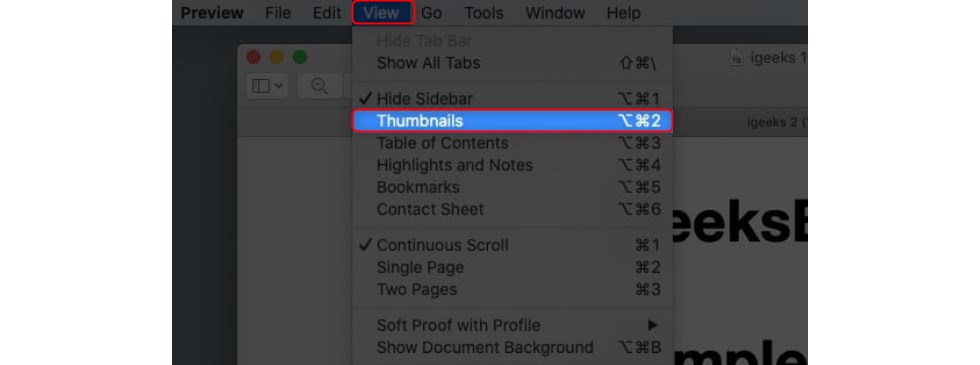
Sehen Sie sich die Miniaturen in der Preview an
Schritt 2. Fügen Sie die PDF-Seite ein
Wählen Sie Seitenvorschaubilder aus, um anzuzeigen, wo zusätzliche Dokumente platziert werden sollen.
Wählen Sie “Bearbeiten” > “Einfügen” > “Seite aus Datei” im Menü > Wählen Sie die PDF, die Sie hinzufügen möchten, aus dem Dateidialog > Klicken Sie auf “Öffnen”.
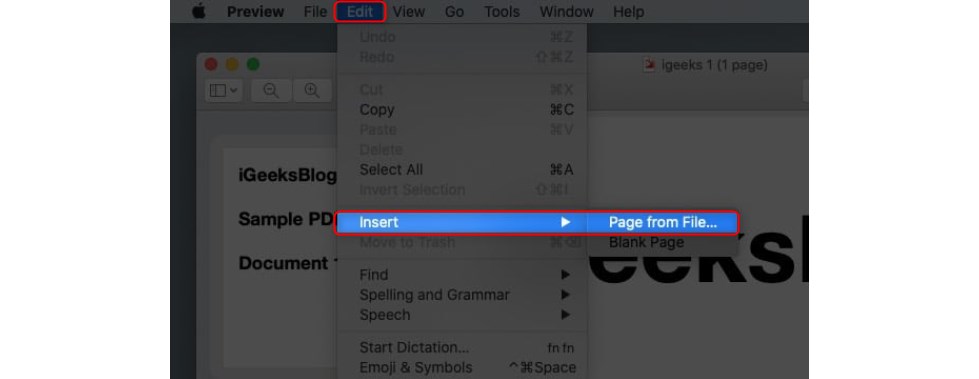
Fügen Sie die Seite aus der Datei ein
Sie können auch die Seiten in PDF neu anordnen in der Preview.
Schritt 3. Speichern Sie die neue PDF-Datei
Nachdem Sie die zwei PDF-Dateien erfolgreich zusammengeführt haben, wählen Sie “Datei” > “Als PDF exportieren”, um die zusammengeführte Datei zu speichern.
Teile eines PDFs in der Vorschau zusammenführen
Wenn Sie bestimmte Seiten aus einem PDF in ein anderes einfügen möchten, können Sie auch die Preview-Anwendung verwenden.
Schritt 1. Zeigen Sie die Seitenminiaturen an
Öffnen Sie in der Preview die beiden PDF-Dateien, die zusammengeführt werden müssen.
Wählen Sie in jedem Dokument “Ansicht” > “Miniaturen”, um die Seitenminiaturen in der Seitenleiste anzuzeigen.
Schritt 2. Fügen Sie die PDFs zusammen
Halten Sie die “Befehl”-Taste gedrückt und wählen Sie die Seitenminiaturen aus, die Sie einem anderen Dokument hinzufügen möchten. Ziehen Sie die ausgewählten Miniaturen in die Seitenleiste des anderen PDFs und lassen Sie sie dort los, wo sie erscheinen sollen.
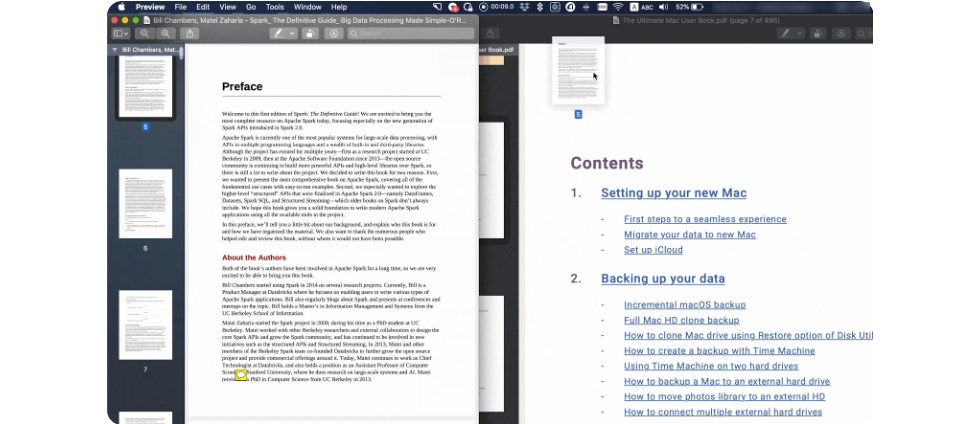
PDFs zusammenfügen – Dateien hinzufügen
Schritt 3. Speichern Sie das kombinierte PDF
Jetzt können Sie die neue zusammengeführte PDF-Datei speichern: Navigieren Sie zu “Datei” > klicken Sie, um “Als PDF exportieren” auszuwählen.
Wie man PDFs mit Finder zusammenführt
Eine weitere integrierte App ist Finder, die hauptsächlich für die Verwaltung von Dateien auf Ihrem Mac verwendet wird. Darüber hinaus können Sie PDFs anzeigen, suchen, anpassen und PDFs auf dem Mac erstellen. Daher kann Finder Ihnen helfen, mehrere PDFs in ein PDF zusammenzuführen.
Schritt 1. Legen Sie PDF-Dateien in einen Ordner
Der Finder unterstützt nur das Zusammenführen von Dateien, die am gleichen Ort abgelegt sind. Daher legen Sie die mehreren PDFs in einen einzelnen Ordner und ordnen sie in der gewünschten Reihenfolge an.
Schritt 2. Fügen Sie die PDFs zusammen
Drücken Sie “Befehl” > Linksklicken Sie mit der Maus, um alle PDFs, die Sie zusammenführen möchten, auszuwählen > Rechtsklicken Sie mit der Maus > Fahren Sie über die “Schnellaktionen” > Klicken Sie auf “PDF erstellen” > Das neue zusammengeführte PDF wird am selben Ort erscheinen > Benennen Sie das PDF um.
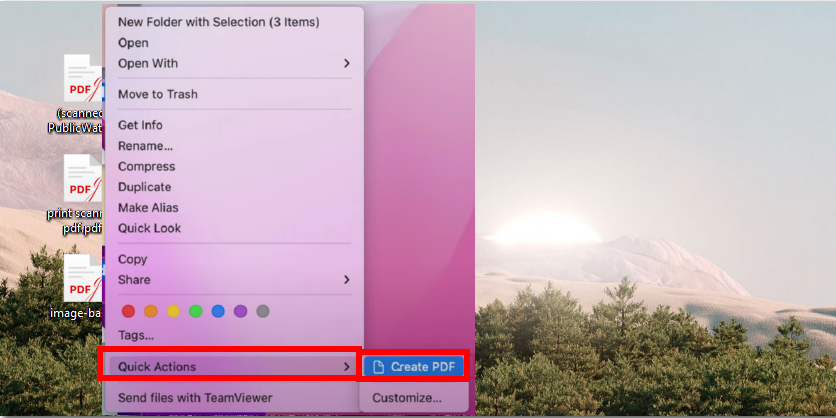
Mehrere PDFs mit Finder zusammenführen
Wie man PDFs online auf dem Mac kostenlos zusammenführt
Fügen Sie mehrere PDF-Dateien zusammen und sortieren Sie sie nach Ihrem Geschmack. Einfach und schnell! Kein Download oder Registrierung erforderlich, PDFgear arbeitet in der Cloud.
Schritt 1. Laden Sie das PDF hoch
Um auf den Merge PDF-Dienst innerhalb des PDFgear-Online-Tools zuzugreifen > Klicken Sie auf den Button unten.
Ziehen Sie PDF-Dateien in den Online-Zusammenführer in der Reihenfolge, die Sie wünschen, oder laden Sie Ihr PDF hoch, indem Sie auf die Option PDF-Dateien auswählen klicken.
Sie können wählen, PDF-Dateien einzeln hinzuzufügen oder die “Strg”-Taste auf der Tastatur gedrückt halten, um mehrere PDF-Dateien auszuwählen.

Laden Sie das PDF in den Online-Zusammenführer hoch
Schritt 2. Kombinieren Sie das PDF
Nachdem Sie alle PDF-Dateien, die zusammengeführt werden müssen, importiert haben, klicken Sie auf die Schaltfläche “PDF zusammenführen”, um das einfache Tool zu verwenden.
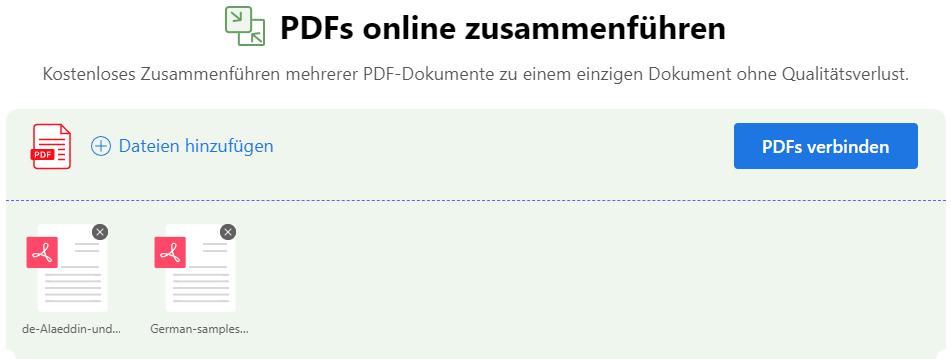
Klicken Sie auf die Schaltfläche PDF zusammenführen
Schritt 3. Speichern Sie das PDF
PDF-Dokumente werden automatisch in der Reihenfolge, in der sie hochgeladen wurden, kombiniert. Klicken Sie auf die blaue Schaltfläche “Herunterladen”, wenn sie erscheint, um das zusammengeführte PDF-Dokument zu erhalten.

Laden Sie die zusammengeführte PDF-Datei herunter
Der Online-Zusammenführer von PDFgear ermöglicht es Ihnen, Dateien bis zu 20 MB hochzuladen. Wenn die Größe Ihrer PDF-Datei dieses Limit überschreitet, empfehlen wir PDFgear herunterzuladen, das keine Einschränkungen bezüglich Größe oder Anzahl hat. Es ist auch kostenlos verfügbar.
Häufig gestellte Fragen
Warum kann ich PDF-Dateien auf dem Mac nicht zusammenführen?
Im Fall des Ausschlusses technischer Gründe kann auch eine unsachgemäße Handhabung beim Ziehen von Seiten dazu führen, dass PDF-Dateien nicht zusammengeführt werden. Trennwände können erscheinen, wenn Sie eine Miniaturansicht (oder PDF-Seite) über oder unter eine andere Miniaturansicht ziehen. Um eine korrekte Einfügung sicherzustellen, ziehen Sie Miniaturansichten nicht über die Trennwand hinaus.
Wie füge ich PDF-Dateien auf einem Mac Sierra zusammen?
Wenn Sie macOS Sierra oder früher verwenden, fügen Sie PDF-Dateien zusammen, indem Sie eine Miniaturansicht direkt auf eine andere in einem anderen PDF ziehen.
Wie füge ich PDF-Dateien auf einem Mac kostenlos zusammen?
Der beste Weg, PDFs auf Macs zusammenzuführen, ist, die Preview-App auszuprobieren. Wenn Ihre Preview-App auf Macs nicht funktioniert, ist auch ein professioneller PDF-Zusammenführer ratsam. Als Online-Alternative zur Preview ist PDFgear in der Lage, jede Aufgabe des Zusammenführens von PDFs auf einem Mac zu bewältigen.
Schlussfolgerung
Mehrere PDFs in eine zu zusammenzuführen, ist ein unkomplizierter Prozess für Mac-Benutzer, der kostenlos verfügbar ist. Allerdings kommt der Finder mit einigen Einschränkungen, wenn es darum geht, PDFs neu anzuordnen. Während die Preview alltägliche PDF-bezogene Aufgaben bewältigen kann, erweist sich PDFgear als die optimale Wahl für nahtloses Zusammenführen und Bearbeiten Ihrer PDF-Dateien.
