4 Methoden, um PDFs mit KI effektiv zu resümieren

Überblick:
Im Beitrag stellen wir 4 kostenlose Methoden vor, wie Sie mithilfe von KI PDF-Dokumente effektiv zusammenfassen können.
Inhaltsverzeichnis
So fassen Sie PDFs mit AI Tools zusammen
In den letzten Jahren konnten wir ein PDF-Dokument nur Satz für Satz lesen und die Schlüsselpunkte manuell hervorheben. Dank der Verbesserung der KI ist es nun möglich, unser Lesen durch Zusammenfassen von PDFs zu optimieren.
Sie mögen Zweifel haben, ob KI eine gute Zusammenfassung erstellen kann und ob Ihre PDF sicher bei der KI ist. Tatsächlich ist KI sehr leistungsfähig im Umgang mit Worten. Die meisten KI-Zusammenfassungsgeneratoren können Ihnen das Wesentliche eines Dokuments vermitteln, ohne wichtige Informationen zu verpassen.
Was die Datensicherheit betrifft, so hängt dies vom KI-Werkzeug ab. Formale beste KI-Zusammenfasser testen senden oder verkaufen Ihre PDF-Dokumente nicht an Dritte.
Wenn Sie bereit sind, mit Hilfe von KI zehn Zeilen auf einen Blick zu lesen, schauen Sie sich die vier einfachen und sicheren Methoden an, um PDFs mit KI zusammenzufassen. Auch wenn Sie kein Technikfan sind, können Sie leicht mit ihnen Schritt halten. Lassen Sie uns eintauchen!
Wie man einen Artikel-PDF mit einem KI-Chatbot zusammenfasst
PDFgear ist Ihre allmächtige PDF-Verarbeitungssoftware, integriert mit GPT-3.5. Als intelligenter PDF-Zusammenfasser mit GPT-3.5 analysiert der Chatbot Ihre PDF-Datei und liefert Ihnen eine Zusammenfassung, die alle wichtigen Informationen enthält, ohne die ursprünglichen Absätze zu verzerren.
Sie können sogar eine Frage zu Ihrem PDF-Inhalt stellen, sodass Ihre Zusammenfassung zielgerichteter ist als andere. Alle Gespräche, die Sie mit dem Chatbot führen, werden in einem PDF-Dokument gespeichert, es sei denn, Sie möchten sie löschen.
Folgen Sie nun den unten aufgeführten Schritten, um Ihr PDF mit PDFgear Chatbot zusammenzufassen.
Schritt 1. Laden Sie den PDFgear Chatbot herunter
Laden Sie den PDFgear Chatbot kostenlos auf Ihren Computer herunter, indem Sie auf den Download-Button unten klicken. Installieren und starten Sie ihn mit wenigen Klicks.
PDFgear Chatbot integriert GPT-3.5, um PDFs schnell zu lesen, zu analysieren und zusammenzufassen, ohne Einschränkungen oder Abonnements.
PDFgear Chatbot ist jetzt auf Windows, Mac und iPhone verfügbar.
Schritt 2. Laden Sie die PDF-Datei hoch
Klicken Sie auf den Button „Datei öffnen“, um ein PDF-Dokument in den PDFgear Chatbot zu importieren, der Ihr PDF im Editor öffnet.
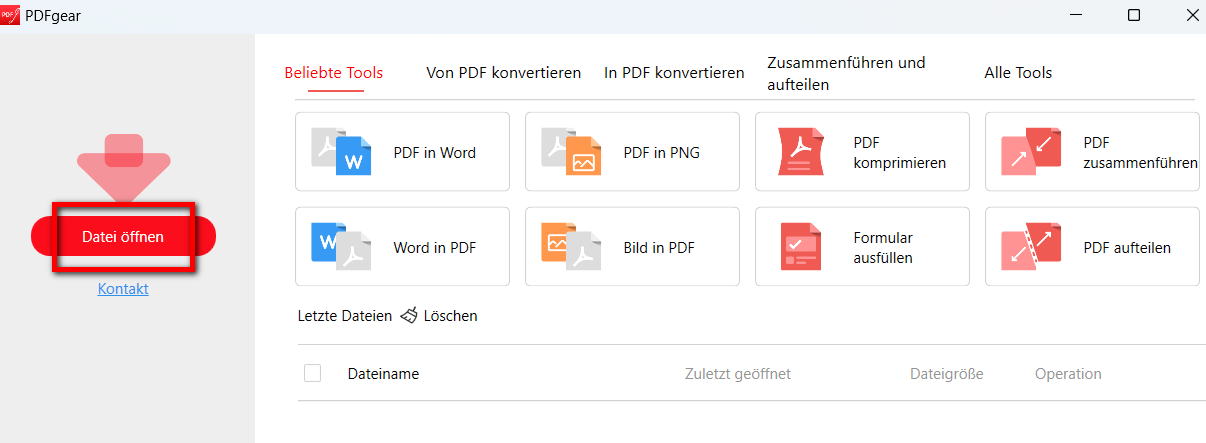
Laden Sie das PDF in den PDFgear Chatbot
Schritt 3. Fassen Sie das PDF mit dem Chatbot zusammen
Klicken Sie auf der rechten Seite der Schnittstelle auf die Schaltfläche „Jetzt chatten“, um eine prägnante Zusammenfassung zu erhalten, die alle Schlüsselpunkte hervorhebt. Für eine detailliertere Zusammenfassung können Sie gerne Fragen zu Ihrem PDF-Dokument stellen.
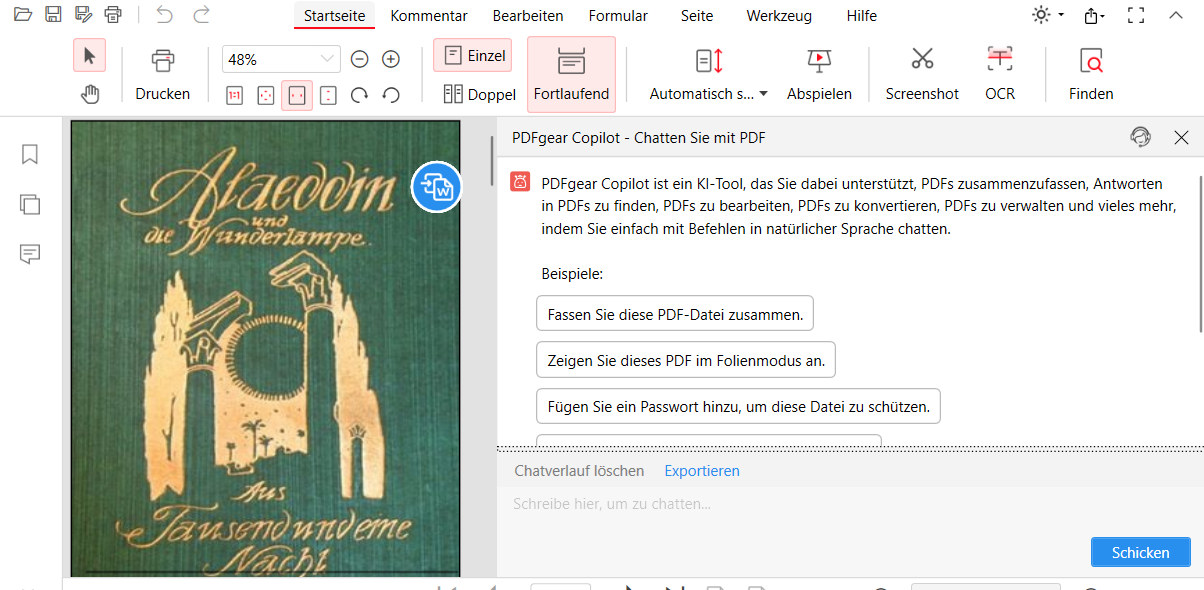
Fassen Sie ein PDF mit dem PDFgear Chatbot zusammen
Wie man eine PDF-Datei online kostenlos mit ChatPDF zusammenfasst
ChatPDF ermöglicht es Ihnen, in jeder Sprache von Ihrem Computer oder online mit Ihrem PDF zu kommunizieren. Es erkennt schnell Ihre Frage, hilft Ihnen, die relevantesten Absätze zu finden, und erzeugt dann innerhalb weniger Sekunden eine Antwort mit ChatGPT 3.5. Nutzen Sie es kostenlos für bis zu drei PDFs, maximal 120 Seiten pro Tag.
Schritt 1. Laden Sie Ihr PDF hoch
Geben Sie ChatPDF in das Suchfeld eines beliebigen Browsers ein und besuchen Sie dann die Benutzeroberfläche von ChatPDF. Ziehen Sie Ihr PDF per Drag-and-Drop, um es hochzuladen. Sie können auch ein PDF aus einem lokalen Ordner oder ein Online-PDF zum Hochladen auswählen.
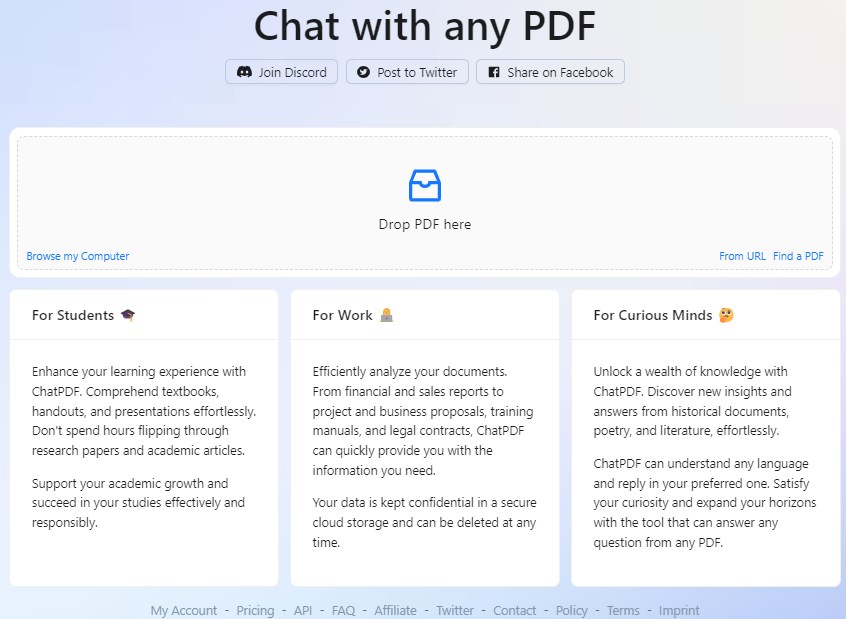
Laden Sie ein PDF in die ChatPDF-Oberfläche hoch
Schritt 2. Fragen Sie nach einer Zusammenfassung Ihres PDFs
Nach dem Hochladen und Analysieren gibt Ihnen ChatPDF eine kurze Zusammenfassung Ihres PDFs und einige Beispiel Fragen. Geben Sie eine beliebige Frage ein, um eine detailliertere Zusammenfassung zu erhalten.
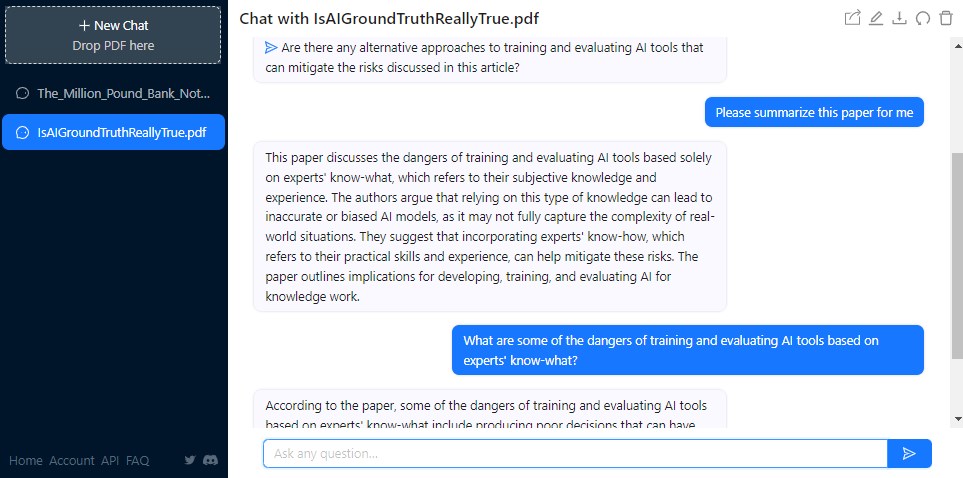
Fassen Sie ein PDF mit ChatPDF online zusammen
ChatPDF kann Bilder in PDFs, einschließlich Text in Bildern, nicht verstehen. ChatPDF kann jeweils nur eine PDF-Datei in einem Chat verarbeiten.
Wie man ein Text-PDF mit Bing Chat zusammenfasst
Microsoft Edge konkurriert als Suchmaschine mit Google. Um seine Dienste zu verbessern, hat Microsoft Edge Bing Chat für Benutzer integriert, um wissenschaftliche Forschungsarbeiten mit KI im Browserfenster zu lesen und zusammenzufassen.
Im Vergleich zu anderen Zusammenfassungswerkzeugen ist es leichter zugänglich, und Sie können sogar den Inhalt zusammenfassen, den Sie gerade durchsuchen. Derzeit ist die Bing Chat-Funktion nur in den Entwicklerversionen des Microsoft Edge-Browsers verfügbar.
Folgen Sie den unten aufgeführten Schritten, um Bing für die Zusammenfassung Ihres PDF-Dokuments zu verwenden.
Schritt 1. Öffnen Sie eine PDF-Datei
Bing Chat kann nicht auf lokale PDF-Dateien auf Ihrem Computer zugreifen. Sie können die PDF-Datei in einen Cloud-Speicherdienst wie Google Drive oder Dropbox hochladen und den Link mit Bing Chat teilen, damit er darauf zugreifen und es für Sie zusammenfassen kann.
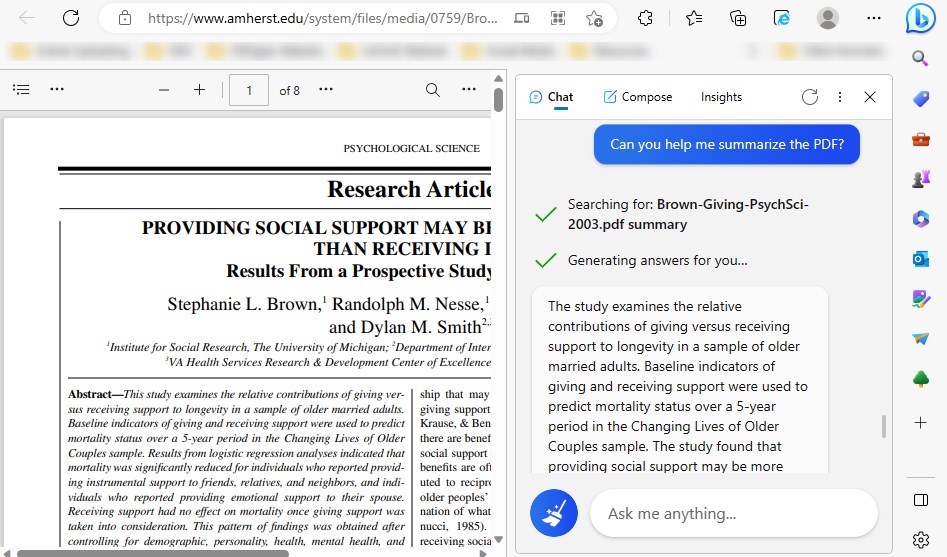
Fassen Sie ein PDF mit Bing zusammen
Wenn Sie Bing Chat zum ersten Mal verwenden, um ein PDF-Dokument zusammenzufassen, wird es Sie um Erlaubnis bitten, auf die Webseite oder das Dokument zuzugreifen.
Schritt 2. Fragen Sie Bing, um das PDF zusammenzufassen
Klicken Sie in der rechten oberen Ecke des Edge Dev-Browsers auf das Bing-Symbol. Dadurch wird die Entdecken-Seitenleiste geöffnet. Ein Chat-Fenster erscheint. Geben Sie einen Befehl wie “Können Sie mir helfen, das PDF zusammenzufassen?” ein, und Bing Chat beginnt innerhalb von Sekunden mit der Zusammenfassung.
Wie man einen Textauszug aus einem PDF mit ChatGPT zusammenfasst
ChatGPT ist das bisher leistungsstärkste und größte Sprachmodell und kann Ihre Anfrage verstehen und natürliche Gespräche führen. Obwohl es erst seit einigen Monaten entwickelt wurde, hat ChatGPT seine erstaunliche Kraft beim Lesen, Schreiben, Zusammenfassen, Konversationen und mehr gezeigt. Lassen Sie uns sehen, wie es Ihnen helfen kann, ein PDF zusammenzufassen.
Schritt 1. Zugang zu ChatGPT
Gehen Sie direkt zur ChatGPT-Seite auf Google, erstellen Sie ein Konto für ChatGPT und loggen Sie sich ein, um eine neue Sitzung zu erstellen.
Schritt 2. Geben Sie Ihre Anfrage ein
Tippen Sie etwas wie „Können Sie den folgenden Inhalt zusammenfassen?“ und fügen Sie den Text aus den untenstehenden PDF-Dateien ein. Drücken Sie Enter, und Sie erhalten die Antwort in Sekunden.
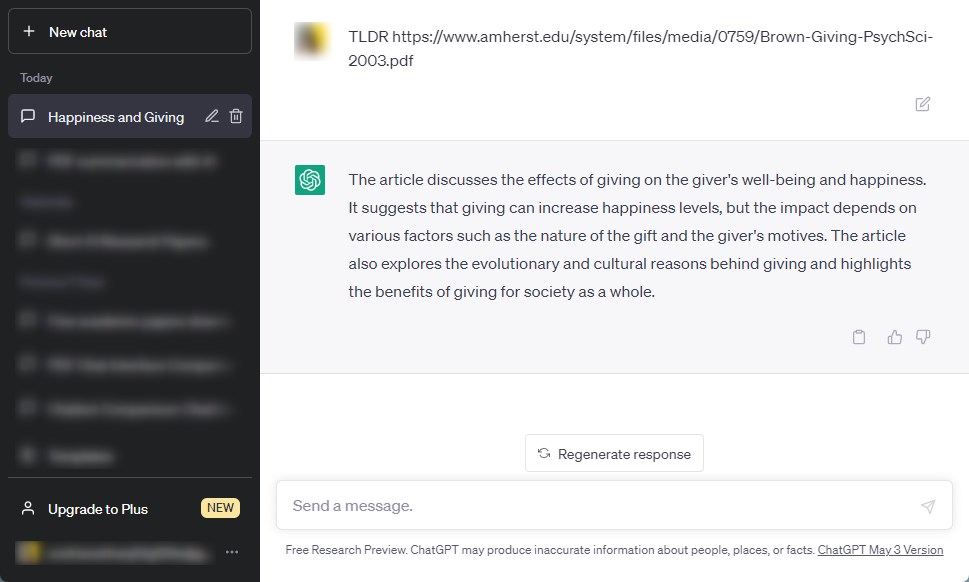
Fassen Sie ein PDF mit ChatGPT zusammen
Wenn das PDF, das Sie zusammenfassen möchten, online ist, können Sie „TLDR“ plus den Link des PDFs (mit einem Leerzeichen dazwischen) in das Chatfenster eingeben und klicken, um die Antwort zu erhalten.
ChatGPT hat ein verstecktes Limit von 500 Wörtern/4000 Zeichen für jede Eingabe und Ausgabe. Das bedeutet, dass Sie nur mehrere Absätze Ihres PDFs zu ChatGPT kopieren und es bitten können, diese zusammenzufassen.
Schlussfolgerung
Die oben genannten vier KI-Werkzeuge können Ihnen helfen, PDFs einfach und effektiv zusammenzufassen. Bing Chat ist derzeit nur für Microsoft Edge verfügbar und kann nur auf ein online PDF-Dokument zugreifen und es zusammenfassen.
ChatGPT und ChatPDF haben Einschränkungen. Daher empfehlen wir, den grenzenfreien PDFgear Chatbot auszuprobieren! Er fasst Ihre PDFs mit höchster Genauigkeit zusammen und ermöglicht es Ihnen, unbegrenzt Fragen zu stellen. Vergessen Sie nicht, es auszuprobieren!
