Batch-Konvertierung von PDF
PDFgear ermöglicht es Ihnen auch, mehrere PDF-Dateien gleichzeitig in andere Dateien zu konvertieren. Befolgen Sie die Schritte, um die PDF-Batch-Konvertierung auf Ihrem Gerät durchzuführen.
Schritt 1. Öffnen Sie PDFgear und gehen Sie zur Registerkarte Alle Werkzeuge. Wählen Sie den entsprechenden Konverter nach Bedarf aus.
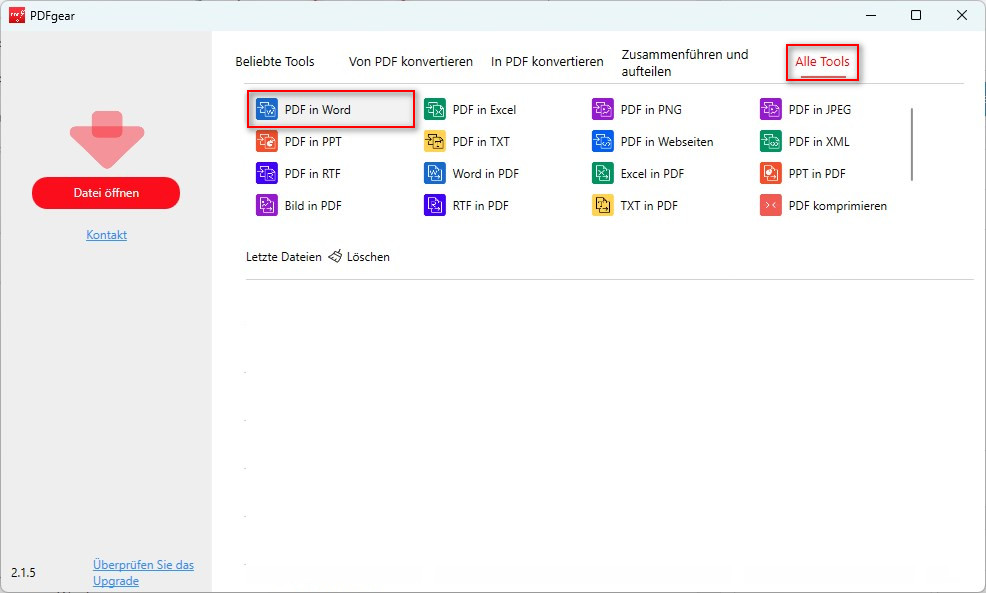
PDFgear-Konverter-Werkzeuge
Schritt 2. Klicken Sie auf Dateien hinzufügen, um die Dateien hinzuzufügen, die konvertiert werden müssen. Stellen Sie den Ausgabepfad und den Seitenbereich (falls vorhanden) nach Bedarf ein.
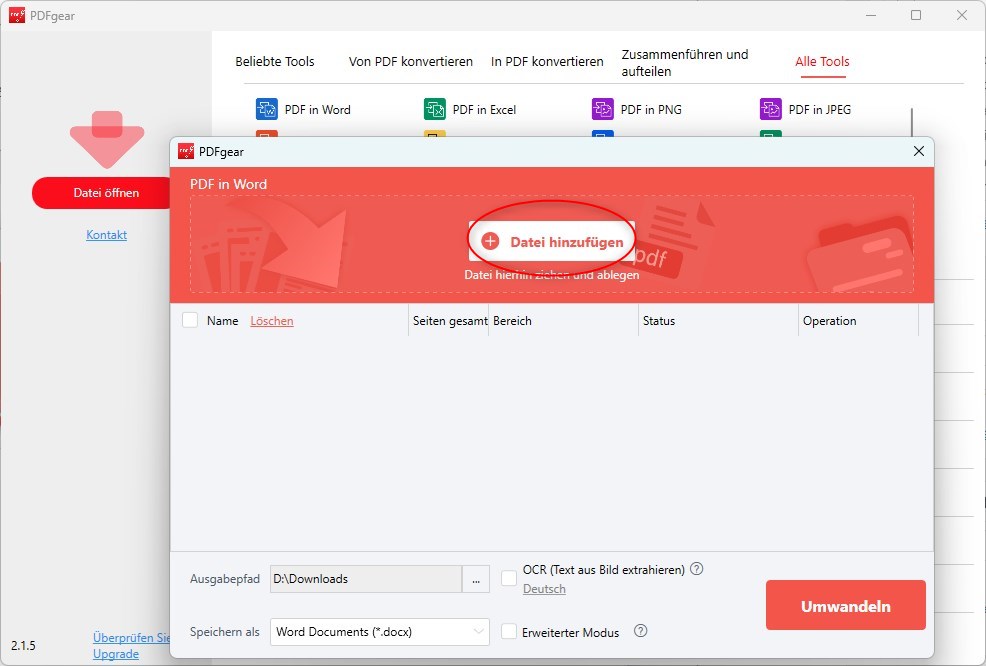
Dateien zum Konverter hinzufügen
Schritt 3. Klicken Sie in der unteren rechten Ecke auf Konvertieren, um die Konvertierung zu starten. Der Ordner mit der Word-Datei nach der Konvertierung wird automatisch geöffnet.
Hinweis: OCR- und erweiterte Modi werden in Konvertern von PDF in andere Dateierweiterungen bereitgestellt.
Wenn das PDF gescannte Seiten oder in Bildern angezeigte Texte enthält, aktivieren Sie bitte die OCR-Funktion und wählen Sie die entsprechende Sprache für bessere Erkennungsergebnisse aus. (OCR-Option wird in Konvertern von PDF in Word, PDF in Textdateien, PDF in Webseiten, PDF in RTF bereitgestellt)
Wenn das Layout im PDF komplex ist, aktivieren Sie bitte den erweiterten Modus, um bessere Ergebnisse zu erzielen.