Schutz vertraulicher Daten: 4 PDF-Schwärzungsmethoden

Überblick:
Erfahren Sie, wie Sie ein PDF mit oder ohne Adobe, online oder offline redigieren. Es gibt drei einfache Methoden, mit denen Sie die Informationen in einem PDF redigieren können.
Inhaltsverzeichnis
So redigieren Sie ein PDF
Brauchen Sie Hilfe beim Schwärzen eines PDFs? Suchen Sie nicht weiter! In diesem Artikel zeigen wir Ihnen 3 einfache Methoden, wie Sie ein PDF schwärzen können.
Egal, ob Sie sensible Informationen schützen müssen oder einfach sicherstellen möchten, dass Ihre Dokumente sicher sind, wir zeigen Ihnen alles, was Sie über das Schwärzen eines PDFs wissen müssen. Also lasst uns anfangen und lernen, wie man ein PDF schwärzt!
PDF kostenlos schwärzen
Wie wir wissen, ist die Adobe Acrobat-Software nicht kostenlos für Benutzer, aber Sie können einen professionellen PDF-Editor wie PDFgear verwenden, um Informationen in PDFs kostenlos zu schwärzen. Es ermöglicht Ihnen, Bereiche eines PDF-Dokuments auszuwählen, die geschwärzt werden sollen, und fügt automatisch eine schwarze Box hinzu, um den Text zu bedecken.
Die Funktion “PDF schwärzen” ist derzeit exklusiv für die Mac-Version. Für Windows-Benutzer können Sie das Markup-Tool verwenden, um Text, Bilder und Vektorobjekte mit Boxen zu bedecken.
Jetzt, finden wir heraus, wie man PDFgear verwendet, um PDF ohne Adobe zu schwärzen:
Schritt 1. PDF-Datei mit PDFgear öffnen
Klicken Sie auf den untenstehenden Button, um PDFgear kostenlos herunterzuladen, es ist für Ihren Mac oder Windows-Computer verfügbar.
PDFgear ist ein kostenloser PDF-Editor für Mac und Windows, der es Ihnen ermöglicht, sein ‘PDF schwärzen‘-Werkzeug oder ‘Makeup‘-Werkzeuge zu verwenden, um Text im PDF zu verbergen oder zu bedecken.
Dann starten Sie PDFgear und klicken Sie auf den “Datei öffnen“-Button, um die PDF-Datei, die Sie schwärzen möchten, im Editor zu öffnen.
Schritt 2. Text in einem PDF auf dem Mac schwärzen
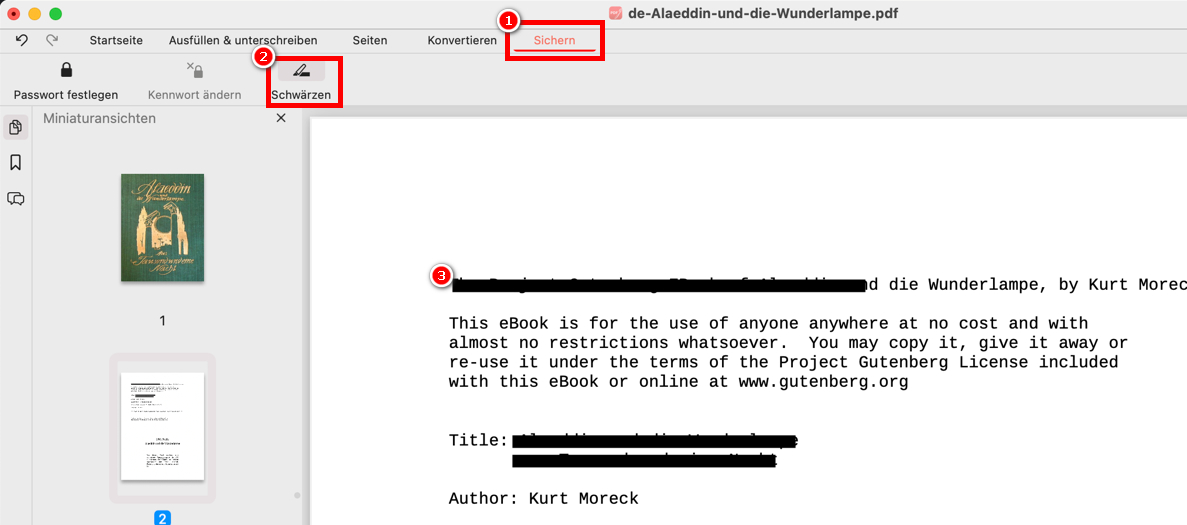
Gehen Sie auf die “Sichern“-Registerkarte und wählen Sie das “Schwärzen“-Werkzeug (es sieht aus wie ein schwarzer Marker) aus dem Dropdown-Menü.
Ein PDF auf einem Mac schwärzen
Klicken und ziehen Sie über den Text oder das Bild, das Sie schwärzen möchten, um es auszuwählen. Der Bereich wird von einer undurchsichtigen schwarzen Box bedeckt. Wiederholen Sie denselben Schritt, um weitere Texte oder Bilder nach Bedarf zu schwärzen.
Wenn Sie mit dem Schwärzen fertig sind, klicken Sie auf die Command+S-Taste, um eine geschwärzte Kopie des PDFs zu speichern.
Schritt 3. Text in einem PDF auf Windows schwärzen
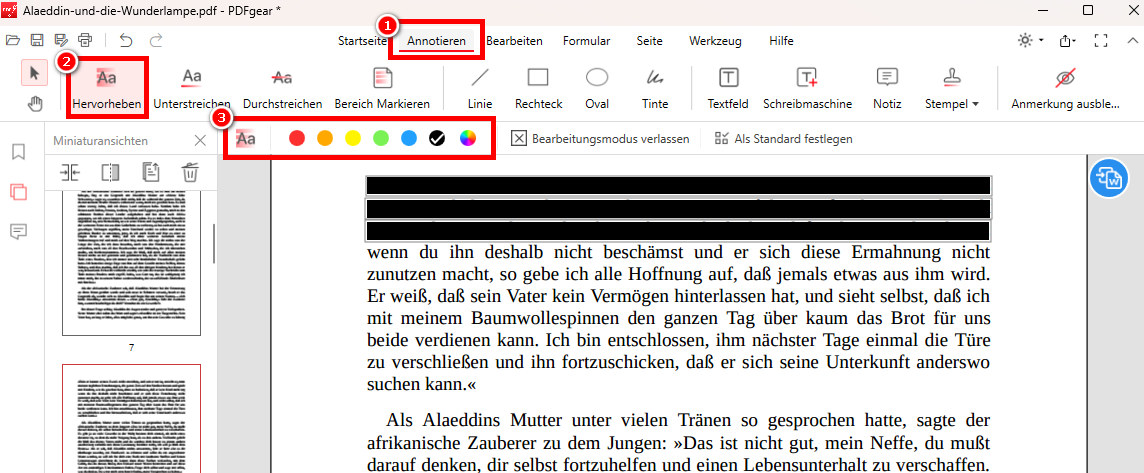
In der Werkzeugleiste wählen Sie das “Highlight“-Werkzeug unter der Annotationsleiste. Wählen Sie dann Schwarz aus den angebotenen Farbthemen.
PDF mit PDFgear schwärzen
Verwenden Sie das Highlight-Werkzeug, um den sensiblen Inhalt, den Sie schwärzen möchten, auszuwählen. Dies wird den Text mit einer farbigen Überlagerung bedecken und effektiv die Informationen im PDF schwärzen.
Nach Abschluss der Schwärzung müssen Sie die Bearbeitung beenden. Klicken Sie auf den Speichern-Button in der oberen linken Ecke, um die geschwärzte PDF-Datei im angegebenen Ordner zu speichern.
PDF online schwärzen
Wenn Sie ein Windows-Benutzer sind, können Sie den PDFgear Online PDF-Editor verwenden, um Text in Ihrer PDF-Datei zu schwärzen. Kein Download, keine Registrierung, alles was Sie brauchen, ist eine stabile Internetverbindung.
Es gibt kein potentielles Risiko bei der Verwendung von PDFgear, Ihre Dateien werden gelöscht, sobald Sie den Browser schließen oder aktualisieren. Hier ist, wie Sie PDFs kostenlos schwärzen können, indem Sie unseren PDF-Editor verwenden.
Schritt 1. Laden Sie eine PDF-Datei in den Online-Editor hoch
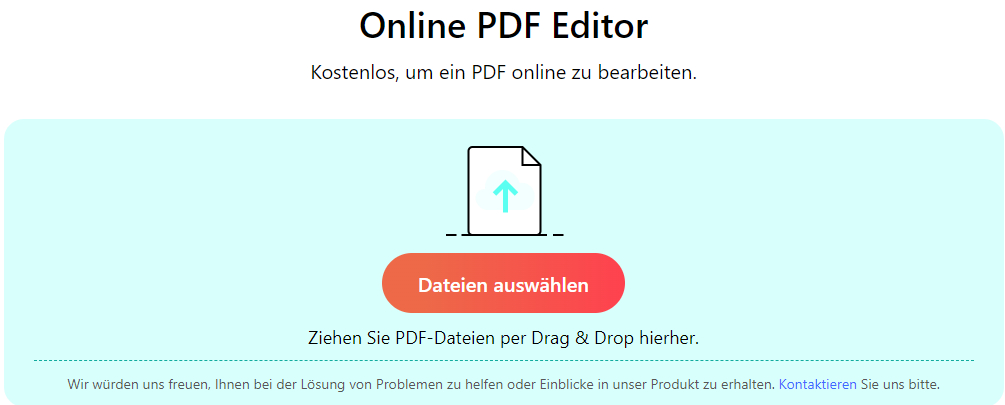
Besuchen Sie den Online-PDF-Editor von PDFgear und laden Sie Ihre Dateien hoch, indem Sie sie in das Upload-Feld ziehen oder eine PDF aus Ihrem lokalen Ordner auswählen.
PDF-Datei mit Online-Editor öffnen
Schritt 2. Text in einem PDF online schwärzen
Klicken Sie auf “Annotationen hinzufügen oder bearbeiten” und wählen Sie “Formen hinzufügen” in der oberen rechten Ecke. Wählen Sie eine dunklere Farbe aus dem Dropdown-Menü “Farbe ändern”, um die Form zu füllen. Verwenden Sie dann die Maus, um zu wischen und den Text im PDF effektiv abzudecken.
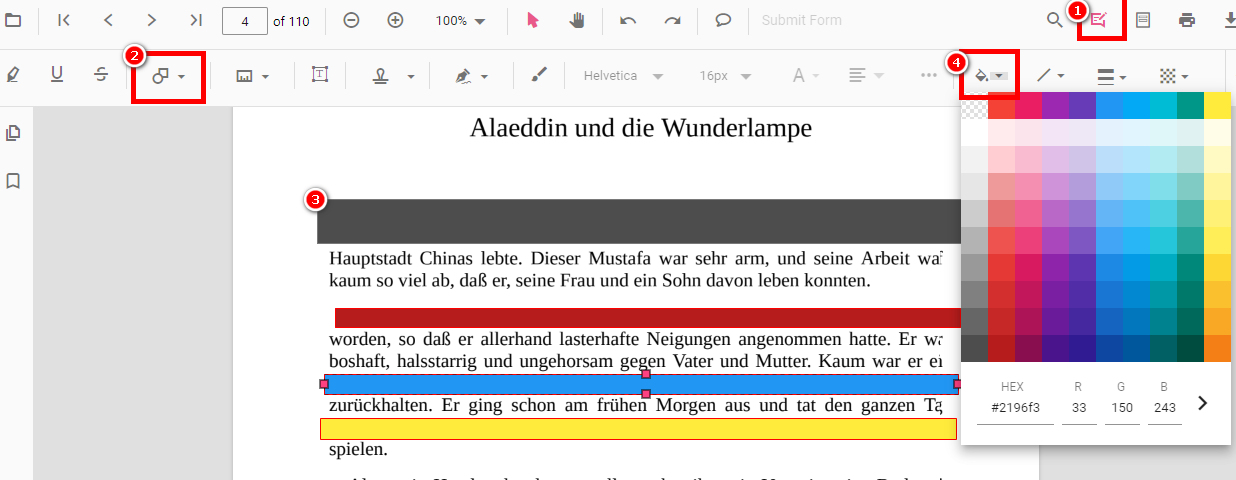
PDF online schwärzen
Schritt 3. Das geschwärzte PDF herunterladen
Sobald Sie den Schwärzungsprozess abgeschlossen haben, klicken Sie einfach auf den “Download”-Button, um das geschwärzte PDF auf Ihr Gerät zu speichern. Jetzt können Sie das Dokument vertrauensvoll teilen, wissend, dass die sensiblen Daten sicher entfernt wurden.
PDF-Informationen mit Adobe Acrobat Pro schwärzen
Adobe Redact ist ein leistungsfähiges Werkzeug zum Schwärzen sensibler Informationen aus PDF-Dokumenten. Es unterstützt eine Reihe von kostenlosen PDF-Schwärzungswerkzeugen, wie das Schwärzen von Text und Bildern sowie das Hinzufügen von Wasserzeichen für sicheres Dokumententeilen.
Hier ist, wie man schnell und einfach sensible Inhalte in Adobe Acrobat entfernt:
Schritt 1. Öffnen Sie ein PDF in Adobe
Starten Sie Adobe Acrobat Pro auf Ihrem Computer.
Klicken Sie oben links auf “Datei“, dann wählen Sie “Öffnen“, um das PDF-Dokument zu durchsuchen und zu öffnen, das Sie schwärzen möchten.
Schritt 2. Das Schwärzungswerkzeug finden
Sobald Ihr PDF geöffnet ist, klicken Sie auf “Werkzeuge” oben in der Menüleiste. Scrollen Sie nach unten zum Abschnitt “Schutz & Standardisierung” und klicken Sie auf “Schwärzen.”
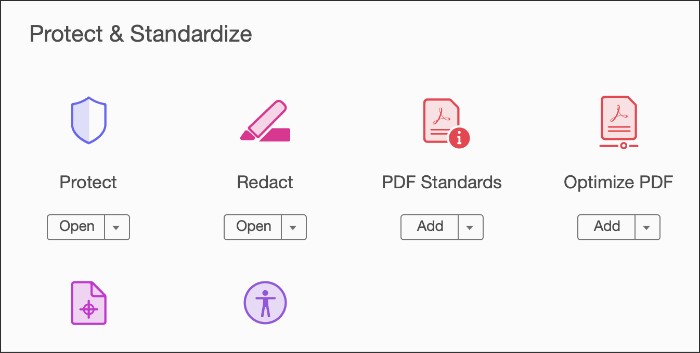
Schwärzungswerkzeug in Adobe öffnen
Schritt 3. Text zum Schwärzen auswählen
Mit dem aktivierten Schwärzungswerkzeug wird Ihr Mauszeiger zu einem Fadenkreuz. Klicken und ziehen Sie, um den Inhalt (Text oder Bilder) auszuwählen, den Sie schwärzen möchten. Eine rote Überlagerung bedeckt den ausgewählten Inhalt und zeigt an, dass er entfernt wird.
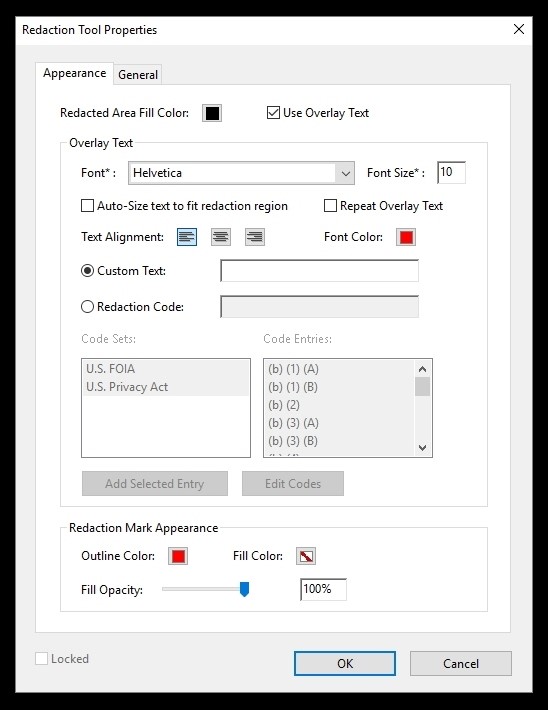
Erscheinungsbild für Schwärzung anpassen
Falls nötig, klicken Sie auf den “Eigenschaften”-Button in der rechten Seitenleiste, um Schwärzungseinstellungen wie Farbe und Überlagerungstext anzupassen.
Schritt 4. Schwärzungen im PDF anwenden
Bevor Sie Schwärzungen dauerhaft anwenden, überprüfen Sie die geschwärzten Bereiche, um sicherzustellen, dass alle sensiblen Informationen abgedeckt sind.
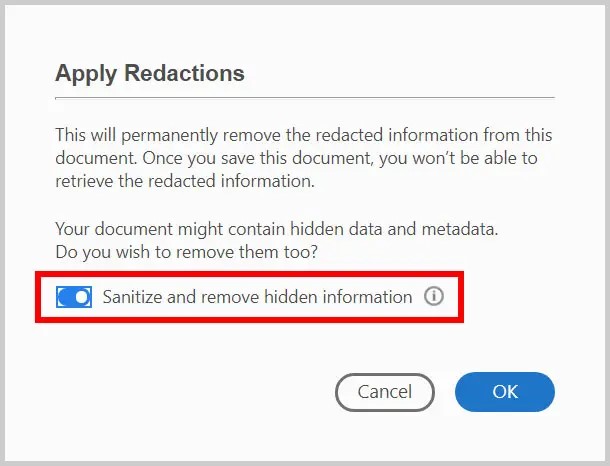
Schwärzung anwenden
Sobald Sie mit Ihren Schwärzungen zufrieden sind, klicken Sie in der rechten Seitenleiste auf “Schwärzungen anwenden.”
Schritt 5. Das neue PDF speichern
Nachdem die Schwärzungen angewendet wurden, fordert Sie Adobe Acrobat Pro auf, das geschwärzte PDF als neue Datei zu speichern, um das Original nicht zu überschreiben.
Öffnen Sie das neu gespeicherte geschwärzte PDF, um zu überprüfen, dass die sensiblen Inhalte effektiv entfernt wurden.
Schwärzungen in Adobe Acrobat Pro sind dauerhaft und unwiderruflich, stellen Sie also sicher, dass Sie sie sorgfältig überprüfen, bevor Sie sie anwenden. Erstellen Sie immer eine Sicherungskopie des Original-PDFs, um versehentlichen Datenverlust zu vermeiden. Zusätzlich erfordert Adobe Acrobat Pro eine kostenpflichtige Lizenz oder ein Abonnement für den Zugang zu seinen vollen Funktionen.
Text in PDF mit Preview auf Mac schwärzen
Die Schwärzungsfunktion der Vorschau-Anwendung auf dem Mac ist ein großartiges Werkzeug zum Schutz sensibler Informationen. Sie ermöglicht es Ihnen, Text und Bilder dauerhaft aus einer PDF-Datei zu Text und Bilder aus PDF entfernen. Die Funktion funktioniert, indem Sie den Inhalt auswählen, den Sie löschen möchten, und dann einen „Schwärzen“-Button anwenden.
Methode 1 (Für macOS 11 und neuer):
Um eine PDF auf macOS 11 oder neuer mit Vorschau zu schwärzen, folgen Sie diesen Schritten:
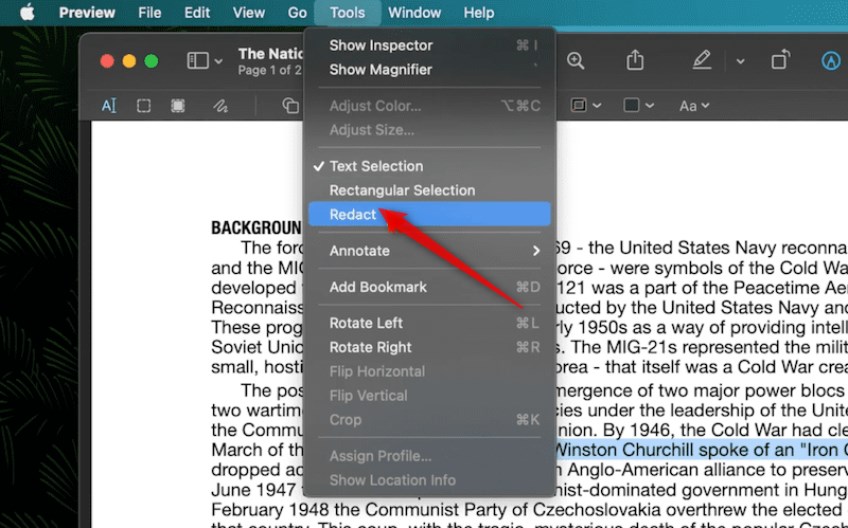
PDF in Vorschau mit dem Schwärzungswerkzeug schwärzen
Öffnen Sie Ihr PDF-Dokument mit der Vorschau. > Navigieren Sie zum Menü „Werkzeug“ und wählen Sie „Schwärzen“ oder greifen Sie auf die Markup-Symbolleiste zu und klicken Sie auf das Schwärzensymbol. > Ein Warnhinweis erscheint, klicken Sie auf „OK“. > Verwenden Sie Ihren Cursor, um den Text mit schwarzen Markierungen zu schwärzen.
Während der Bearbeitung können Sie die Schwärzung bei Bedarf ändern. Sobald gespeichert, kann der geschwärzte Text jedoch nicht wiederhergestellt werden.
Methode 2 (Für Versionen vor macOS 11):
Für ältere macOS-Versionen verwenden Sie die folgenden Schritte, um eine PDF in der Vorschau zu schwärzen:
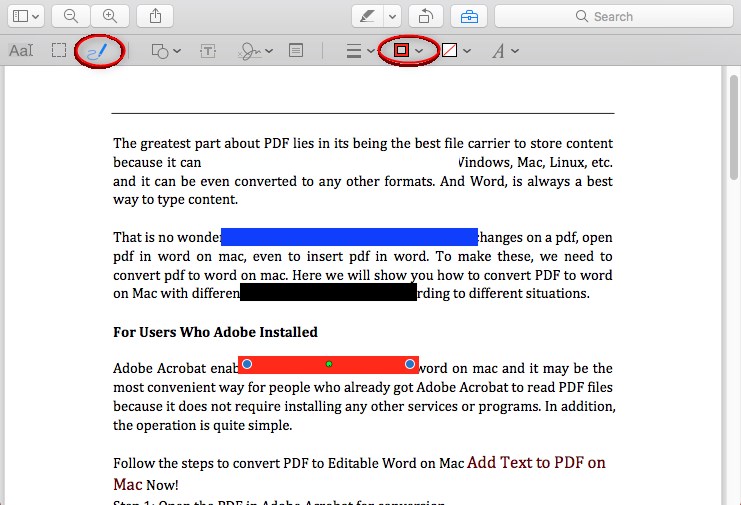
PDF in Vorschau mit dem Markup-Werkzeug schwärzen
Klicken Sie auf das Symbol „Markup-Symbolleiste anzeigen“. > Wählen Sie „Rahmenfarbe“ und stellen Sie sie auf „keine“, „schwarz“ oder eine andere Farbe Ihrer Wahl ein, um den Text zu schwärzen. > Nachdem Sie die notwendigen Schwärzungen angewendet haben, klicken Sie auf „Als PDF exportieren“, um die geschwärzte PDF auf Ihrem Mac zu speichern.
Verwenden Sie nach dem Hinzufügen von Schwärzungsaktionen nicht die reguläre „Speichern“-Option, da dies anderen ermöglichen könnte, die Schwärzungen mit der Vorschau zurückzuziehen und die Informationen freizulegen.
Wie man ein PDF schwärzt: Häufig gestellte Fragen
Wie schwärzt man Text in einem PDF ohne zu schwärzen?
Schritt 1. Öffnen Sie die PDF-Datei, die Sie bearbeiten möchten, in PDFgear.
Schritt 2. Verwenden Sie das Textmarker-Werkzeug unter der Registerkarte „Kommentieren“, um den Text auszuwählen, den Sie schwärzen möchten.
Schritt 3. Wählen Sie die Farbe aus, die Sie verwenden möchten, um den Text zu schwärzen. Zum Beispiel können Sie Schwarz oder eine andere dunkle Farbe wählen.
Schritt 4. Wiederholen Sie diese Schritte für alle weiteren Texte, die Sie schwärzen möchten. Speichern Sie die bearbeitete PDF-Datei, indem Sie auf den „Speichern“-Button in der oberen Werkzeugleiste klicken.
Wie schwärzt man ein PDF in Chrome?
Google Chrome verfügt über einen integrierten PDF-Viewer, der es Ihnen nur ermöglicht, PDF-Dateien im Browser zu öffnen, anzusehen und zu drucken. Um ein PDF zu schwärzen, müssten Sie eine Drittanbieter-PDF-Bearbeitungssoftware wie PDFgear verwenden.
Wie schwärzt man ein PDF in Word?
Es gibt 3 einfache Methoden, um die Informationen, die Sie in Word haben, zu schwärzen:
Methode 1: Verwenden Sie das Werkzeug „Dokument prüfen“ sowohl unter Windows als auch Mac, um Autorendetails und andere versteckte Informationen zu entfernen.
Methode 2: Ersetzen Sie den Text, den Sie schwärzen möchten, durch ein anderes Zeichen, wie „x“, und schwärzen Sie ihn mit Formatierungswerkzeugen.
Methode 3: Wenn Sie nur bestimmte Teile schwärzen möchten, konvertieren Sie Ihr Word-Dokument in eine Serie von Bildern.
Fazit
Zusammenfassend lässt sich sagen, dass das Schwärzen eines Dokuments ein einfacher Prozess ist, der leicht mit den richtigen Werkzeugen durchgeführt werden kann. Indem Sie diesen Methoden folgen, können Sie sicherstellen, dass Ihre sensiblen Informationen gründlich verborgen bleiben und Ihre Dokumente sicher aufbewahrt werden.
Wenn es um das Schwärzen von Text in einer PDF geht, zeichnet sich PDFgear als kostenlose Lösung aus. Ob Sie einen Mac oder Windows verwenden, online oder offline, PDFgear bietet eine unkomplizierte PDF-Schwärzung.
