So signieren Sie ein PDF digital [4 empfohlene kostenlose Methoden]

Inhaltsangabe :
Im heutigen digitalen Zeitalter enthalten PDFs digitale Signaturen, die die Authentizität des Absenders und die Integrität des Dokuments überprüfen. Hier werden 4 Wege vorgestellt, ein PDF kostenlos digital zu signieren.
Inhaltsverzeichnis
So signieren Sie PDFs einfach digital
Möchten Sie Dokumente ohne Papiersignaturen verifizieren? Entscheiden Sie sich stattdessen für digitale Signaturen auf PDFs, anstatt sie auszudrucken, von Hand zu unterschreiben und zu scannen.
Hier erfahren Sie, wie Sie PDFs kostenlos digital signieren und Druckertinten-Kosten sparen.
PDF digital signieren mit PDFgear kostenlos
Wenn es ein Werkzeug gibt, um PDFs kostenlos zu signieren, sollten Sie PDFgear nicht verpassen, denn es ist komplett kostenlos und funktional. Es ermöglicht Ihnen, Ihre einzigartige Signatur in Sekundenschnelle zu erstellen und zu speichern und sie für die Zukunft zu nutzen, und sogar signierte PDFs zu bearbeiten und PDFs zu annotieren.
Einfache Schritte erleichtern Ihnen die Arbeit. Die klare und benutzerfreundliche Oberfläche wird Sie ebenfalls beeindrucken. Hier sind die Schritte:
PDFgear ist ein kostenloses und sicheres Werkzeug zum digitalen Signieren von PDFs auf Windows, Mac und iOS, ohne Daten- oder Privatsphäreverlust. Es kann Ihre erste Wahl zum Bearbeiten oder Signieren von PDFs sein.
Schritt 1. Öffnen Sie eine PDF mit PDFgear
Laden Sie PDFgear herunter und installieren Sie es auf Ihrem Gerät, starten Sie PDFgear, > Klicken Sie auf Datei öffnen > und öffnen Sie die PDF-Datei, die Sie signieren müssen. Sie können PDFgear als Standard-PDF-Viewer auf Ihrem Gerät festlegen und es durch Doppelklick mit PDFgear öffnen.
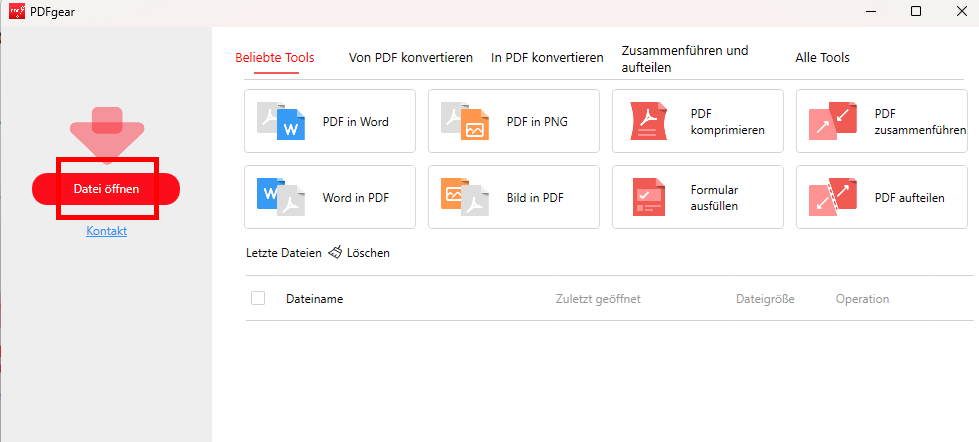
PDF mit PDFgear öffnen
Schritt 2. Finden Sie das „Bearbeiten“-Werkzeug in PDFgear
Klicken Sie auf Bearbeiten im oberen Menüband > Wählen Sie die Signatur-Schaltfläche > Klicken Sie auf Signatur erstellen.
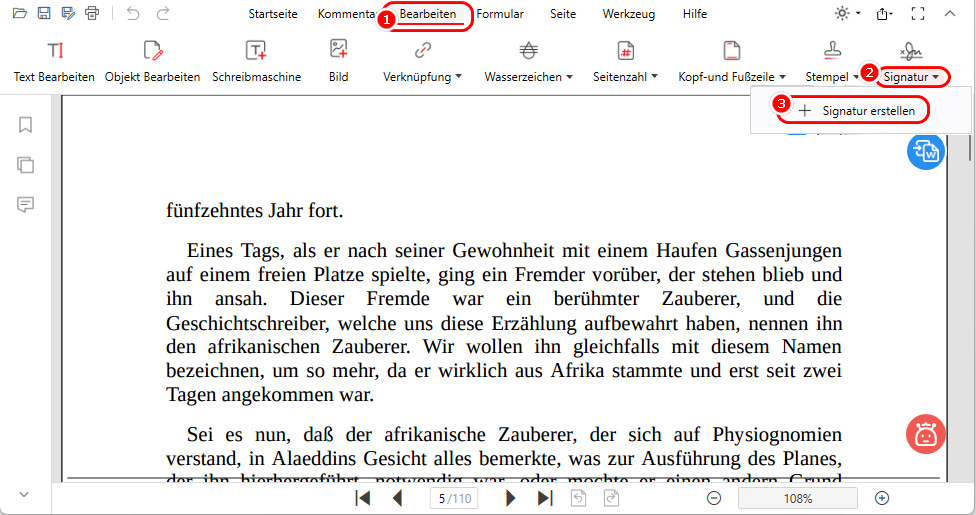
Klicken Sie auf Signatur in PDFgear
Schritt 3. Erstellen Sie eine digitale Signatur in PDFgear
Hier haben Sie drei Möglichkeiten, die Signatur zu erstellen und hinzuzufügen.
🔺Bild hinzufügen: Fügen Sie Ihre Signatur durch Hochladen eines Bildes ein, Sie können den Hintergrund des Bildes entfernen.
🔺Text eingeben: Klicken Sie auf die Option Text und geben Sie Ihren Namen ein, um eine Signatur zu erstellen. Sie haben die Flexibilität, die Schriftart der Signatur aus einer Sammlung von über 100 Stilen zu personalisieren.
🔺Signatur schreiben: Verwenden Sie die Maus, um Ihren Namen zu skizzieren. Sie haben auch die Möglichkeit, die Schriftgröße anzupassen.
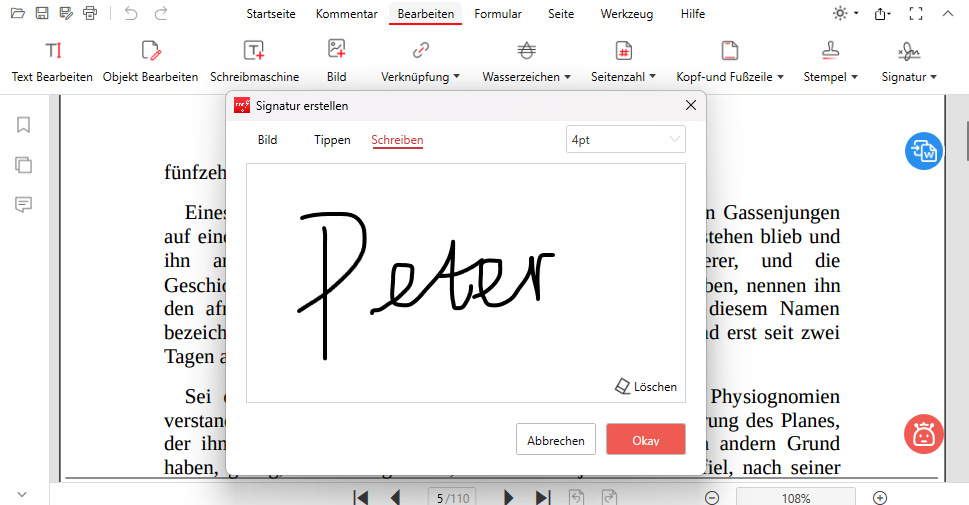
Erstellen Sie eine Signatur im Fenster durch PDFgear
Schritt 4. Ändern Sie die Größe der digitalen Signatur in PDFgear
Sobald Sie die Signatur zur PDF hinzugefügt haben, können Sie sie nach Bedarf in der Größe ändern und neu positionieren, bis sie perfekt passt.
Klicken Sie auf die hinzugefügte Signatur, und es erscheinen drei Optionen:
📣Festlegen: Die Signatur wird an dieser Stelle fixiert und kann nicht mehr bewegt oder geändert werden.
📣Löschen: Entfernen Sie diese Signatur. Sie wird jedoch weiterhin in der Signaturbibliothek gespeichert.
📣Auf mehreren Seiten platzieren: Kopieren und fügen Sie die Signatur automatisch auf den anderen Seiten dieser PDF ein.
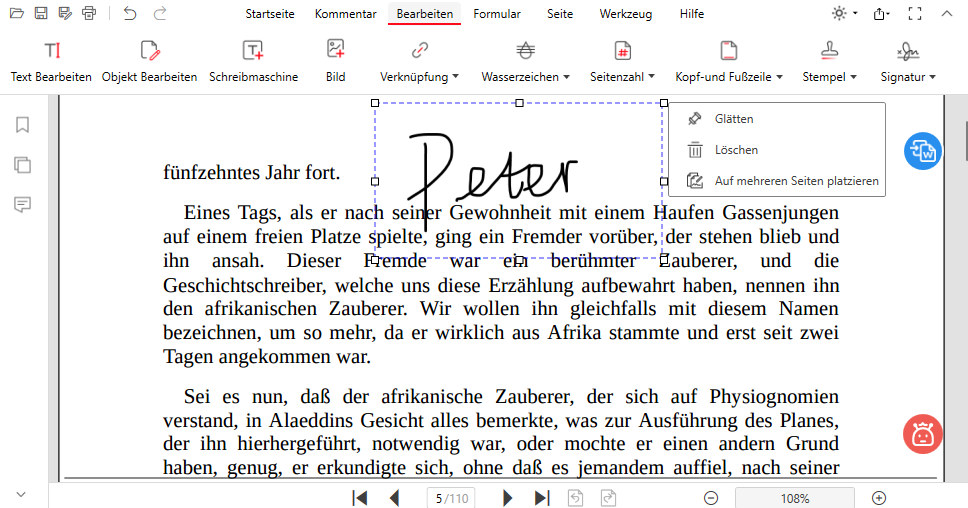
Ändern Sie die Größe und Position Ihrer Signatur in PDFgear
Digitale Signatur einer PDF kostenlos online
Wenn Sie keine Software oder Anwendung auf Ihrem Gerät herunterladen möchten, ist ein Online-PDF-Tool zum Signieren eine gute Wahl. PDFgear Online Editor kann dies gut erledigen. Es ist ein professionelles PDF-bezogenes Bearbeitungstool ohne Abonnement oder Wasserzeichen, Sie müssen sich nicht einmal registrieren. Sie können PDFs digital signieren auf iPhone, iPad, Android, Windows und Mac mit PDFgear Online Editor.
Darüber hinaus unterstützt PDFgear das Ausfüllen oder Erstellen eines ausfüllbaren PDF-Formulars online.
Schritt 1. Laden Sie eine PDF zu PDFgear hoch
Greifen Sie auf den PDFgear Online Editor zu und ziehen Sie eine PDF in den dafür vorgesehenen Bereich, um sie hochzuladen.
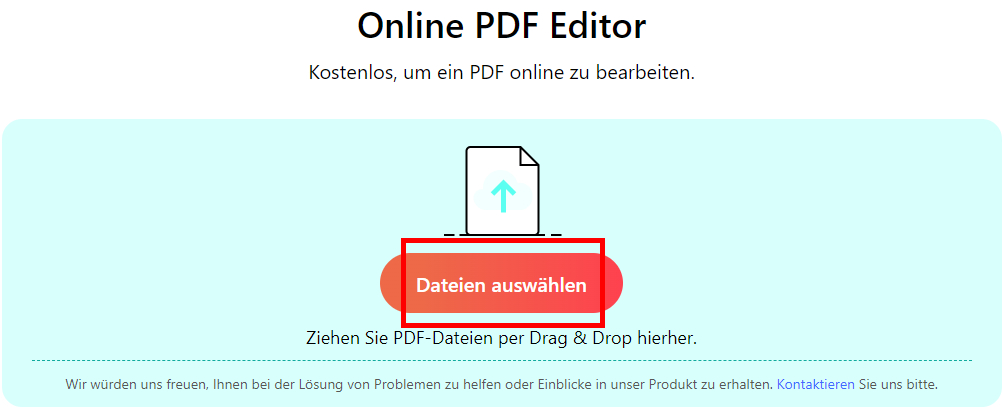
Wählen Sie eine PDF zum Hochladen
Schritt 2. Drei Optionen zum digitalen Signieren
Navigieren Sie zu Anmerkungen hinzufügen oder bearbeiten, finden Sie die Signaturschaltfläche und wählen Sie SIGNATUR HINZUFÜGEN. Drei Optionen sind verfügbar: mit der Tastatur eingeben, mit der Maus zeichnen oder ein Signaturbild hochladen.
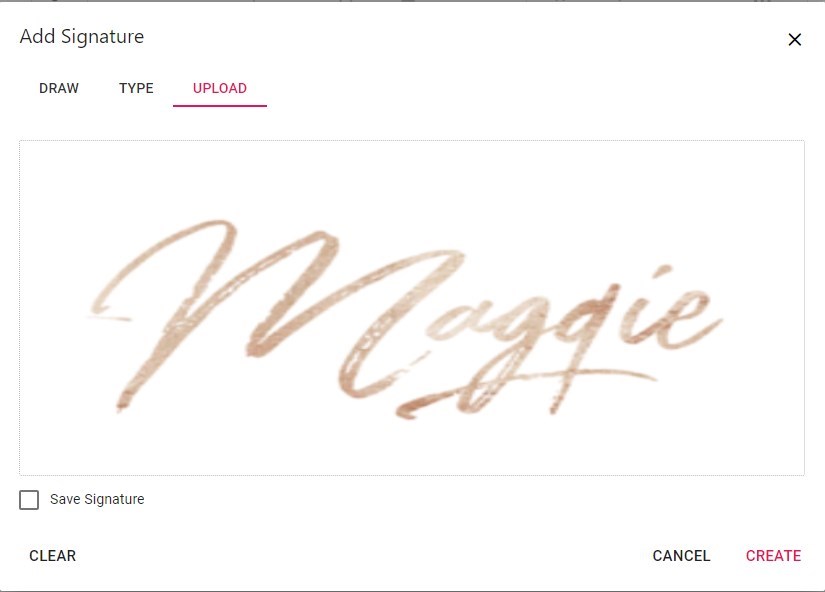
Eine PDF online digital signieren
PDF digital Adobe Acrobat Reader signieren
Adobe Acrobat Reader, ein beliebtes PDF-Bearbeitungstool, bietet viele Funktionen. In Bezug auf die digitale Signatur lässt es Sie nie im Stich.
Es ermöglicht Ihnen, PDFs zu signieren und diese Signatur in die Datei aufzunehmen, wodurch das höchste Maß an Vertrauen in die Identität jedes Unterzeichners und die Legitimität der von ihnen unterzeichneten Dokumente gewährleistet wird.
Das große Manko hier ist, dass Sie dafür bezahlen müssen, wenn Sie einige erweiterte Funktionen wie das Anfordern von E-Signaturen nutzen möchten.
Schritt 1. Öffnen Sie die Datei, die Sie mit Adobe Acrobat Reader signieren müssen > Wählen Sie „Ausfüllen & Signieren“ aus der Werkzeugleiste auf der rechten Seite des Fensters.
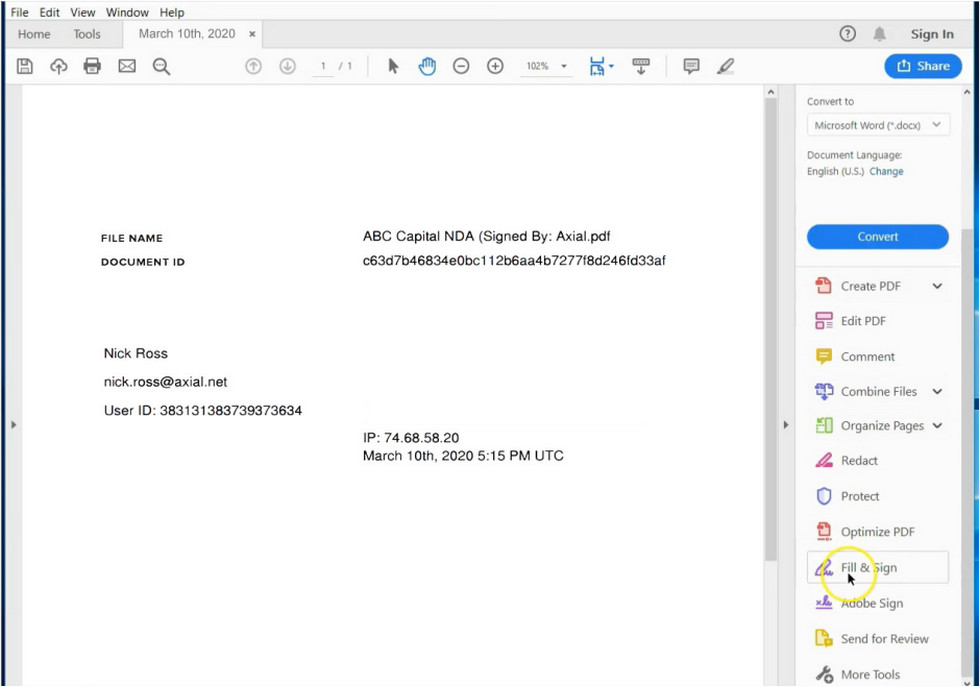
Öffnen Sie Ihre Datei mit Adobe Acrobat Reader
Schritt 2. Klicken Sie auf „Signieren“ > Wählen Sie „Signatur hinzufügen“, wenn keine vorherige Signatur in Adobe Acrobat Reader gespeichert ist.
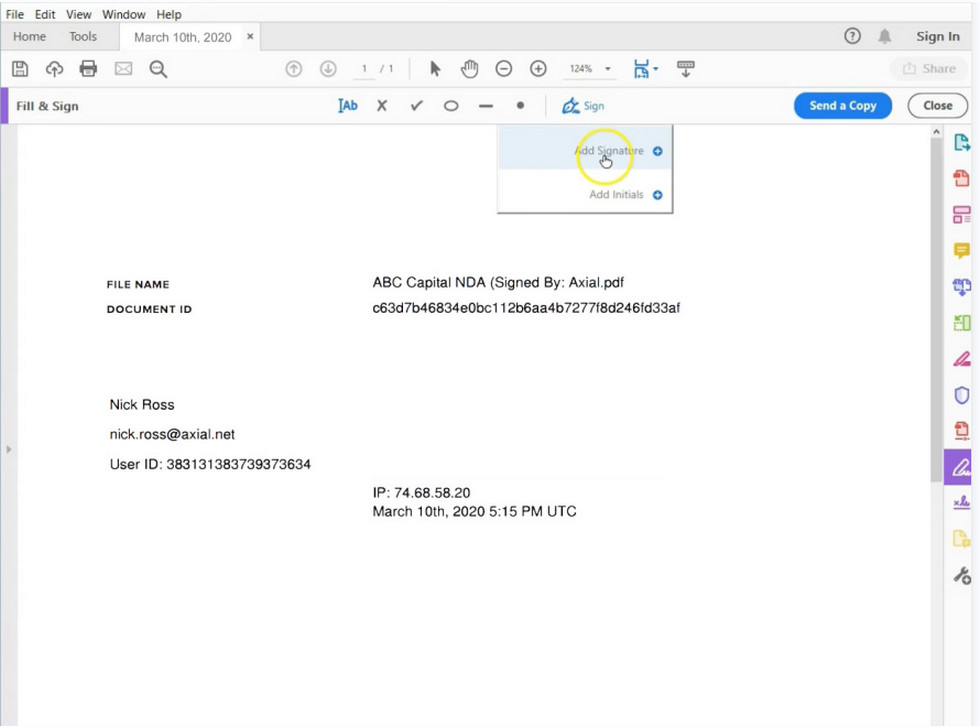
Signatur in Adobe Acrobat Reader hinzufügen
Schritt 3. Sie können Ihre Signatur auf eine der drei Arten erstellen. Wählen Sie einfach die bequemste Art des Signierens.
Beachten Sie, dass Sie die Option „Signatur speichern“ aus der linken Ecke für die zukünftige Verwendung auswählen können.
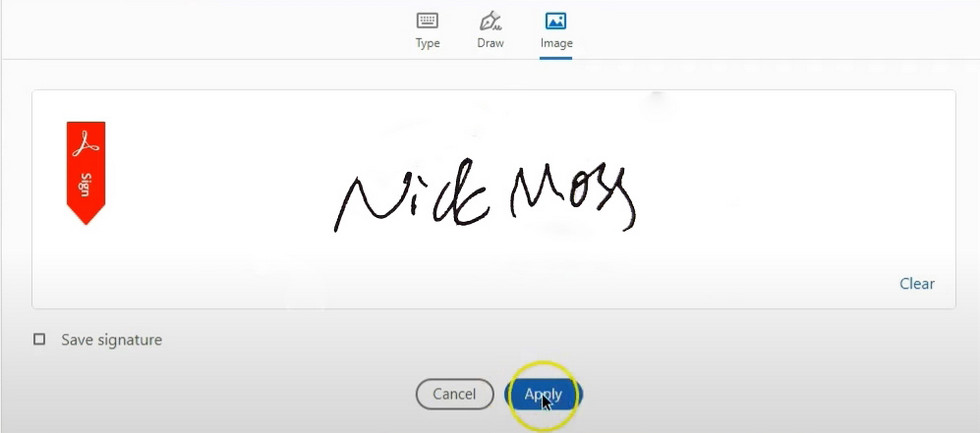
Mit Bildern in Adobe Acrobat Reader signieren
Schritt 4. Platzieren Sie Ihre digitale Signatur an der entsprechenden Stelle und passen Sie die Größe an. Dann erhalten Sie Ihre perfekte digitale Signatur ohne großen Aufwand.
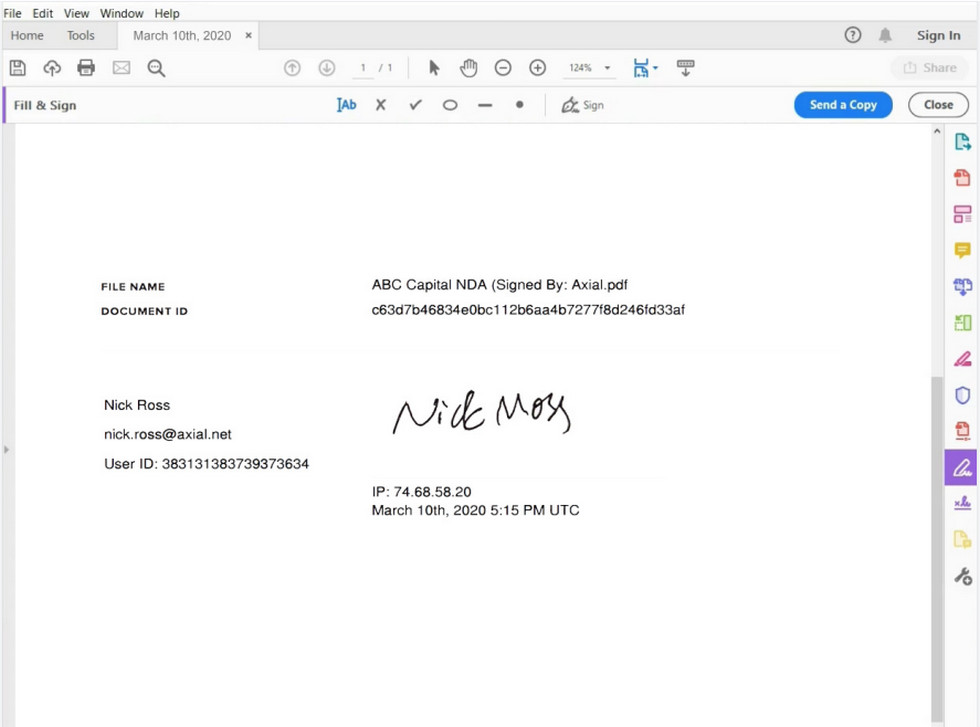
Platzieren und Anpassen der Signatur in Adobe Acrobat Reader
PDFs digital mit Preview signieren
Preview ist ein praktisches Tool zum Lesen einer Vielzahl von Dateitypen. Es wird für Mac-Benutzer angeboten und es hilft sehr, wenn es darum geht, eine PDF auf dem Mac zu signieren. Einige Leute glauben, dass Preview begrenzte Fähigkeiten hat, aber der Umgang mit digitalen Signaturen ist keine schwierige Aufgabe.
Hier sind die Details.
Schritt 1. Öffnen Sie Ihre zu signierende Datei mit Preview > Klicken Sie auf die Pfeile oben rechts, um weitere Werkzeuge anzuzeigen.
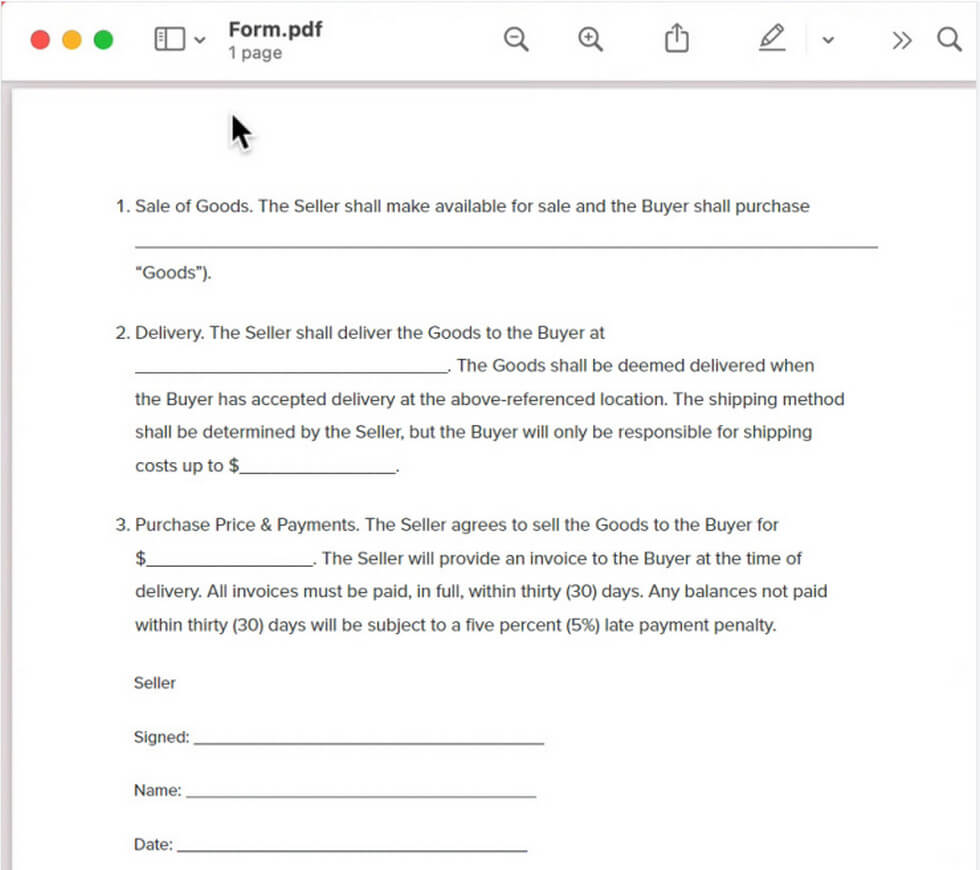
Öffnen Sie Ihre Datei mit Preview
Schritt 2. Klicken Sie auf das Signatursymbol.
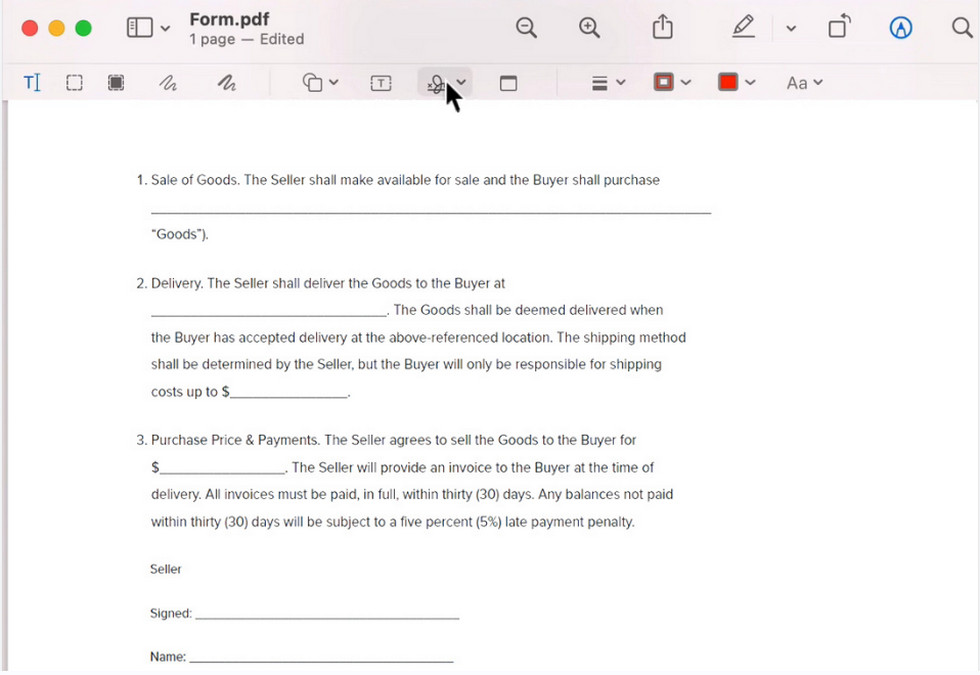
Klicken Sie auf das Signatursymbol in Preview
Schritt 3. Hier öffnet sich ein Fenster mit drei Möglichkeiten zum Signieren: über Trackpad, Kamera oder iPad. Sie können die für Sie verfügbare Option auswählen.
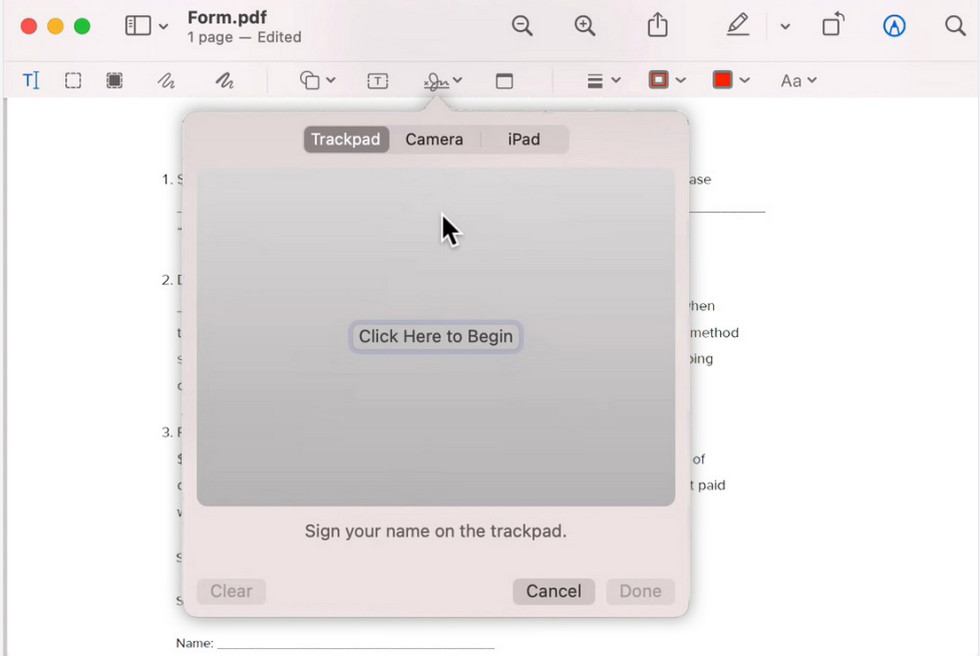
Erstellen Sie Ihre Signatur in Preview
Schritt 4. Wenn Sie mit dem Signieren fertig sind, können Sie Ihre digitale Signatur erstellen. Sie können sie überall in Ihrer Datei neu positionieren.
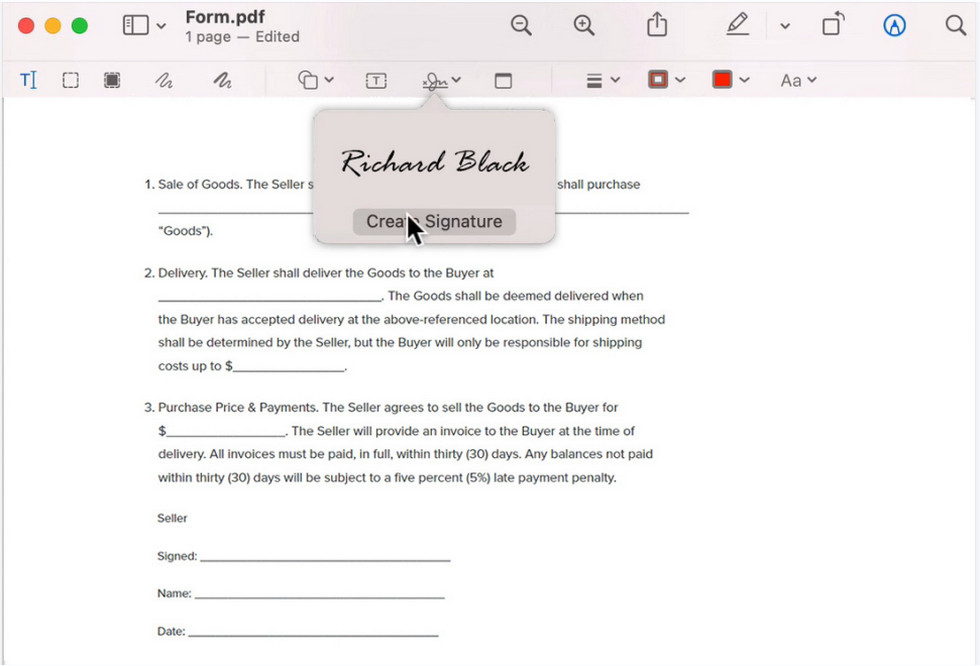
Signatur in Preview neu positionieren
Häufig gestellte Fragen
Wie signiere ich ein PDF kostenlos digital?
Laden Sie PDFgear herunter und folgen Sie den einfachen Schritten. PDFgear ist für Benutzer völlig kostenlos, egal wie Sie Ihre Dateien bearbeiten möchten. Um eine Datei mit PDFgear zu signieren, müssen Sie zuerst PDFgear herunterladen, Ihre Datei mit PDFgear öffnen, dann auf die Signaturschaltfläche klicken, Ihre Signatur erstellen und neu positionieren.
Welches Tool kann ich zum kostenlosen Signieren eines PDFs verwenden?
Es gibt verschiedene Tools zum Hinzufügen kostenloser digitaler Signaturen in PDFs, wie PDFgear, Adobe Acrobat Reader, Preview und so weiter. Die meisten dieser Tools sind sehr einfach und bequem zu verwenden. Sie können Ihre PDF-Signatursitzung in zwei oder drei Minuten abschließen.
Wie signiere ich ein PDF auf meinem Handy?
Wenn Sie keine Anwendungen installieren möchten und Zeit sparen möchten, ist der PDFgear Online Editor eine gute Wahl. Er läuft stabil und ist völlig kostenlos zu nutzen. Darüber hinaus ist E-Sign mit dem PDFgear Online Editor auf Ihren Mobiltelefonen einfach zu erledigen.
Fazit
Wir stehen im Büro immer vor dem Problem, eine PDF zu signieren. Wenn wir unseren Arbeitsablauf vereinfachen und unsere Arbeitseffizienz steigern möchten, ist es nie ein Verlust, etwas Zeit zu investieren, um das funktionalste und bequemste Werkzeug für digitale Signaturen zu finden.
Nach dem Lesen dieses Artikels, wenn Sie auf der Suche nach einem kostenlosen und professionellen Tool sind, um Ihre elektronische Signatur in PDF zu vervollständigen, dann wäre PDFgear eine großartige Empfehlung.
