Ausfüllen und Unterschreiben von PDFs auf PC und Handy

Überblick:
Erfahren Sie mehr über 4 kostenlose und einfache Methoden, um PDF-Formulare auf Windows, Mac, iPhone und Android auszufüllen und zu unterschreiben. Schritt-für-Schritt-Anleitungen werden bereitgestellt.
Inhaltsverzeichnis

Wie man PDFs ausfüllt und unterschreibt
Das Ausfüllen und Unterzeichnen von PDF-Formularen umfasst typischerweise mehrere gängige Szenarien, wie z. B. das Ausfüllen von Formularen für rechtliche, geschäftliche oder persönliche Zwecke, wie Verträge, Anträge oder Umfragen.
Auf dieser Seite finden Sie Schritt-für-Schritt-Anleitungen zum kostenlosen Ausfüllen und Unterzeichnen von PDFs auf Computern und Mobiltelefonen.
👉 Um loszulegen, laden Sie PDFgear kostenlos herunter, das beste kostenlose Werkzeug zum Ausfüllen von PDF-Formularen und zum Unterzeichnen.
PDFs online kostenlos ausfüllen und unterschreiben
PDFgear ist ein leistungsstarkes Online-Tool, mit dem Benutzer PDF-Dokumente problemlos ausfüllen und unterzeichnen können, ohne Software installieren zu müssen und ohne Adobe.
Darüber hinaus ermöglicht PDFgear seinen Benutzern, Formularfelder zu bearbeiten, Text hinzuzufügen, Kommentare und andere Anmerkungen zu machen und rechtsverbindliche elektronische Unterschriften anzuwenden.
PDFgear ist benutzerfreundlich und kostenlos, folgen Sie also der Anleitung und legen Sie los.
Schritt 1. Navigieren Sie zur Website des PDFgear Online Formular-Ausfüllers. Klicken Sie auf die Schaltfläche “Datei ausfüwählen”, um das auszufüllende PDF-Formular hochzuladen.

Formular zu PDFgear hochladen
Schritt 2. Klicken Sie auf die vorhandenen Formularfelder oder Formularsteuerelemente, um Ihre Informationen einzugeben.
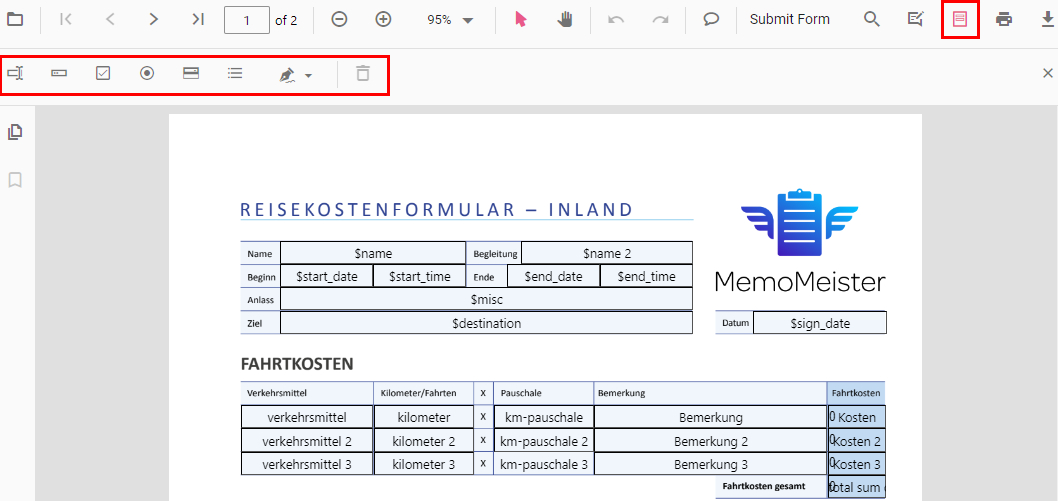
Formular ausfüllen
Schritt 3. Um das Formular zu unterschreiben, navigieren Sie zu “Anmerkungen hinzufügen oder bearbeiten”, finden Sie die Schaltfläche “Unterschrift” und wählen Sie “UNTERSCHRIFT HINZUFÜGEN”, um Ihre Unterschrift durch Tippen, Zeichnen oder Hochladen von Unterschriftsbildern hinzuzufügen.
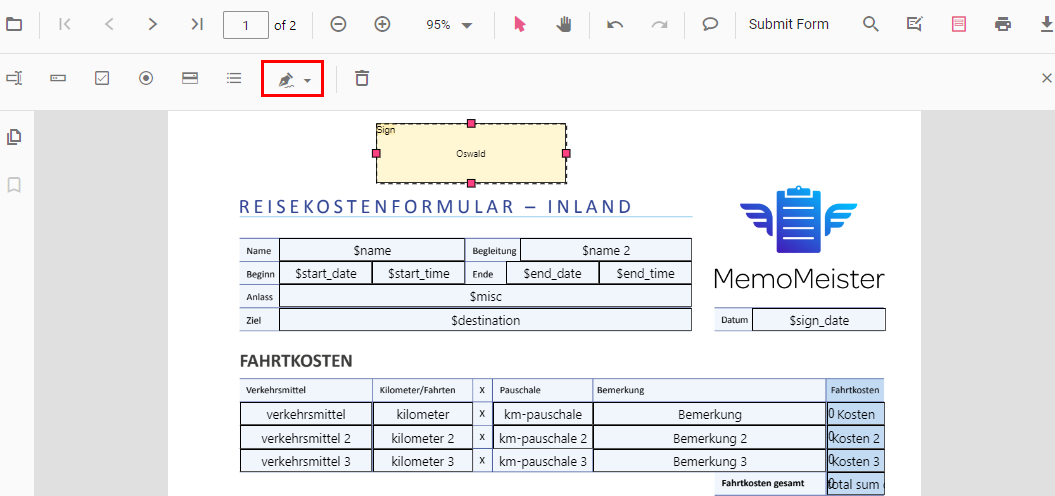
Formular unterschreiben
Schritt 4. Nachdem Sie das Formular ausgefüllt und unterschrieben haben, klicken Sie auf die Schaltfläche “Herunterladen” in der oberen rechten Ecke, um das ausgefüllte PDF auf Ihrem Gerät zu speichern.
PDFs mit Acrobat Reader ausfüllen und unterschreiben
Adobe Acrobat Reader ist ein beliebtes Tool zum Ausfüllen und Unterzeichnen von PDF-Dokumenten, bekannt für seine kostenlose Natur, Benutzerfreundlichkeit und Zuverlässigkeit.
Es ist besonders vorteilhaft aufgrund seiner Kompatibilität mit verschiedenen Formularformaten, mehreren Signaturoptionen und hoher Sicherheit.
Dieses kostenlose Tool ist ideal für den persönlichen Gebrauch, wie das Unterzeichnen von Verträgen oder das Ausfüllen von Anträgen, und seine universelle Zugänglichkeit macht es zu einer bevorzugten Wahl für die Dokumentenverwaltung.
Schritt 1. Laden Sie zunächst Adobe Acrobat Reader DC von der Adobe-Website herunter und installieren Sie es. Es ist sowohl für Windows als auch für macOS verfügbar.
Schritt 2. Öffnen Sie nach der Installation Acrobat Reader DC. Um Ihre PDF-Datei zu öffnen, klicken Sie auf “Datei” in der Menüleiste und wählen Sie “Öffnen”. Navigieren Sie zu der PDF-Datei, die Sie ausfüllen und unterzeichnen möchten, und öffnen Sie sie.
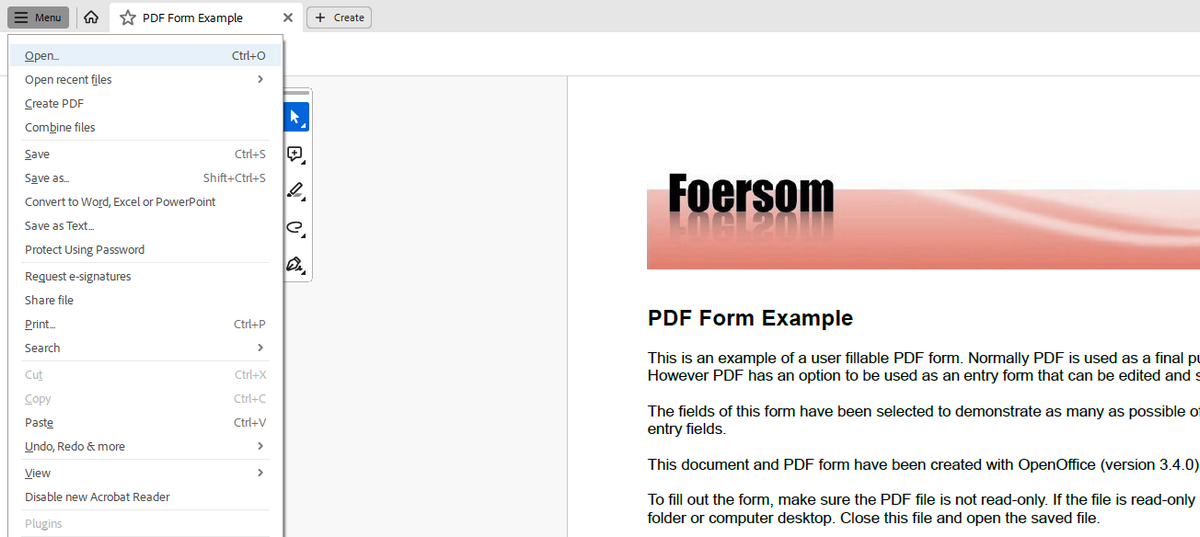
PDF-Formular in Adobe Reader öffnen
Schritt 3. Wenn Ihr PDF ein ausfüllbares Formular ist, werden die Formularfelder hervorgehoben. Klicken Sie auf jedes Feld und geben Sie die erforderlichen Informationen ein. Sie können mit der Tabulatortaste zwischen den Feldern wechseln.
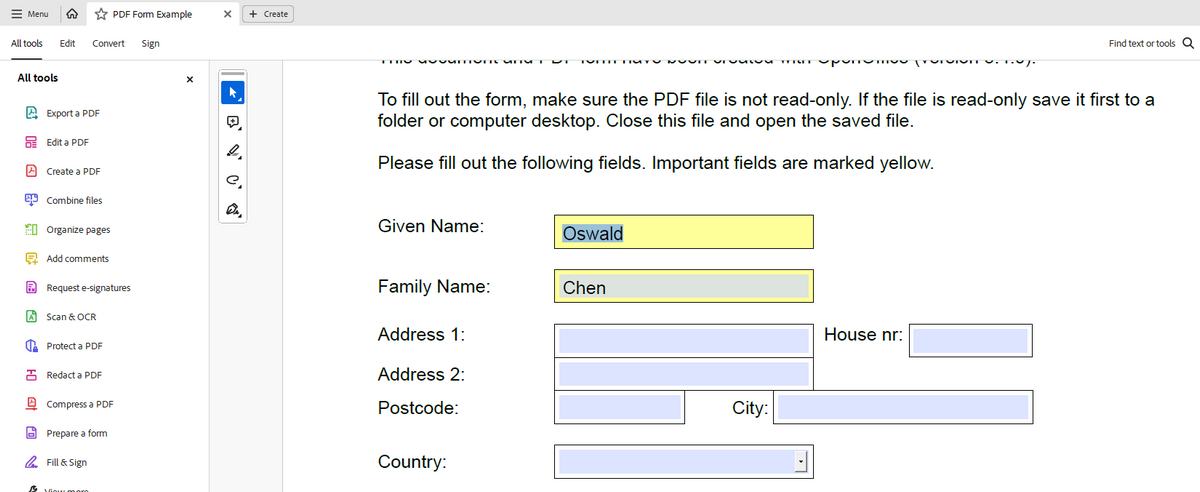
PDF-Formulare in Adobe ausfüllen
Schritt 4. Um Ihre Unterschrift hinzuzufügen, greifen Sie auf das Werkzeug “Ausfüllen und Unterschreiben” zu, indem Sie auf die Registerkarte “Werkzeuge” oben klicken und dann “Ausfüllen und Unterschreiben” auswählen. Klicken Sie in der Symbolleiste “Ausfüllen und Unterschreiben” auf das Symbol “Unterschreiben”.
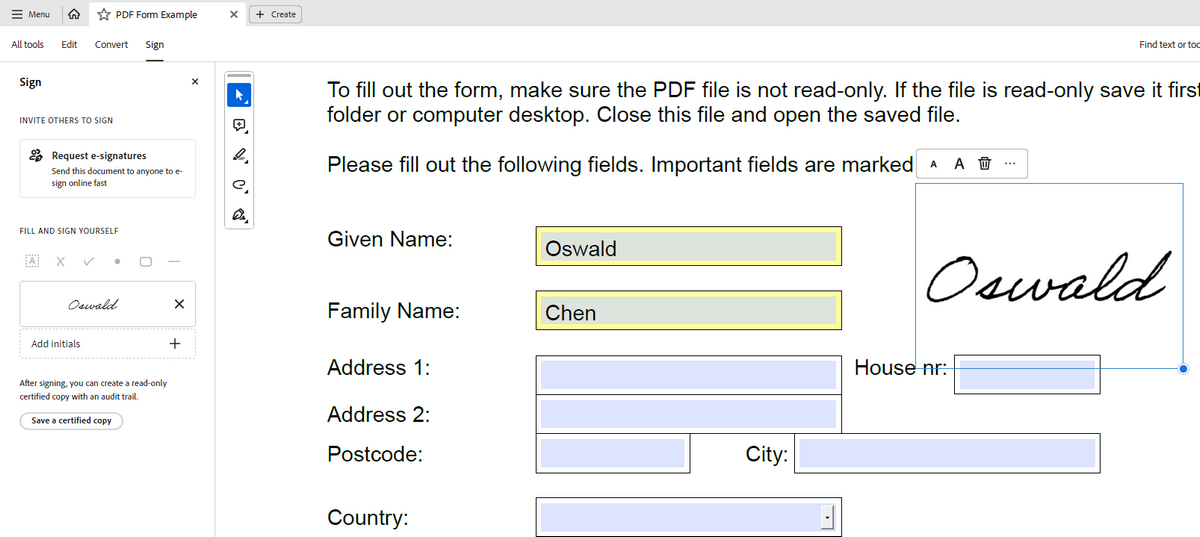
PDF-Formulare in Adobe unterschreiben
Schritt 5. Erstellen Sie Ihre Unterschrift, indem Sie eine der folgenden Methoden wählen: Zeichnen Sie Ihre Unterschrift mit der Maus oder dem Touchpad, tippen Sie Ihren Namen und wählen Sie einen Signaturstil oder laden Sie ein Bild Ihrer Unterschrift hoch. Nachdem Sie sie erstellt haben, klicken Sie auf das Dokument, wo Sie die Unterschrift platzieren möchten. Sie können die Unterschrift nach Bedarf in der Größe ändern und verschieben.
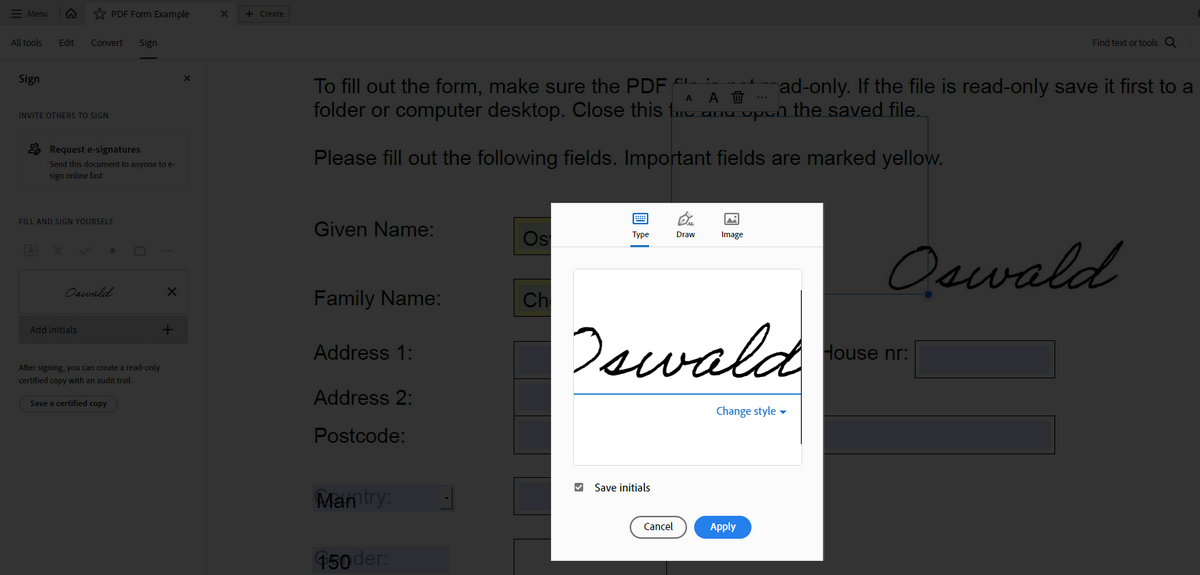
Signaturen in Adobe erstellen
Schritt 6. Nachdem Sie das PDF ausgefüllt und unterschrieben haben, speichern Sie Ihre Änderungen, indem Sie auf “Datei” > “Speichern unter” klicken. Wählen Sie einen Speicherort auf Ihrem Computer, um das bearbeitete PDF zu speichern.
PDFs auf Mobilgeräten ausfüllen und unterschreiben
Adobe Fill & Sign ist eine mobile App, die für das Ausfüllen und Unterzeichnen von PDF-Dokumenten auf Smartphones entwickelt wurde und eine praktische Lösung für unterwegs bietet.
Es bietet eine benutzerfreundliche Oberfläche, die Möglichkeit, Formulare schnell durch Tippen oder Scannen von Text auszufüllen, und einen einfachen, intuitiven Prozess zum Hinzufügen digitaler Unterschriften.
Schritt 1. Adobe Fill & Sign ist sowohl für Android als auch für iOS verfügbar. Laden Sie es aus dem Google Play Store oder dem Apple App Store herunter und installieren Sie es auf Ihrem Smartphone.
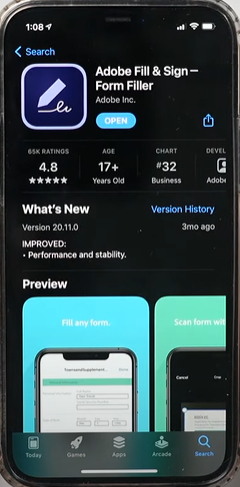
App herunterladen und installieren
Schritt 2. Öffnen Sie nach der Installation die App. Sie können ein PDF zum Ausfüllen und Unterschreiben auswählen, indem Sie auf den Bildschirm tippen. Die App ermöglicht es Ihnen, ein PDF aus Ihrem Gerätespeicher auszuwählen, ein Dokument mit Ihrer Kamera zu erfassen oder eine Datei aus einer E-Mail oder einem Cloud-Dienst zu öffnen.
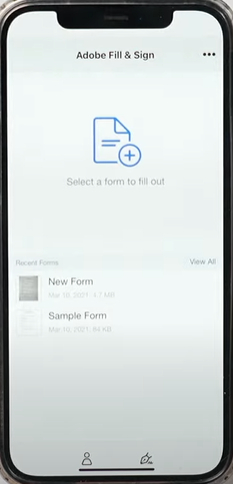
App öffnen und ein PDF auswählen
Schritt 3. Die App erkennt automatisch Formularfelder. Tippen Sie auf das Feld und geben Sie die erforderlichen Informationen ein. Sie können durch einfaches Tippen durch das Formular navigieren, und die App zoomt den Bereich, an dem Sie arbeiten, für eine bessere Sichtbarkeit heran.
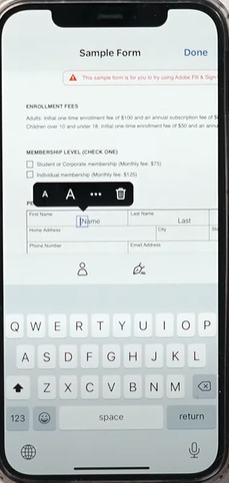
PDF-Formular ausfüllen
Schritt 4. Um das Dokument zu unterschreiben, tippen Sie auf das Unterschriftsymbol (es sieht aus wie ein Stift) im unteren Menü. Sie können eine neue Unterschrift erstellen, indem Sie mit Ihrem Finger oder Stift direkt auf dem Bildschirm zeichnen. Wenn Sie bereits eine Unterschrift gespeichert haben, können Sie diese aus gespeicherten Unterschriften auswählen.
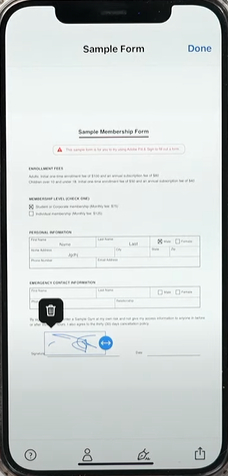
Erstellen und Hinzufügen Ihrer Unterschrift
Schritt 5. Nachdem Sie Ihre Unterschrift erstellt oder ausgewählt haben, tippen Sie auf die Stelle im Dokument, an der Sie sie platzieren möchten. Sie können die Größe und Position der Unterschrift nach Bedarf anpassen, indem Sie sie ziehen und zusammenziehen.
Schritt 6. Sobald Sie das PDF ausgefüllt und unterschrieben haben, tippen Sie auf das Freigabesymbol. Sie können das Dokument auf Ihrem Gerät speichern, per E-Mail senden oder über verschiedene Apps teilen. Das fertiggestellte Dokument wird in der Adobe Document Cloud gespeichert, um einfachen Zugriff und Abruf zu ermöglichen.
Häufig gestellte Fragen
Wie fülle ich PDFs auf dem Mac mit Vorschau aus und unterschreibe sie?
Öffnen Sie dazu das PDF mit Vorschau auf dem Mac, füllen Sie die interaktiven Formularfelder aus oder fügen Sie Textfelder ein, und klicken Sie auf das Symbol “Unterschrift” (ähnelt einer Unterschrift) in der Markup-Symbolleiste, um das PDF zu unterschreiben.
Kann ich ein PDF auf meinem Smartphone ausfüllen und unterschreiben?
Ja, Sie können ein PDF auf Ihrem Smartphone ausfüllen und unterschreiben, indem Sie mobile Apps wie Adobe Fill & Sign, PDFgear für iOS oder die integrierten Funktionen auf iOS (Dateien) und Android-Geräten verwenden. Diese Apps ermöglichen es Ihnen, Text einzugeben und Dokumente direkt auf Ihrem Telefon zu unterschreiben.
Muss ich ein PDF ausdrucken, um es zu unterschreiben?
Nein, Sie müssen ein PDF nicht ausdrucken, um es zu unterschreiben. Elektronische Unterschriften werden in vielen Rechtsordnungen anerkannt. Sie können verschiedene digitale Werkzeuge verwenden, um Ihre Unterschrift direkt auf das PDF zu setzen.
Wie kann ich eine Unterschrift zu einem PDF hinzufügen, ohne zusätzliche Software zu verwenden?
Wenn Sie keine zusätzliche Software verwenden möchten, können Sie die integrierten Funktionen Ihres Betriebssystems (wie Vorschau auf macOS) verwenden oder kostenlose Online-PDF-Editoren nutzen, die Signaturfunktionen bieten. Einige E-Mail-Dienste bieten auch grundlegende Werkzeuge zum Signieren von Anhängen direkt an.
Sind elektronische Unterschriften auf PDFs rechtsverbindlich?
In vielen Fällen sind elektronische Unterschriften rechtsverbindlich. Die Legalität kann jedoch je nach den Gesetzen Ihres Landes und der Art des Dokuments variieren. Es ist ratsam, die gesetzlichen Anforderungen in Ihrer Rechtsordnung zu überprüfen.
Wie speichere ich ein PDF, nachdem ich es ausgefüllt und unterschrieben habe?
Nachdem Sie ein PDF ausgefüllt und unterschrieben haben, können Sie es speichern, indem Sie auf die Schaltfläche “Speichern” oder “Herunterladen” in der verwendeten Software oder App klicken. Stellen Sie sicher, dass Sie das Dokument an einem sicheren Ort speichern und erwägen Sie, eine Sicherungskopie zu behalten.
Wie aktiviere ich Ausfüllen und Unterschreiben in einem PDF?
Um Ausfüllen und Unterschreiben in einem PDF zu aktivieren, müssen Sie die Dateiberechtigungen überprüfen, die PDF-Einschränkungen entfernen und in Adobe Acrobat Reader DC zu “Ausfüllen und Unterschreiben” gehen.
