Proteggi le tue informazioni riservate: 4 metodi per oscurare i PDF

Sommario :
Scopri come scrivere un PDF, con o senza Adobe, online o offline. Esistono 3 semplici metodi per oscurare le informazioni in un PDF.
Indice
Come oscurare un PDF
Hai bisogno di aiuto per oscurare un PDF? Non cercare oltre! In questo articolo, ti guideremo attraverso 3 semplici metodi su come oscurare un PDF con facilità.
Che tu debba proteggere informazioni sensibili o semplicemente assicurarti che i tuoi documenti siano sicuri, ti mostreremo tutto ciò che devi sapere sulla redazione di un PDF. Quindi cominciamo e impariamo a oscurare un PDF!
Come Oscurare un PDF Senza Adobe Pro
Come sappiamo, il software Adobe Acrobat non è gratuito per gli utenti, ma puoi utilizzare un editor PDF professionale come PDFgear per oscurare informazioni sui PDF gratuitamente. Ti permette di selezionare aree di un documento PDF da oscurare e aggiunge automaticamente una scatola nera per coprire il testo.
La funzione “oscurare PDF” è attualmente esclusiva per la versione Mac. Per gli utenti Windows, puoi utilizzare lo strumento di marcatura per coprire testo, immagini e oggetti vettoriali usando caselle.
Ora, scopriamo come utilizzare PDFgear per oscurare PDF senza Adobe:
Passo 1. Apri il file PDF con PDFgear
Clicca il pulsante qui sotto per scaricare PDFgear sul tuo computer Mac o Windows, è completamente gratuito.
PDFgear è un editor PDF gratuito per Mac e Windows che ti permette di utilizzare il suo strumento ‘Oscurare PDF‘ o gli strumenti ‘Makeup‘ per nascondere o coprire testo nel PDF.
Poi avvia PDFgear e clicca sul pulsante “Apri File” per aprire il file PDF che vuoi oscurare nell’editor.
Passo 2. Oscurare Testo in un PDF su Mac
Vai alla scheda “Proteggi” e seleziona lo strumento “Redigi” (sembra l’icona di un marcatore nero) dal menu a tendina.
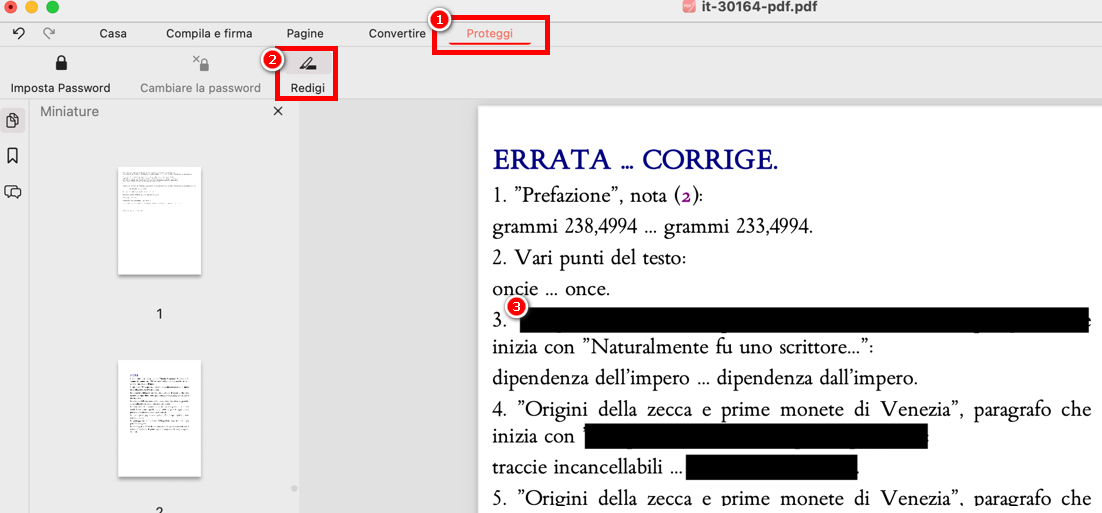
Oscurare un PDF su un Mac
Clicca e trascina sul testo o sull’immagine che vuoi oscurare per selezionarlo. L’area sarà coperta da una scatola nera opaca. Ripeti lo stesso passaggio per oscurare qualsiasi altro testo o immagini necessari.
Quando hai finito di oscurare, clicca il pulsante Command+S per salvare una copia redatta del PDF.
Passo 3. Oscurare Testo in PDF su Windows
Nella barra degli strumenti, seleziona lo strumento “Evidenziazia” nella barra delle annotazioni. Poi, scegli il nero tra i temi di colore forniti.
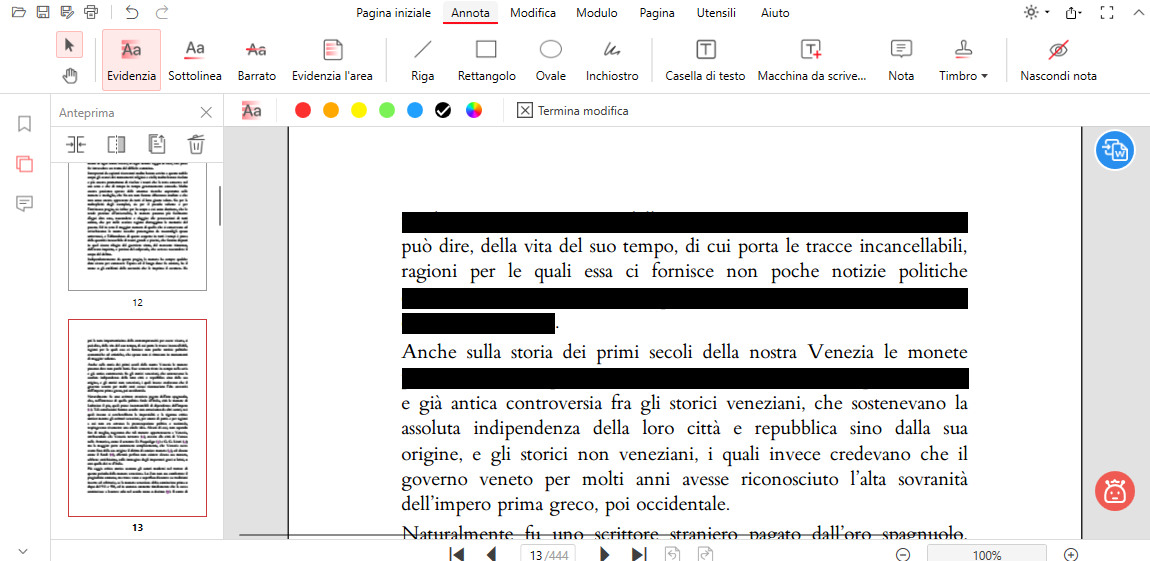
Oscurare PDF con PDFgear
Usa lo strumento di evidenziazione per selezionare i contenuti sensibili che vuoi oscurare. Questo coprirà il testo con una sovrapposizione colorata, oscurando efficacemente le informazioni nel PDF.
Dopo aver completato la redazione, devi uscire dalla modalità di modifica. Clicca il pulsante Salva nell’angolo in alto a sinistra per salvare il file PDF redatto nella cartella specificata.
Come Oscurare PDF Online Gratuitamente
Se sei un utente Windows, puoi usare PDFgear Online PDF editor per oscurare testo nel tuo file PDF. Nessun download, nessuna registrazione, tutto ciò di cui hai bisogno è una connessione internet stabile.
Non ci sono rischi potenziali nell’uso di PDFgear, i tuoi file verranno eliminati una volta che chiudi o aggiorni il browser. Ecco come oscurare PDF gratuitamente usando il nostro editor PDF.
Passo 1. Carica un File PDF nell’Editor Online
Visita l’editor PDF online di PDFgear e carica i tuoi file trascinandoli nella casella di caricamento o selezionando un PDF dalla tua cartella locale.
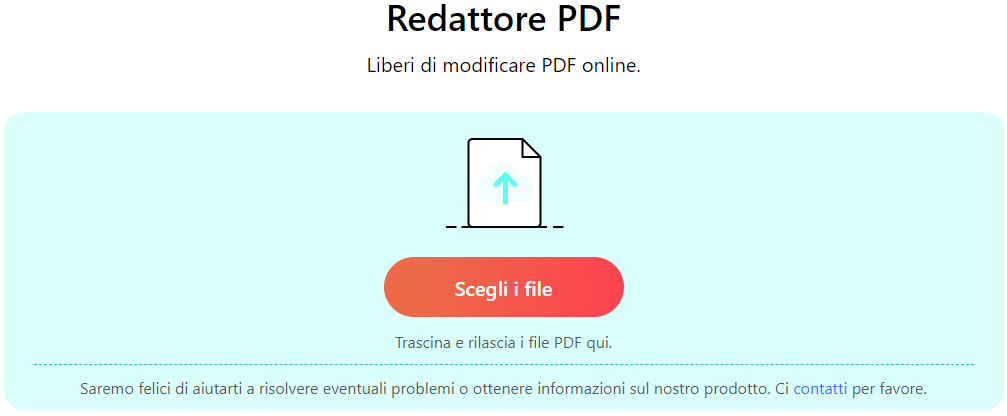
Apri File PDF con Editor Online
Passo 2. Oscura Testo in PDF Online
Clicca “Aggiungi o modifica annotazioni” e scegli “Aggiungi forme” dall’angolo in alto a destra. Seleziona un colore più scuro dal menu a tendina “Cambia Colore” per riempire la forma. Poi, usa il mouse per scorrere e coprire efficacemente il testo nel PDF.
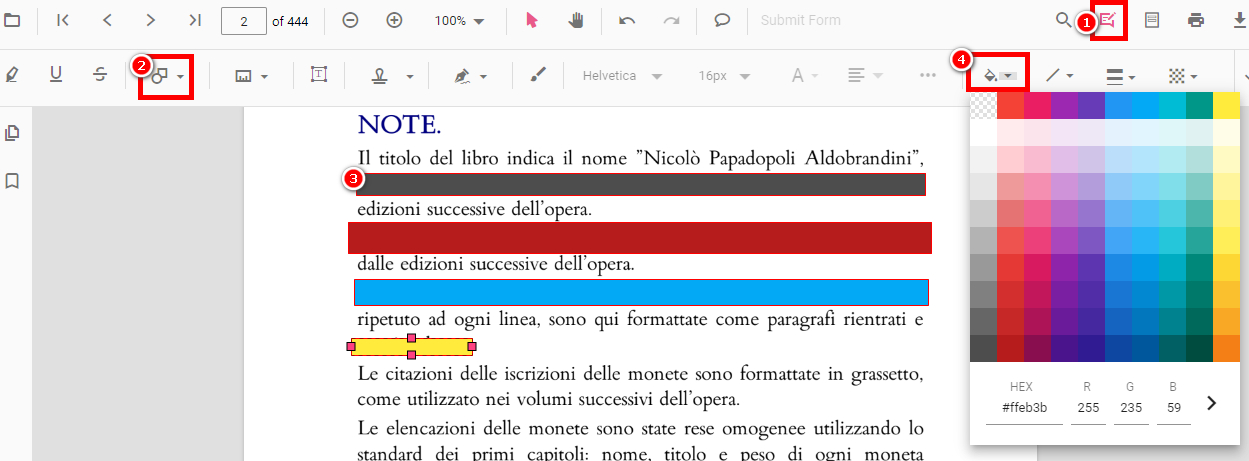
Oscura PDF Online
Passo 3. Scarica il PDF Redatto
Una volta completato il processo di redazione, clicca semplicemente sul pulsante “Download” per salvare il PDF redatto sul tuo dispositivo. Ora puoi condividere con sicurezza il documento, sapendo che i dati sensibili sono stati rimossi in modo sicuro.
Come Oscurare Informazioni in PDF con Adobe Acrobat Pro
Adobe Redact è uno strumento potente per oscurare informazioni sensibili dai documenti PDF. Supporta una gamma di strumenti di redazione come oscurare testo e immagini e apporre filigrane per condivisioni sicure del documento.
Ecco come rimuovere rapidamente e facilmente contenuti sensibili in Adobe Acrobat:
Passo 1. Apri un PDF in Adobe
Avvia Adobe Acrobat Pro sul tuo computer.
Clicca su “File” nell’angolo in alto a sinistra, poi seleziona “Apri” per cercare e aprire il file PDF che vuoi oscurare.
Passo 2. Trova lo Strumento di Redazione
Una volta aperto il tuo PDF, clicca su “Strumenti” nella parte superiore della barra dei menu. Scorri verso il basso fino alla sezione “Protezione & Standardizza” e clicca su “Oscurare”.
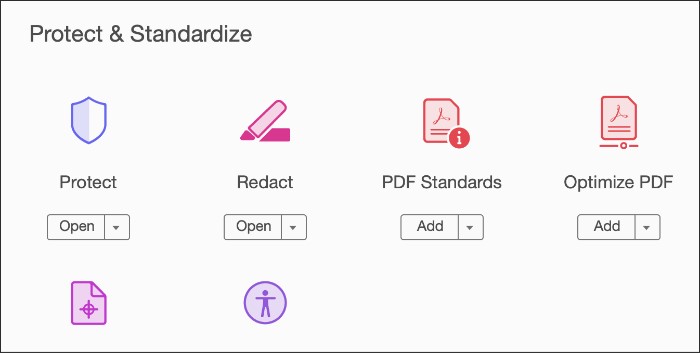
Apri Strumento di Redazione PDF in Adobe
Passo 3. Seleziona Testo da Oscurare
Con lo strumento di redazione attivato, il cursore del mouse diventerà una mira. Clicca e trascina per selezionare il contenuto (testo o immagini) che vuoi oscurare. Un overlay rosso coprirà il contenuto selezionato, indicando che verrà rimosso.
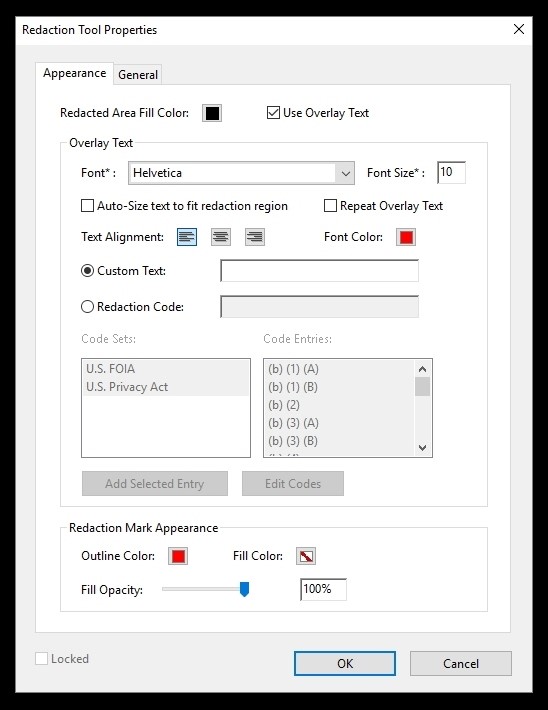
Personalizza Aspetto per Redazione
Se necessario, clicca sul pulsante “Proprietà” nella barra laterale destra per regolare le impostazioni di redazione come colore e testo sovrapposto.
Passo 4. Applica Redazioni al PDF
Prima di applicare permanentemente le redazioni, rivedi le aree redatte per assicurarti che tutte le informazioni sensibili siano coperte.
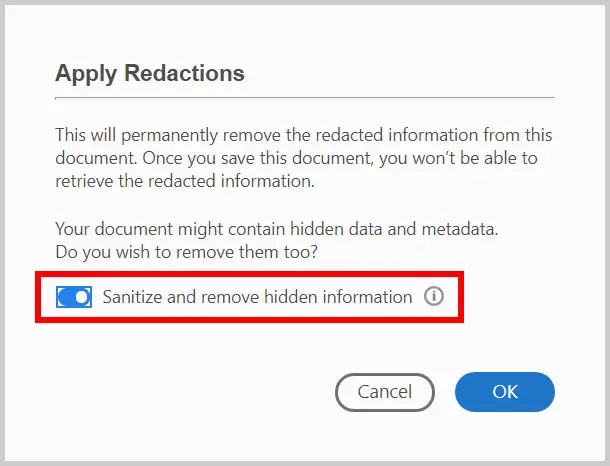
Applicazione della Redazione
Una volta che sei sicuro delle tue redazioni, clicca su “Applica Redazioni” nella barra laterale destra.
Passo 5. Salva il Nuovo PDF
Dopo aver applicato le redazioni, Adobe Acrobat Pro ti chiederà di salvare il PDF redatto come un nuovo file per evitare di sovrascrivere l’originale.
Apri il nuovo PDF redatto salvato per verificare che i contenuti sensibili siano stati rimossi efficacemente.
Le Redazioni in Adobe Acrobat Pro sono permanenti e irreversibili, quindi assicurati di rivederle attentamente prima di applicarle. Crea sempre un backup del PDF originale per prevenire la perdita accidentale di dati. Inoltre, Adobe Acrobat Pro richiede una licenza a pagamento o un abbonamento per accedere a tutte le sue funzionalità.
Come Oscurare Testo in PDF con Anteprima su Mac
La funzione Oscurare dell’Applicazione Anteprima su Mac è uno strumento ottimo per proteggere informazioni sensibili. Ti permette di rimuovere testo e immagini da un file PDF in modo permanente. La funzione funziona selezionando il contenuto che vuoi eliminare e poi applicando un pulsante “Oscurare”.
Metodo 1 (Per macOS 11 e successivi):
Per oscurare un PDF su macOS 11 o successivi usando Anteprima, segui questi passi:
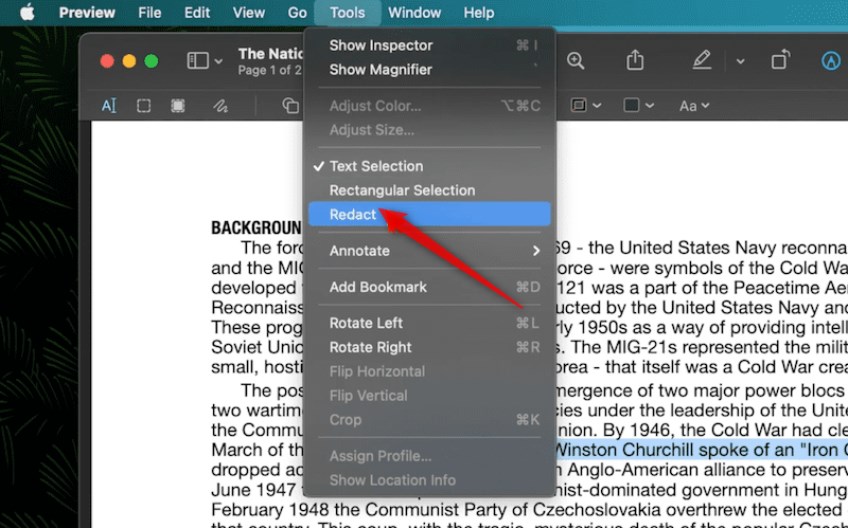
Oscurare PDF in Anteprima con lo Strumento di Redazione
Apri il tuo documento PDF con Anteprima. > Naviga al menu “Strumento” e seleziona “Oscurare,” oppure accedi alla Barra degli Strumenti di Marcatura e clicca l’icona di Redazione. > Apparirà un avviso di conferma, clicca “OK.” > Usa il tuo cursore per trascinare e oscurare il testo con segni neri.
Durante la modifica, puoi modificare la redazione come necessario. Tuttavia, una volta salvato, il testo redatto non può essere recuperato.
Metodo 2 (Per Versioni Precedenti a macOS 11):
Per le versioni più vecchie di macOS, usa i seguenti passaggi per oscurare un PDF in Anteprima:
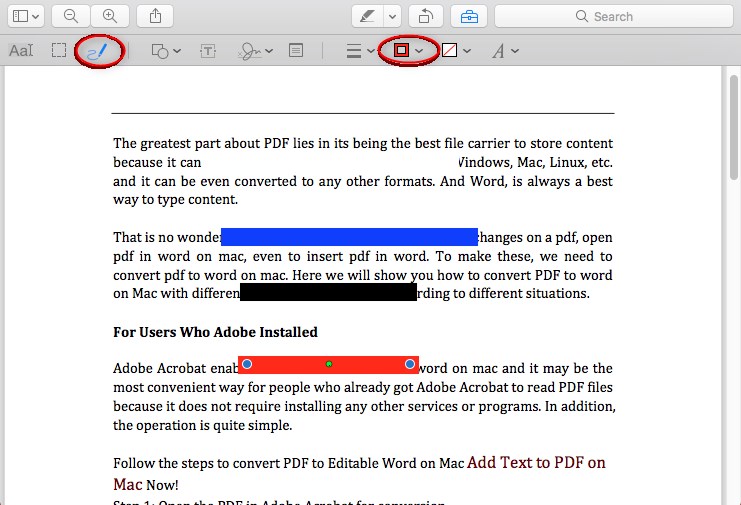
Oscurare PDF in Anteprima con lo Strumento di Marcatura
Clicca l’icona “Mostra Barra degli Strumenti di Marcatura.” > Scegli “Colore del Bordo” e impostalo su “nessuno,” “nero,” o qualsiasi altro colore che preferisci per oscurare il testo. > Dopo aver applicato le necessarie redazioni, clicca “Esporta come PDF” per salvare il PDF redatto sul tuo Mac.
Evita di usare l’opzione “Salva” regolare dopo aver aggiunto azioni di redazione, poiché ciò potrebbe permettere ad altri di rimuovere le redazioni usando Anteprima, lasciando esposte le informazioni.
Come Oscurare un PDF: Domande Frequenti
Come Oscurare Testo in PDF Senza Redigerlo?
Passo 1. Apri il file PDF che vuoi modificare in PDFgear.
Passo 2. Usa lo strumento evidenziatore sotto la scheda “Annota” per scegliere il testo che vuoi oscurare.
Passo 3. Scegli il colore che vuoi usare per oscurare il testo. Ad esempio, puoi selezionare il nero o qualsiasi altro colore scuro.
Passo 4. Ripeti questi passi per qualsiasi altro testo che vuoi oscurare. Salva il file PDF modificato cliccando sul pulsante “Salva” nella barra degli strumenti superiore.
Come Oscurare un PDF in Chrome?
Google Chrome ha un visualizzatore PDF integrato che permette solo di aprire, visualizzare e stampare file PDF all’interno del browser. Per oscurare un file PDF, dovresti usare un software di modifica PDF di terze parti come PDFgear.
Come Oscurare un PDF in Word?
Ci sono 3 metodi semplici che puoi usare per oscurare le informazioni che hai in Word:
Metodo 1: Usa lo strumento “Ispeziona Documento” su Windows e Mac per rimuovere i dettagli dell’autore e altre informazioni nascoste.
Metodo 2: Sostituisci il testo che vuoi oscurare con un carattere diverso, come “x,” e oscuralo usando gli strumenti di formattazione.
Metodo 3: Se vuoi oscurare solo certe parti, converti il tuo documento Word in una serie di immagini.
Conclusione
In conclusione, oscurare un documento è un processo semplice che può essere facilmente realizzato con gli strumenti giusti. Seguendo questi metodi, puoi assicurarti che le tue informazioni sensibili siano accuratamente nascoste e i tuoi documenti siano tenuti al sicuro.
Quando si tratta di oscurare testo in un PDF, PDFgear si distingue come una soluzione gratuita. Che tu stia usando un Mac o Windows, online o offline, PDFgear fornisce una redazione PDF semplice e diretta.
