Como Ocultar informações de PDF: 4 métodos para redigir PDF

Resumo :
Aprenda como redigir e esconder texto no PDF online ou offline. Seja em celular ou PC, encontrará aqui a melhor opção para ocultar informações confidenciais de PDFs rapidamente.
Conteúdo
Como redigir um PDF
Precisa de ajuda para redigir texto em PDF? Como proteger informações sensíveis ou garantir que seus documentos estejam seguros? Neste artigo, vamos mostrar-lhe 4 métodos simples sobre como redigir e ocultar texto em PDF com facilidade. Então, vamos começar e aprender como ocultar informações de PDF!
Como Redigir e Ocultar Texto PDF Grátis no PC
Existem muitos softwares profissionais pagos que oferecem esse recurso, mas como a melhor alternativa grátis, o PDFgear como o editor de PDF profissional, pode redigir e ocultar informações em PDFs gratuitamente. Ele permite que você redigir PDF, usando a ferramenta de marcação para cobrir texto, imagens e objetos vetoriais usando caixas.
Agora, vamos descobrir como usar o PDFgear para redigir e ocultar texto num PDF:
Etapa 1. Abra o Arquivo PDF com o PDFgear
Clique no botão abaixo para baixar o PDFgear em seu computador Mac ou Windows, é totalmente gratuito.
O PDFgear é um editor de PDF gratuito para Mac e Windows que permite que você use sua ferramenta ‘Redigir PDF‘ ou as ferramentas ‘Maquiar‘ para esconder ou cobrir texto no PDF.
Em seguida, inicie o PDFgear e clique no botão “Abrir Arquivo” para abrir o arquivo PDF que você deseja redigir no editor.
Etapa 2. Redigir Texto em um PDF no Mac
Vá para a aba “Proteger“, e selecione a ferramenta “Redigir” (parece um ícone de marcador preto) no menu suspenso.
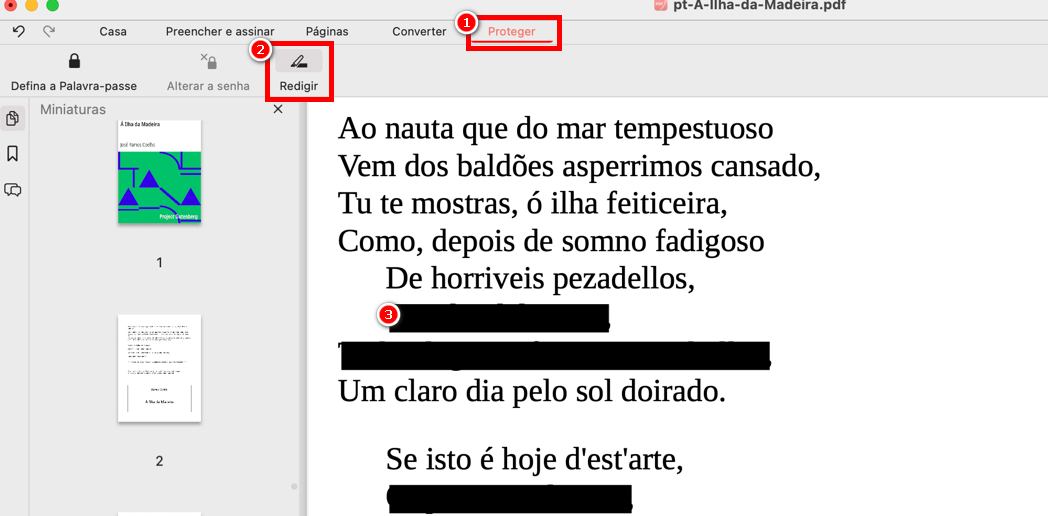
Redigir um PDF no Mac
Clique e arraste sobre o texto ou imagem que você deseja redigir para selecioná-lo. A área será coberta por uma caixa preta opaca. Repita o mesmo passo para redigir qualquer outro texto ou imagem necessário.
Quando terminar de redigir, clique no botão Command+S para salvar uma cópia redigida do PDF.
Etapa 3. Apagar Texto em PDF no Windows
Na barra de ferramentas, selecione a ferramenta “Realçar” na barra de Anotação. Em seguida, escolha preto entre os temas de cor fornecidos.
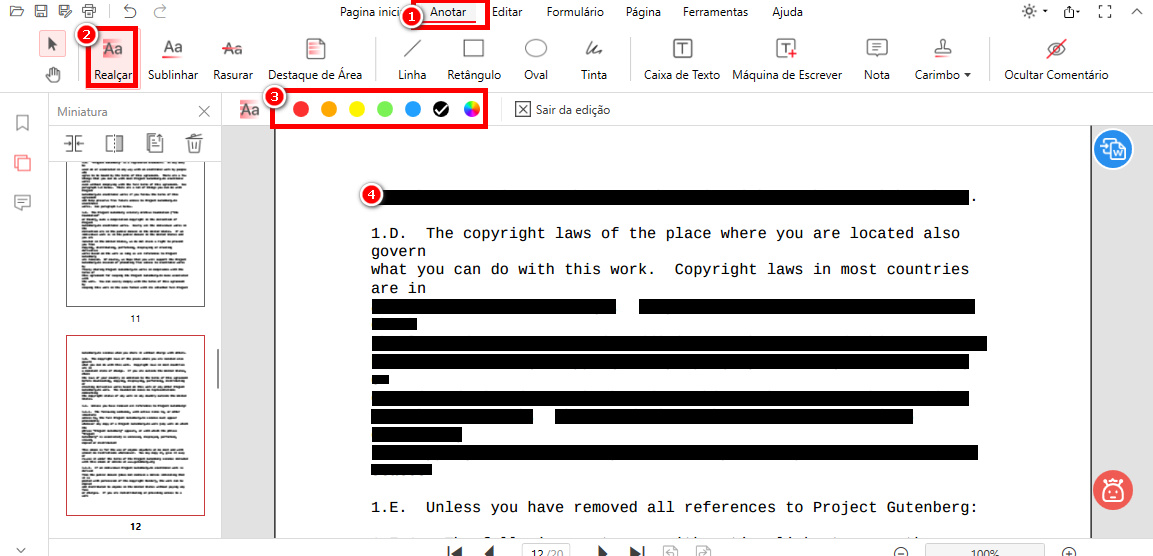
Redigir PDF com o PDFgear
Use a ferramenta de destaque para selecionar o conteúdo sensível que você deseja redigir. Coloque tarja preta em PDF para cobrir o texto, efetivamente apagando a informação no PDF.
Após completar a redação, você precisa sair da edição. Clique no botão Salvar no canto superior esquerdo para salvar o arquivo PDF redigido na pasta especificada.
Como Redigir e Ocultar Informações em PDF Online Gratuitamente
Se você não quiser baixar nenhum software, pode usar o editor de PDF online PDFgear para ocultar texto no seu arquivo PDF. Não há risco potencial ao usar o PDFgear, seus arquivos serão excluídos assim que você fechar ou atualizar o navegador.
Aqui está como ocultar textos em PDFs gratuitamente usando nosso editor de PDF.
Etapa 1. Envie um Arquivo PDF para o Editor Online
Visite o editor de PDF online do PDFgear e faça o upload de seus arquivos arrastando-os para a caixa de upload ou selecionando um PDF de sua pasta local.
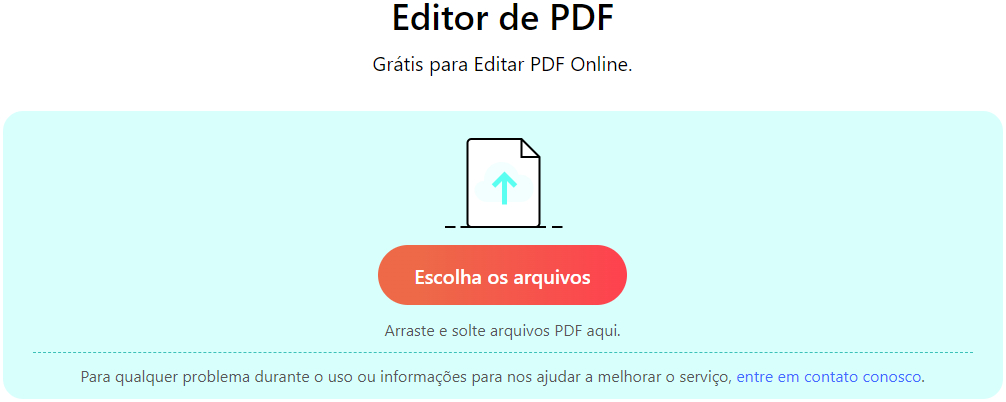
Abrir Arquivo PDF com Editor Online
Etapa 2. Ocultar Texto em PDF Online
Clique em “Adicionar ou editar anotações” e escolha “Adicionar formas” no canto superior direito. Selecione uma cor mais escura no menu suspenso “Alterar Cor” para preencher a forma. Em seguida, use o mouse para colocar tarja preta em PDF, cobrindo dados sensíveis eficazmente no PDF.
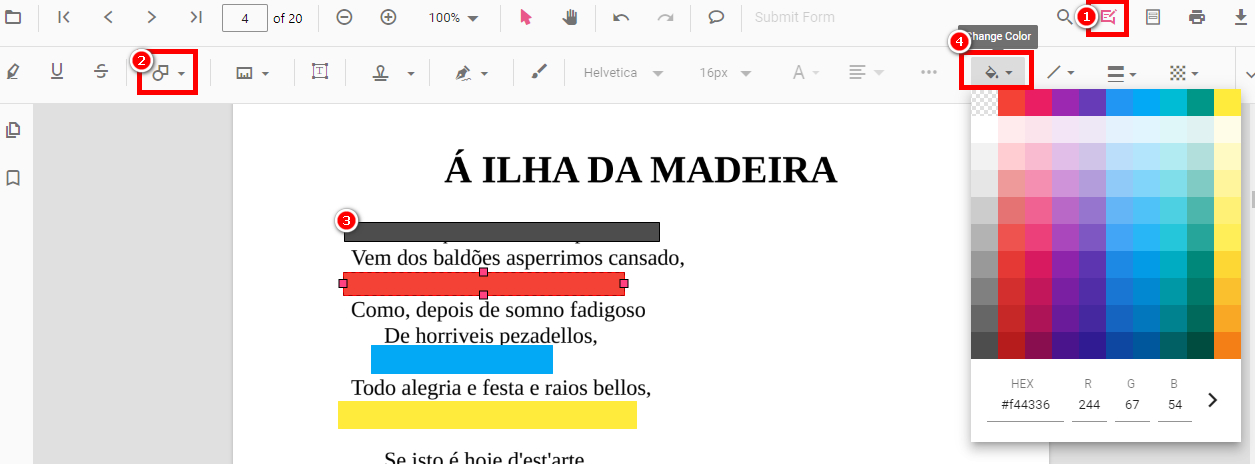
Ocultar Texto em PDF Online
Etapa 3. Baixar o PDF Redigido
Uma vez concluído o processo de redação, basta clicar no botão “Download” para salvar o PDF redigido em seu dispositivo. Agora você pode compartilhar o documento com confiança, sabendo que os dados sensíveis foram removidos com segurança.
Como Redigir Informações em PDF com o Adobe Acrobat Pro
Adobe Redact é uma ferramenta poderosa para redigir informações sensíveis de documentos PDF. Ele suporta uma gama de ferramentas de redação como esconder texto em PDF e imagens e adicionar marca d’água para compartilhamento seguro de documentos.
Aqui está como remover rapidamente conteúdo sensível no Adobe Acrobat:
Etapa 1. Abrir um PDF no Adobe
Inicie o Adobe Acrobat Pro em seu computador.
Clique em “Arquivo” no canto superior esquerdo, em seguida, selecione “Abrir” para procurar e abrir o arquivo PDF que você deseja redigir.
Etapa 2. Localize a Ferramenta de Redação
Uma vez que seu PDF esteja aberto, clique em “Ferramentas” no topo da barra de menus. Desça até a seção “Proteção & Padronização” e clique em “Redigir”.
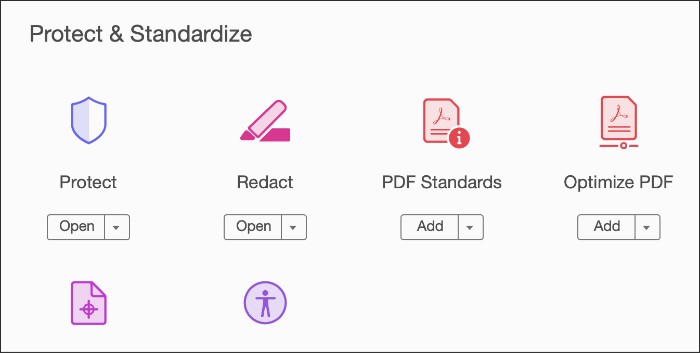
Abrir Ferramenta de Redação de PDF no Adobe
Etapa 3. Selecionar Texto para Redigir
Com a ferramenta de Redação ativada, o cursor do mouse se transformará em uma mira. Clique e arraste para selecionar o conteúdo (texto ou imagens) que deseja redigir. Uma sobreposição vermelha cobrirá o conteúdo selecionado, indicando que texto pdf será removido.
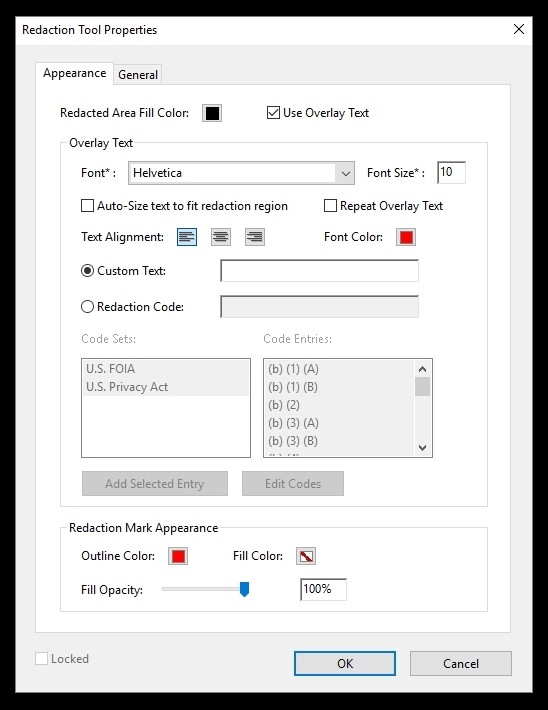
Personalizar Aparência para Redação
Se necessário, clique no botão “Propriedades” na barra lateral direita para ajustar as configurações de redação, como cor e texto de sobreposição.
Etapa 4. Aplicar Redações ao PDF
Antes de aplicar as redações permanentemente, revise as áreas redigidas para garantir que todas as informações sensíveis estejam cobertas.
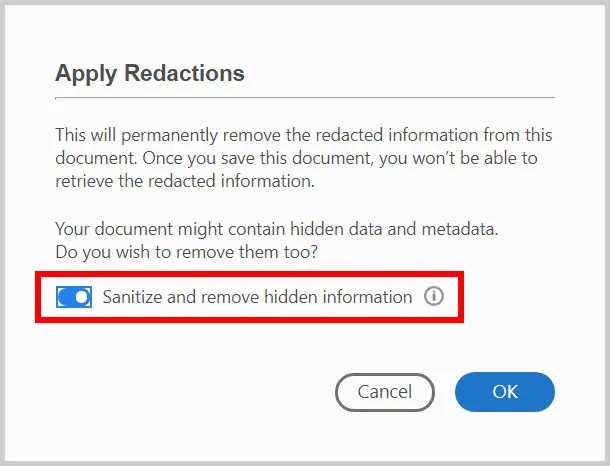
Aplicando Redação
Uma vez que esteja confiante com suas redações, clique em “Aplicar Redações” na barra lateral direita.
Etapa 5. Salvar o Novo PDF
Após aplicar as redações, o Adobe Acrobat Pro solicitará que você salve o PDF redigido como um novo arquivo para evitar sobrescrever o original.
Abra o novo PDF redigido para verificar que o conteúdo sensível foi efetivamente removido.
Redações no Adobe Acrobat Pro são permanentes e irreversíveis, então assegure uma revisão cuidadosa antes de aplicá-las. Sempre crie um backup do PDF original para prevenir perda acidental de dados. Além disso, o Adobe Acrobat Pro requer uma licença paga ou assinatura para acesso a suas funcionalidades completas.
Como Redigir e Tarjar Texto em PDF no Preview no Mac
A funcionalidade de Redação do aplicativo Preview no Mac é uma ótima ferramenta para proteger informações sensíveis. Ela permite que você ocultar texto e imagens de um arquivo PDF permanentemente. A funcionalidade funciona selecionando o conteúdo que você deseja escondido e então aplicando um botão “Redigir”.
Método 1 (Para macOS 11 e Mais Novos):
Para redigir um PDF no macOS 11 ou mais recente usando o Preview, siga estes passos:
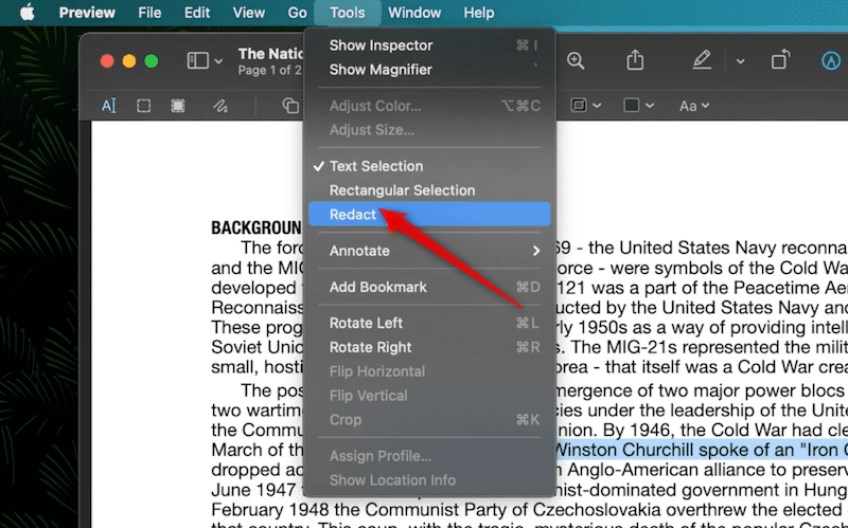
Redigir PDF no Preview com a Ferramenta de Redação
Abra seu documento PDF com o Preview. > Navegue até o menu “Ferramenta” e selecione “Redigir,” ou acesse a Barra de Ferramentas de Marcação e clique no ícone de Redigir. > Um aviso será exibido, clique em “OK.” > Use o cursor para arrastar e redigir o texto com marcas pretas.
Enquanto edita, você pode modificar a redação conforme necessário. No entanto, uma vez salvo, o texto redigido não pode ser recuperado.
Método 2 (Para Versões Anteriores ao macOS 11):
Para versões mais antigas do macOS, use os seguintes passos para redigir um PDF no Preview:
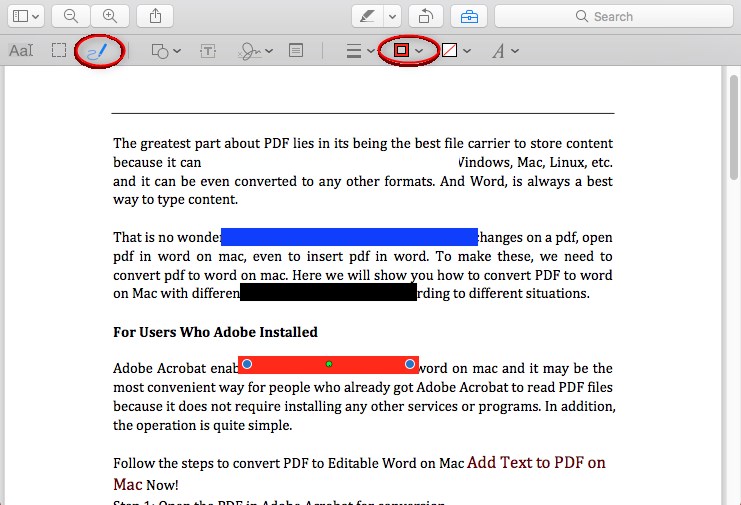
Redigir PDF no Preview com a Ferramenta de Marcação
Clique no ícone “Mostrar Barra de Ferramentas de Marcação”. > Escolha “Cor da Borda” e defina para “nenhuma,” “preto,” ou qualquer outra cor que você prefira para ocultar o texto. > Após aplicar as redações necessárias, clique em “Exportar como PDF” para salvar o PDF redigido no seu Mac.
Evite usar a opção de “Salvar” regular após adicionar ações de redação, pois isso pode permitir que outros retirem as redações usando o Preview, deixando as informações expostas.
Como Redigir um PDF: Perguntas Frequentes
Como Ocultar Texto em PDF Sem Redigir?
Etapa 1. Abra o arquivo PDF que você deseja editar no PDFgear.
Etapa 2. Use a ferramenta de realce sob a aba “Annotate” para escolher o texto que você deseja ocultar.
Etapa 3. Escolha a cor que você deseja usar para ocultar o texto. Por exemplo, você pode selecionar preto ou qualquer outra cor escura.
Etapa 4. Repita esses passos para qualquer texto adicional que você deseja ocultar. Salve o arquivo PDF editado clicando no botão “Salvar” na barra de ferramentas superior.
Como Redigir um PDF no Chrome?
O Google Chrome possui um visualizador de PDF embutido que permite apenas abrir, visualizar e imprimir arquivos PDF dentro do navegador. Para redigir um arquivo PDF, você precisaria usar um software de edição de PDF de terceiros como o PDFgear.
Como Redigir um PDF no Word?
Existem 3 métodos simples que você pode usar para redigir ou apagar as informações de PDF que você tem no Word:
Método 1: Use a ferramenta “Inspecionar Documento” no Windows e no Mac para remover detalhes do autor e outras informações ocultas.
Método 2: Substitua o texto que você deseja redigir por um caractere diferente, como “x,” e oculte-o usando ferramentas de formatação.
Método 3: Se você deseja redigir apenas partes específicas, converta seu documento do Word em uma série de imagens.
Conclusão
Em conclusão, redigir um documento é um processo simples que pode ser facilmente realizado com as ferramentas certas. Ao seguir esses métodos, você pode ocultar informações sensíveis no PDF completamente com seus documentos seguros.
Quando se trata de redigir texto em um PDF, o PDFgear se destaca como uma solução gratuita. Seja usando um Mac ou Windows, online ou offline, PDFgear oferece redação de PDF de forma direta.
