Cómo añadir números de página en PDF en Windows y Mac

Resumen :
Los números de página actúan como marcadores digitales para facilitar la navegación y la búsqueda en los PDFs, especialmente en archivos más grandes. Este artículo describe dos métodos en Windows y Mac para agregar números de página.
Tabla de Contenido
Numeración de página en PDF
Agregar números de página numéricos a los PDFs no solo facilita que los espectadores los ubiquen, sino también que los usuarios los ordenen. Cuando necesitas imprimir un documento PDF, si el documento tiene números de página, te resultará muy conveniente y fácil de organizar y encuadernar.
Entonces, cuando creas un documento PDF necesitas codificar sus páginas para facilitar el acceso a ti mismo o a tus compañeros de trabajo.
¿Cómo añadir números de página digitales a un PDF de manera eficiente? Sigue leyendo, encontrarás una solución adecuada y práctica en este artículo.
Añade números de página a un PDF Gratis
PDFgear es una solución integral y multiplataforma para PDF en Windows, Mac e iOS. Puedes exportar cualquier formato a PDF o convertir PDF a cualquier otro formato con PDFgear. Además, puedes comprimir, recortar, escanear, eliminar, leer o escribir en PDFs con PDFgear Editor.
PDFgear te proporciona un servicio completamente gratuito y puedes disfrutar de la alegría de procesar archivos en lote rápidamente. Por supuesto, es fácil agregar números de página digitales a archivos PDF a través de PDFgear.
Antes de agregar números de página, si encuentras que tus PDFs están ubicados incorrectamente, puedes usar PDFgear para reorganizar las páginas del PDF primero.
Puedes obtener PDFgear con un clic a continuación.
PDFgear es un editor de PDF gratuito, seguro, completo y fácil de usar, lo que lo convierte en la mejor opción para la compatibilidad con Windows, macOS e iOS.
Paso 1. Abrir Herramienta PDFgear
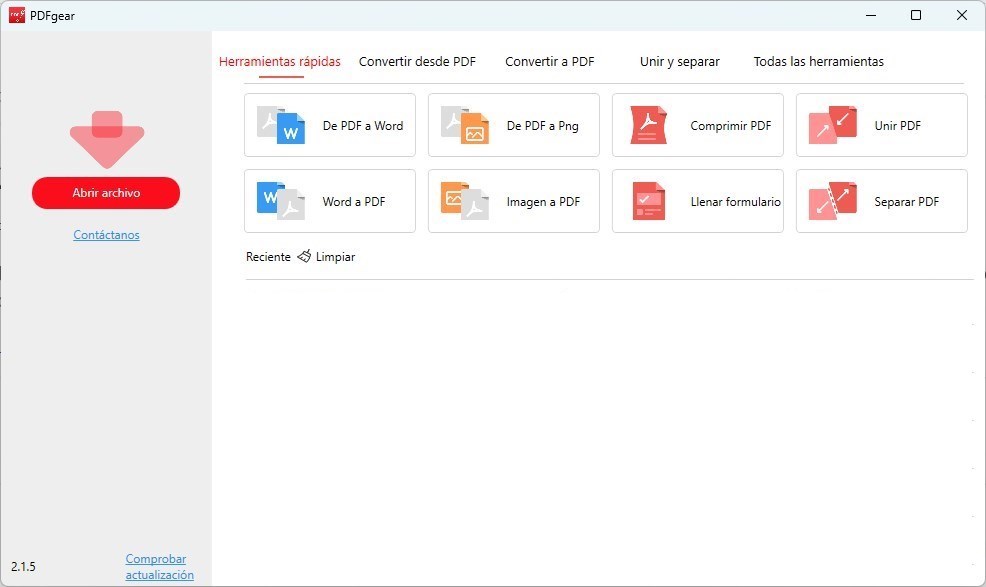
Haz doble clic en el logotipo de PDFgear para abrirlo. Puedes encontrar todas las soluciones para PDF en la interfaz principal o cubiertas por PDFgear. Haz clic en el botón “Abrir Archivo” arriba para importar PDFs.
Añadir PDF a PDFgear
Paso 2. Añadir Números de Página al PDF con PDFgear
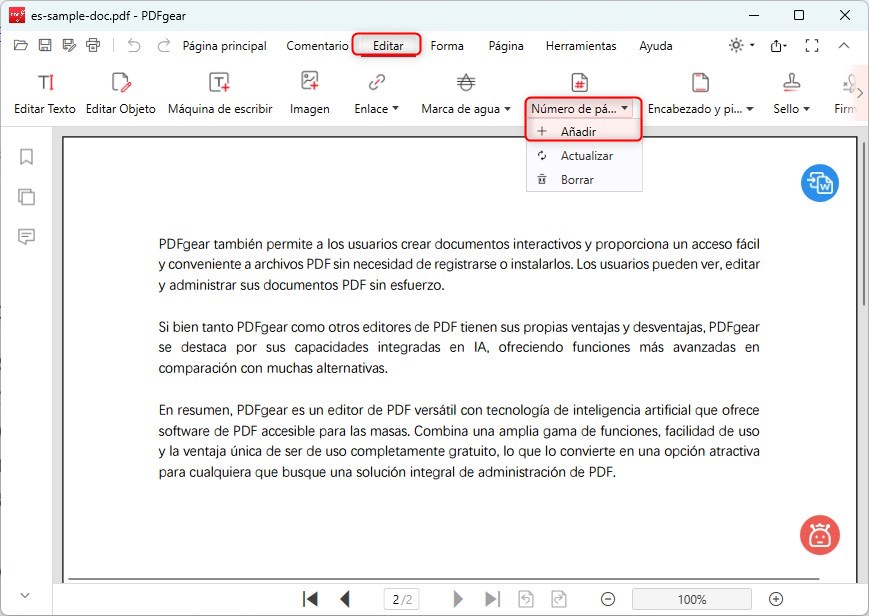
Después de subir el PDF a PDFgear, entrarás automáticamente en el modo de edición de PDF.
Haz clic en Editar > Número de Página > Añadir en la barra de herramientas superior para agregar los números de página. Bajo esta cinta, también puedes agregar una firma al PDF. Esto puede ser útil para ti en el futuro para la firma de contratos o libros de proyectos.
Sugerencia: Convertir páginas a PDF para crear documentos PDF personalizados también está soportado en PDFgear.
Añadir Números de Página en Modo de Edición
Paso 3. Configurar el Número de Página en PDFgear
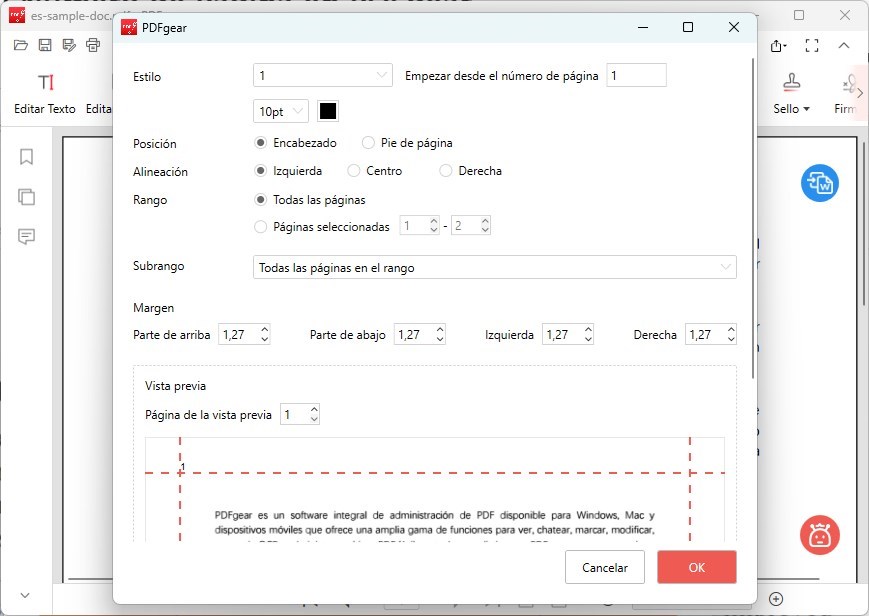
Configura y cambia los parámetros específicos de Estilo, Posición, Alineación, Rango, Subconjunto y Margen > Haz clic en “OK” en la esquina inferior derecha del cuadro emergente para agregar automáticamente números de página digitales.
Configurar Parámetros de Números de Página
Paso 4. Guardar PDF desde PDFgear
Generalmente, solo necesitas unos segundos para agregar con éxito los números de página a tu archivo PDF.
Haz clic en el botón “Guardar como” en la esquina superior izquierda para descargar el archivo. A veces, cuando quieres asignar trabajo, también puedes elegir guardar una página de un pdf.
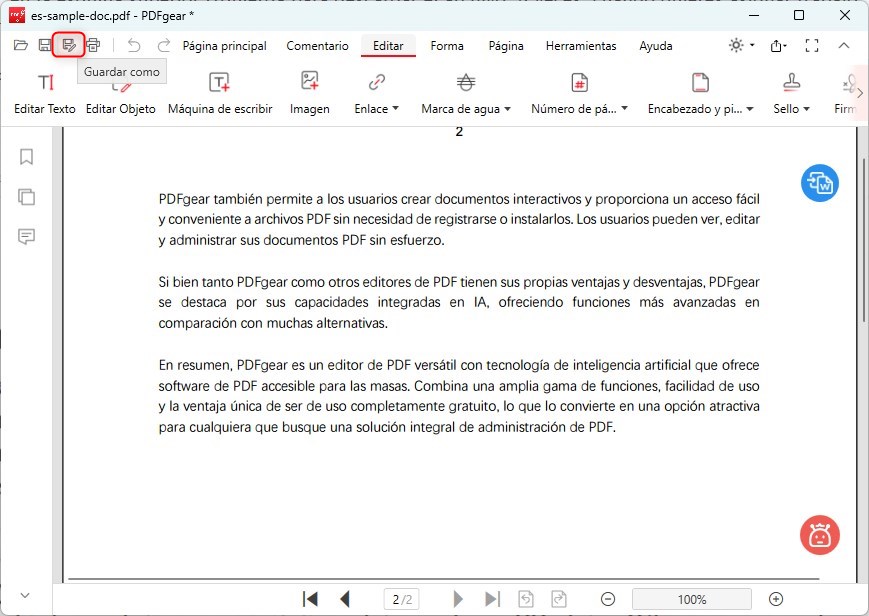
Guardar como Archivos PDF
Insertar números de página a un PDF con Adobe Acrobat Pro
Adobe Acrobat ofrece la función de agregar números de página a un PDF. Sin embargo, para acceder a esta función, necesitas actualizar a Adobe Acrobat Pro. Sigue leyendo para conocer más sobre las introducciones y beneficios de la actualización.
Paso 1. Instalar Adobe Acrobat en tu dispositivo > Iniciar el software > Ubicar la pestaña Archivo > Abrir > Elegir un archivo de tu dispositivo.
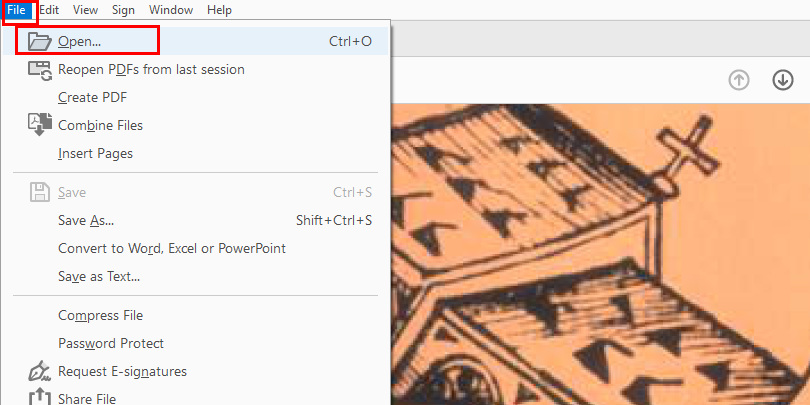
Importar un PDF a Adobe Acrobat Pro
Paso 2. Haz clic en Editar PDF en la barra de herramientas derecha > Navega a Encabezado & Pie de Página > Añadir.
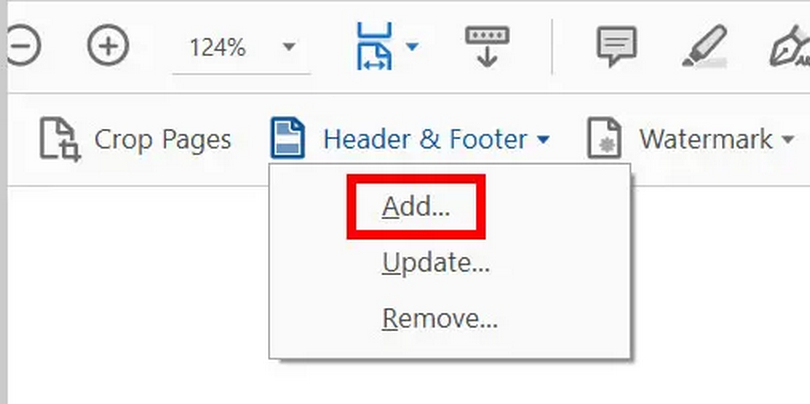
Haz clic en el botón de Encabezado & Pie de Página
Paso 3. En la ventana emergente, haz clic en Insertar Número de Página > Configura el número de página inicial y el formato > Haz clic en OK.
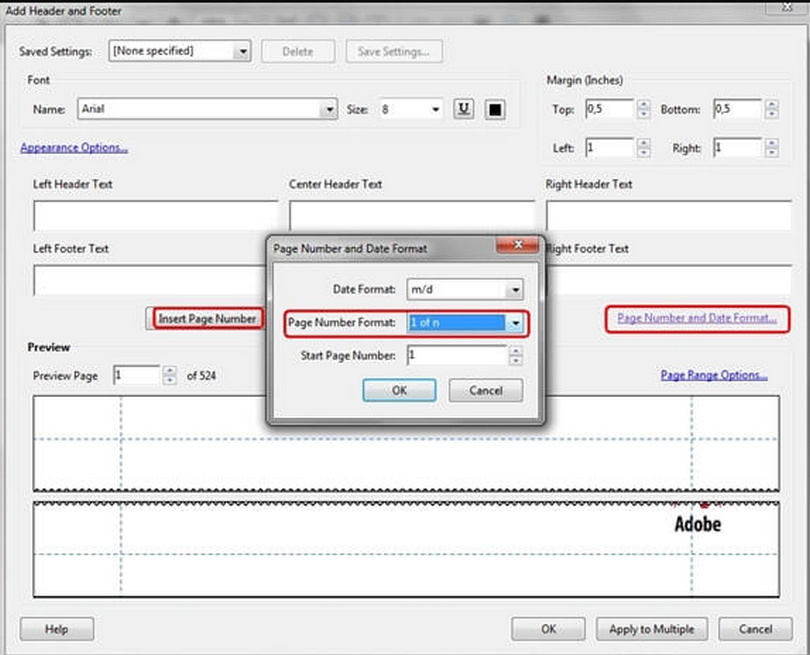
Añadir el Número de Página al PDF
Añadir números de página a un PDF con Microsoft Word
Además de proporcionar operaciones relacionadas con archivos de Word, Microsoft Word también puede ofrecer soluciones para tus archivos PDF. Puede convertir directamente tu PDF en documentos de Word y abrirlos.
Paso 1. Selecciona el archivo PDF > Haz clic derecho > Pasa el cursor sobre Abrir con > Elige Microsoft Word. (si Microsoft Word no aparece en las opciones, haz clic en elegir otra aplicación para buscar)
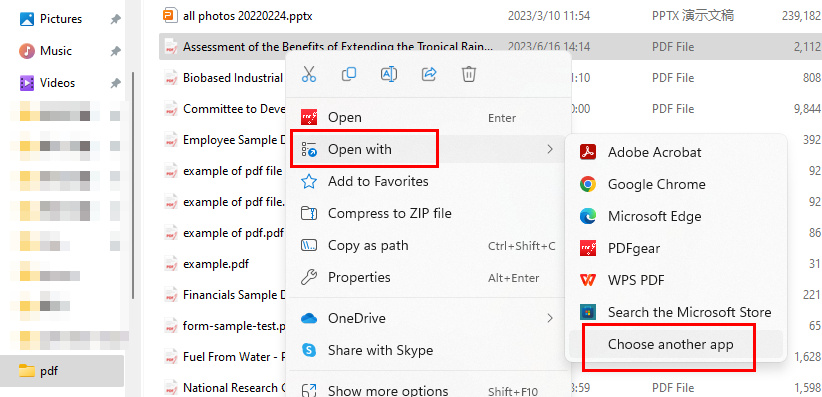
Abrir un PDF en Microsoft Word
Paso 2. Haz clic en Insertar > Ubica el menú desplegable Número de Página > Elige un simple preestablecido para añadir.
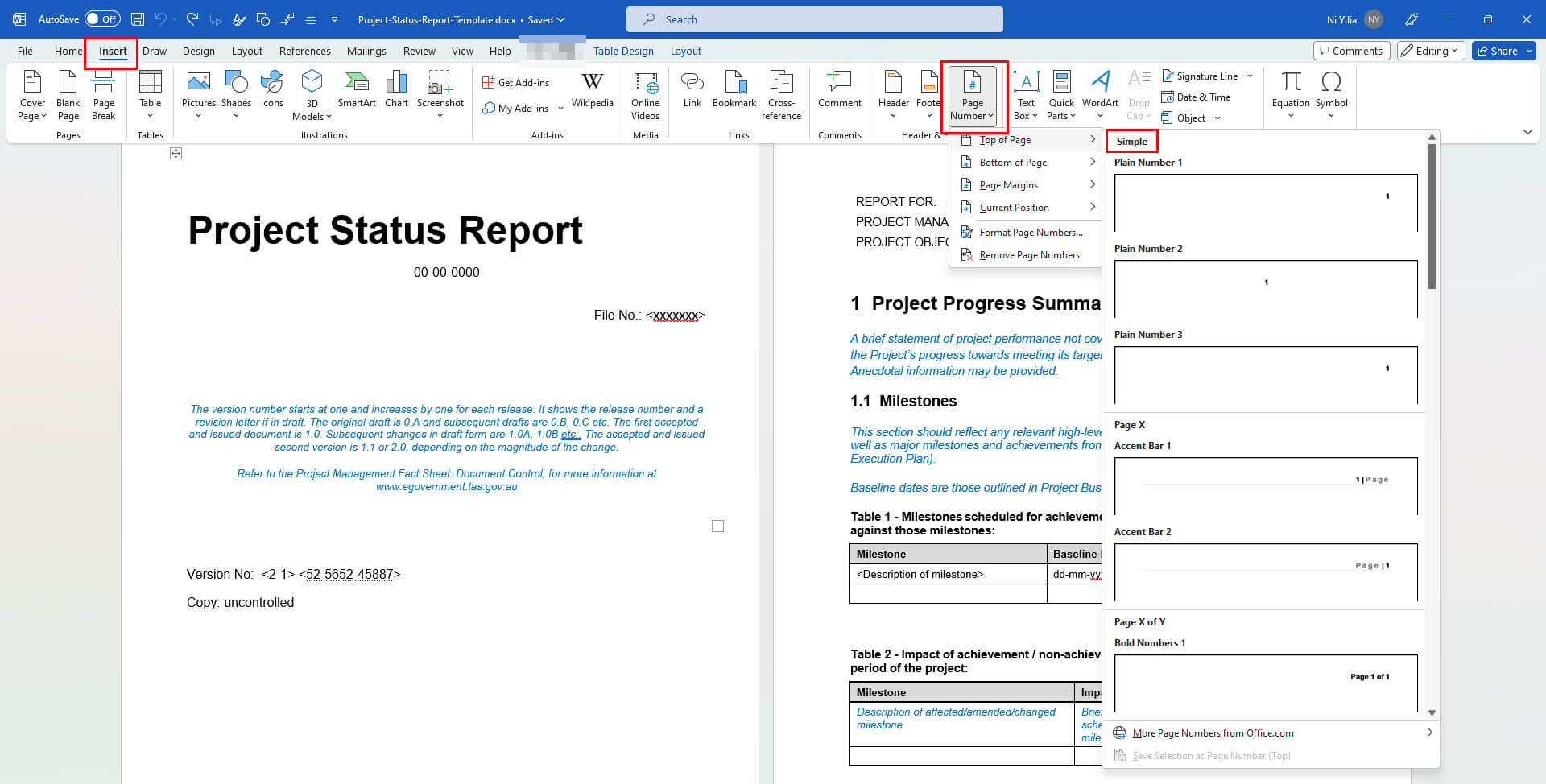
Añadir el Número de Página con Microsoft Word
Paso 3. Haz clic en la pestaña Archivo > Guardar Como > Examinar > Elige el tipo como PDF > Nombra tu archivo > Haz clic en OK.
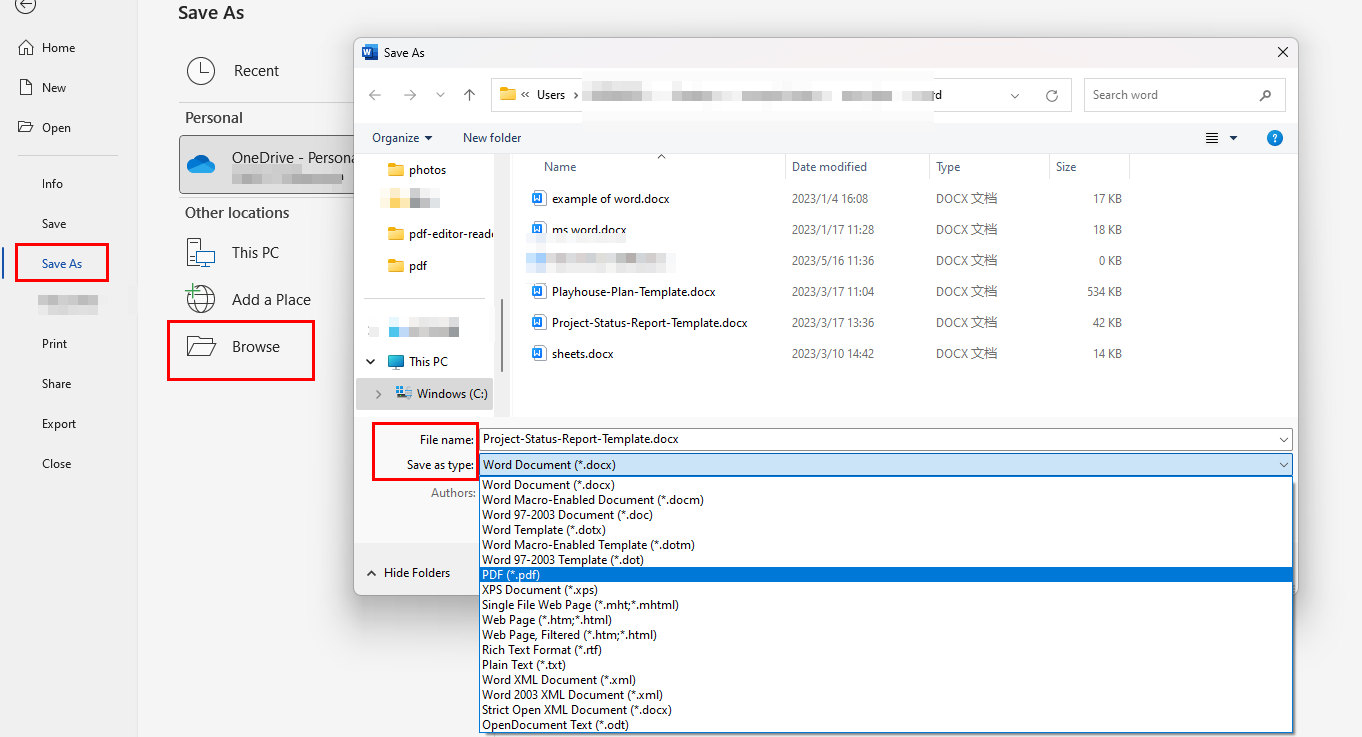
Descargar el PDF
Preguntas más frecuentes
¿Es Posible Añadir Automáticamente Números de Página a un PDF?
Para un archivo PDF grande, es una operación complicada agregar números de página, si puedes añadir números de página automáticamente entonces se volverá muy eficiente. Cuando tienes PDFgear instalado en tu dispositivo, puedes hacer clic directamente en Editar > Número de Página > Añadir > Aplicar los números de página digitales automáticamente.
¿Cómo Reparar el Número de Página en el PDF?
Si encuentras problemas de numeración de páginas en un PDF, PDFgear puede actualizar o restablecer automáticamente los números de página para ti, proporcionando una solución rápida y fácil.
¿Puedes Editar Números de Página en PDF?
PDFgear puede ayudarte a resolver este problema. Descarga PDFgear > Sube un archivo pdf > Haz clic en el botón Editar > Selecciona el Número de Página > Añadir el número de página. Ya sea que estés en Windows, macOS o iOS, está soportado.
¿Por Qué a Veces No Aparecen los Números de Página en un PDF?
En este caso, puedes intentar mantener presionadas las teclas “Alt” y “F9” para que aparezca el campo o número de página.
Conclusión
A través de la visión general de este artículo, creo que has entendido cómo deberías agregar números de página digitales a tus archivos PDF en Windows y Mac con la ayuda de diferentes herramientas para tener una comprensión más completa de los pasos y métodos. Puedes elegir diferentes formas de intentar según tus necesidades.
Por supuesto, aquí se recomienda más PDFgear, porque es una herramienta completamente gratuita sin límites de tamaño y cantidad de archivos. Y es adecuada para todos los dispositivos, no tienes que preocuparte por las limitaciones de la plataforma.
Así que, si necesitas agregar números de página a archivos PDF, PDFgear puede ayudarte a proporcionar una solución gratuita y eficiente. Y hay otras cosas útiles que hace como agregar enlaces a tu PDF.
