iPhoneでPDFに安全に無料で署名する方法

まとめ :
iPhoneの標準のMarkupツールと信頼できるPDF署名ツールを使って、無料でPDFに署名する方法を学び、セキュリティと文書のプライバシーを守りましょう。
目次
電子署名は手書き署名のデジタル版で、iPhoneで署名を追加するのは簡単で素早いです。
このガイドでは、標準のMarkupツールと信頼できる無料PDFエディターを使って、PDFに署名する方法を紹介します。これにより、ファイルのセキュリティとプライバシーが守られます。
ヒント:法律文書や政府の書類など、非常に機密性の高い文書には、デジタル署名を選んで、信頼性と改ざん防止のセキュリティを強化しましょう。
iPhoneで無料PDFエディターを使ってPDFに署名する
PDFgearは、iPhoneでPDFに署名したり、フォームを記入したりするための強力なツールを提供する無料PDFエディターです。署名方法は4つのオプションから選べます:入力、描画、画像をアップロード、または手書き署名を撮影。
さらに、PDFgearは署名をフラット化できる機能も提供しており、署名をPDF内に永続的に統合します。これにより、署名は編集や削除ができなくなり、セキュリティと信頼性が向上します。
こちらのビデオでは、iPhoneでPDFに署名を追加する方法を紹介しています。

iPhoneで無料でPDFに署名を追加する方法
ステップ 1. App StoreからPDFgearをダウンロードし、PDFファイルを開きます。
ステップ 2. 画面上部の「編集」をタップし、ツールバーから「入力と署名」を選択します。
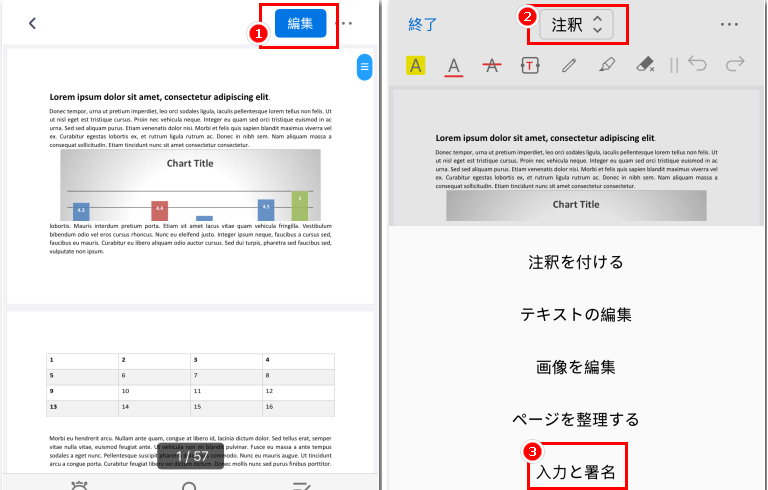
記入と署名ボタンへ移動
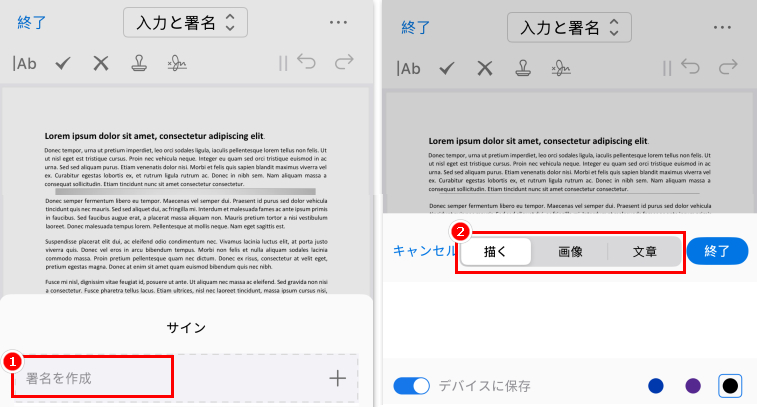
ステップ 3. 「署名」アイコンをタップし、「署名を作成」を選択、PDF内に配置してサイズを調整します。
ステップ 4. 署名をタップして、「署名の平坦化」を選択し、署名をフラット化します。
これにより、署名はPDF内に永久的に組み込まれ、削除や改ざんが防止されます。
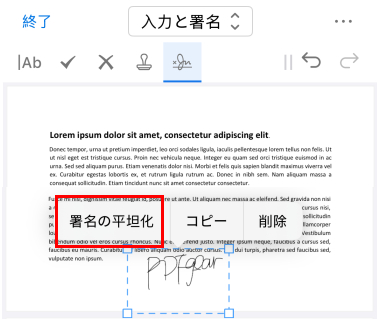
iPhoneでPDFの署名をフラット化
注意: 署名のフラット化は元に戻せません。PDFをバックアップするか、フラット化前に署名を慎重に確認してください。
PDFgearは、iPhoneでPDFに署名するためのiOSアプリとウェブツールを提供しています。以下の手順に従って、ソフトウェアをダウンロードせずにオンラインでPDFに署名できます。
iPhoneでPDFにオンラインで無料で署名する
インストール不要で、異なるプラットフォームで頻繁にPDFに署名する場合、PDFgearのオンラインPDF署名ツールは優れた選択肢です。
登録やサブスクリプション、広告も不要です。
ステップ 1. PDFgearのオンライン署名ツールを開き、PDFを開きます。
ステップ 2. 「注釈」をタップし、「署名」を選択して、フル署名またはイニシャルを選びます。
ステップ 3. 署名を作成し、PDFに配置します。
ステップ 4. 3点メニューをクリックし、「ダウンロード」を選択して署名済みPDFを保存します。
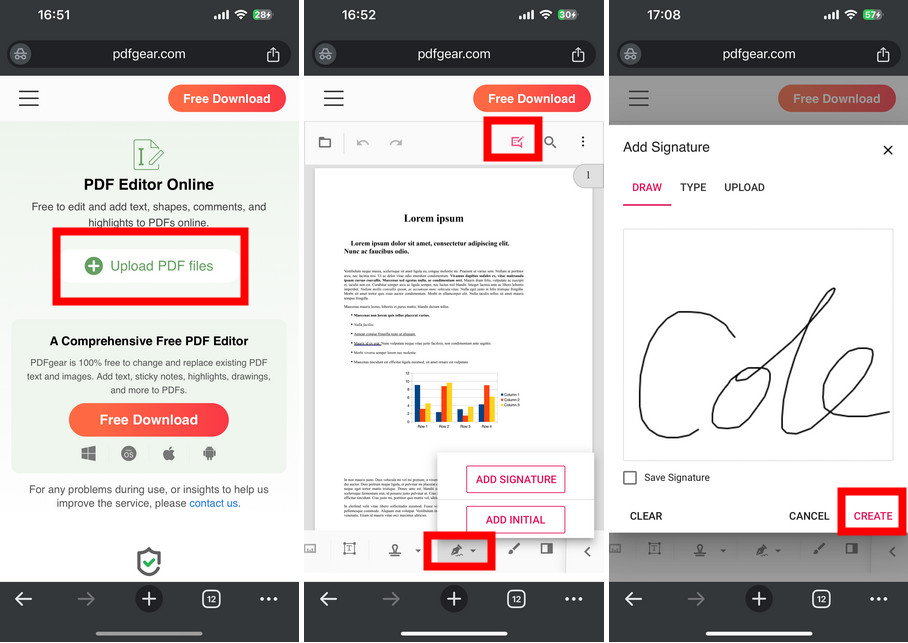
iPhoneでオンラインでPDFに署名する
ただし、PDFgearのオンライン署名ツールは最大50MBのファイルまで対応しています。より大きなPDFには、PDFgearをダウンロードすることをお勧めします。iOSアプリでは、手書き署名をリアルタイムで撮影する追加機能も提供しています。
標準のMarkupツールでPDFに署名する
Markupは、Appleの標準機能で、追加のツールを使わずにデバイス上でPDFフォームに迅速に署名できます。
使用方法は以下の通りです:
ステップ 1. 「Files」アプリを開き、PDFを探します。
(注:Markupツールは、NotesやMailなど他のAppleアプリでも利用可能です。)
ステップ 2. PDFファイルを長押しし、メニューが表示されたら「Markup」をタップします。
または、ファイルをタップして開き、右上隅にあるMarkupアイコン(ペン先)を選択します。
ステップ 3. 下部の「+」をタップし、「署名」を選択、保存した署名を選ぶか、指またはApple Pencilで新たに署名を作成します。
ステップ 4. 「完了」をタップして変更を保存し、署名済みPDFをメッセージ、メール、または他のプラットフォームで共有します。
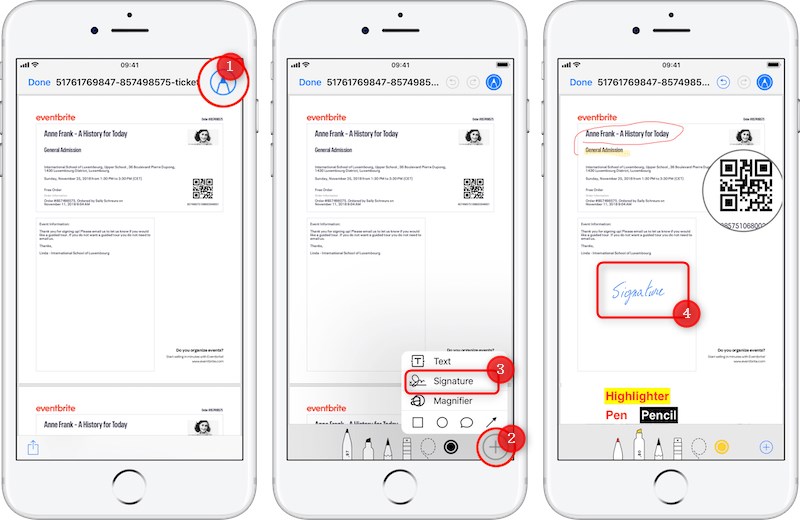
iPhoneでPDFに署名
FilesやNotesなどのネイティブツールは、クラウドに文書を保存するため、データ漏洩のリスクがあります。より良いセキュリティのために、PDFgear PDF署名ツールをお試しください。
よくある質問
GmailでiPhoneからPDFに署名できますか?
はい、できます。Gmailの添付ファイルを開き、共有アイコンをタップし、Markupツールを選択して署名を追加します。Markupツールの使用方法については、方法 3を参照してください。
iPhoneでPDFに無料で署名する方法は?
PDFgearのオンラインPDFエディターを使用して、PDFに無料で署名できます。
PDFgearオンラインPDFエディターを開き、PDFをアップロードして、「注釈を追加または編集」をクリックし、「署名」を選択、「署名を追加」をクリックして新しい署名を作成し、PDFに配置後、PDFをダウンロードします。
iPhoneでPDFフォームを記入して署名する方法は?
PDFgear for iOSを使って、フォームを簡単に記入して署名できます。
まず、PDFgearをダウンロードし、PDFを開き、記入可能なテキストボックスをタップして入力、チェックボックスを選択してフォームを完了させます。署名するには、「記入と署名」に切り替え、「署名」アイコンをタップし、「署名を作成」を選択します。署名は、入力、描画、画像をアップロード、または写真を撮ることで追加できます。
iPhoneでPDFに署名するためのおすすめアプリは?
アプリの選択は、ニーズや好みによります。FilesやApple Notesのようなネイティブツールは簡単で速いですが、PDFgearはセキュリティとプライバシーに優れており、文書をクラウドに保存せずにデバイス上で管理できます。
デジタル署名と電子署名の違いは?
デジタル署名と電子署名には大きな違いがあります。デジタル署名は、公開鍵暗号技術を使用してデジタル情報を検証および認証します。
一方、電子署名は、紙に書かれた署名ではなく、電子的に作成および適用された署名を指します。
まとめ
iPhoneでPDF文書にデジタル署名する簡単な方法はいくつかあります。標準のMarkupツールはPDFに署名する最もシンプルな方法ですが、PDFgearはデータを保護するための強化されたセキュリティを提供し、より多機能な体験のための編集機能も提供します。
