5种有效方法让PDF文件无法编辑

摘要 :
还在担心有人篡改您的PDF文件吗?本文将为您介绍五种有效方法,确保您的PDF文件安全且无法编辑。
目录
如何让PDF不可编辑
在分享PDF文件时,有时需要将可编辑的PDF转换为不可编辑的格式,以防止未经授权的更改。这对于法律文件、合同或重要报告尤其重要。
本文将介绍5种有效的方法,将可编辑PDF转换为不可编辑格式。
免费在线压平PDF
将PDF变为不可编辑的最简单方法是通过压平它,这会将其可编辑元素,如表单字段和注释,转换为静态格式。
PDFgear在线PDF编辑器是一个完全免费的在线工具,允许您立即将PDF转换为不可编辑,无需注册或下载软件。
步骤1. 将PDF文件上传到在线PDF编辑器
打开PDFgear在线PDF编辑器,点击上传PDF文件上传您需要处理的文件。
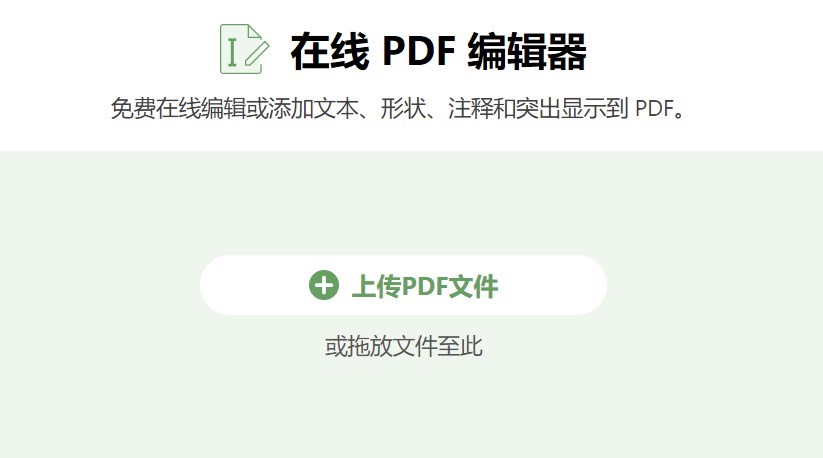
用在线PDFgear打开PDF文件
步骤2. 在在线PDFgear中压平PDF
文件上传后,点击右上角的打印文件按钮以进入打印预览界面。
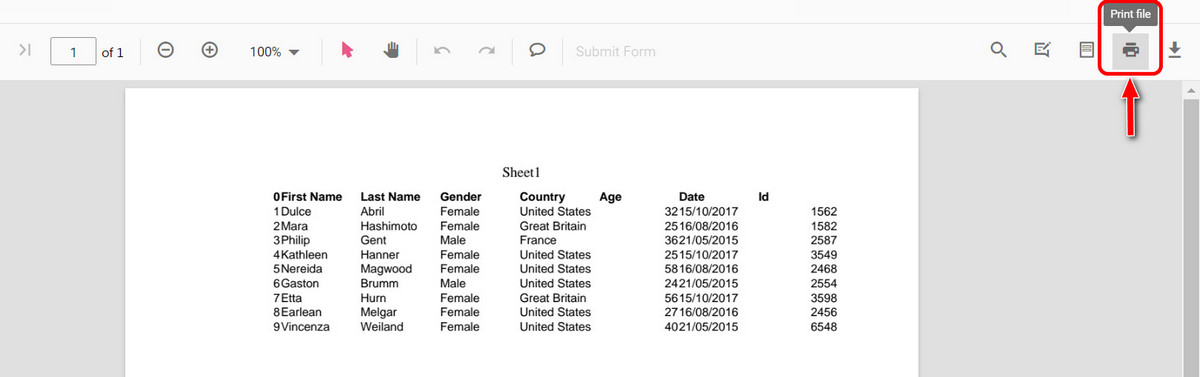
使用在线PDF编辑器压平PDF
步骤3. 下载不可编辑的PDF文件
您可以在打印设置区域修改纸张大小、边距和范围等选项。确认预览无误后,点击打印以保存压平的PDF。
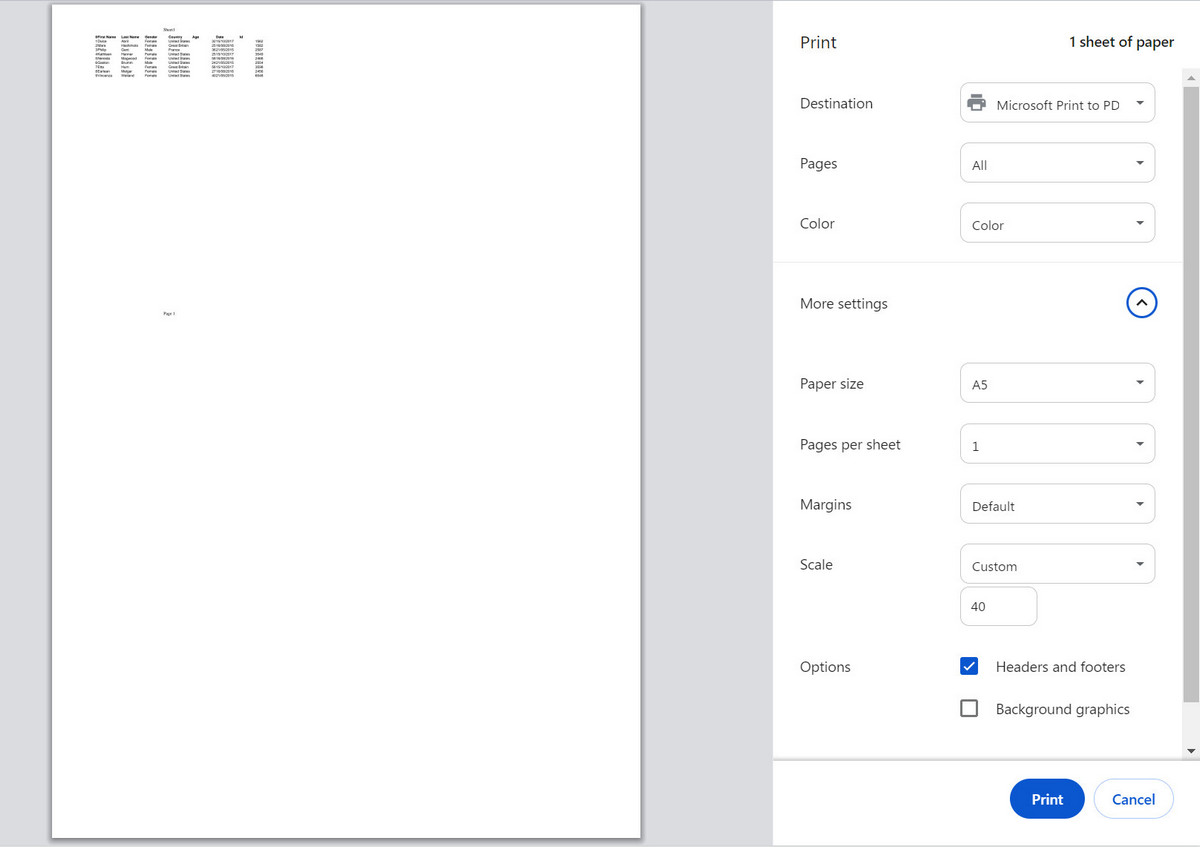
下载压平的PDF文件
压平后,PDF文件将将可填写的PDF转换为常规PDF,并将所有动态元素压缩为普通文本或图像。因此,之前可编辑的PDF文件将不再可编辑。
在Adobe Acrobat中压平表单字段
Adobe Acrobat也支持压平PDF文件。与方法一相比,Acrobat提供了更灵活的选项,如压平表单字段。文件中的其他动态元素,如评论和签名,仍然可以保持不变。
此方法允许用户选择性处理文件的某些部分,确保表单数据保持固定,同时保持其他内容可编辑。
步骤1. 使用Acrobat打开PDF文件
打开Acrobat后,点击文件>打开选择您需要修改的PDF文件。
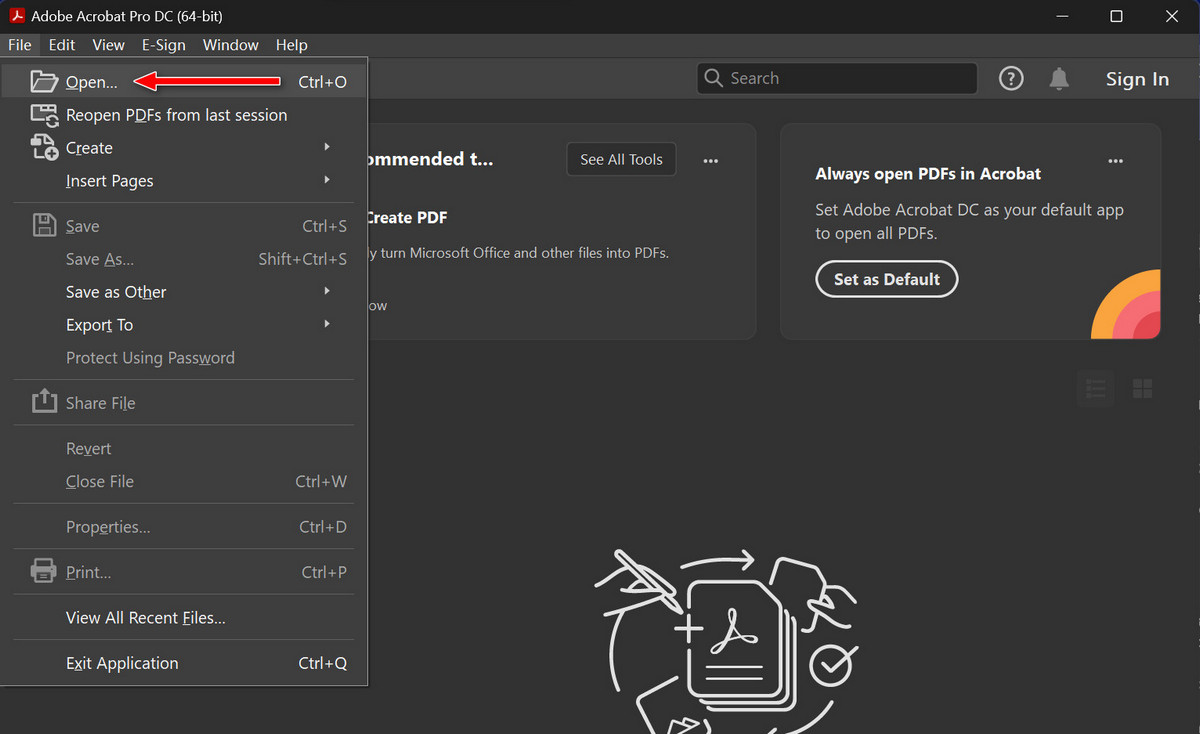
上传PDF文件到Acrobat
步骤2. 打开PDF优化器
文件打开后,您可以在右侧看到所有表单字段和内容。点击文件>另存为其他>优化PDF以打开它。
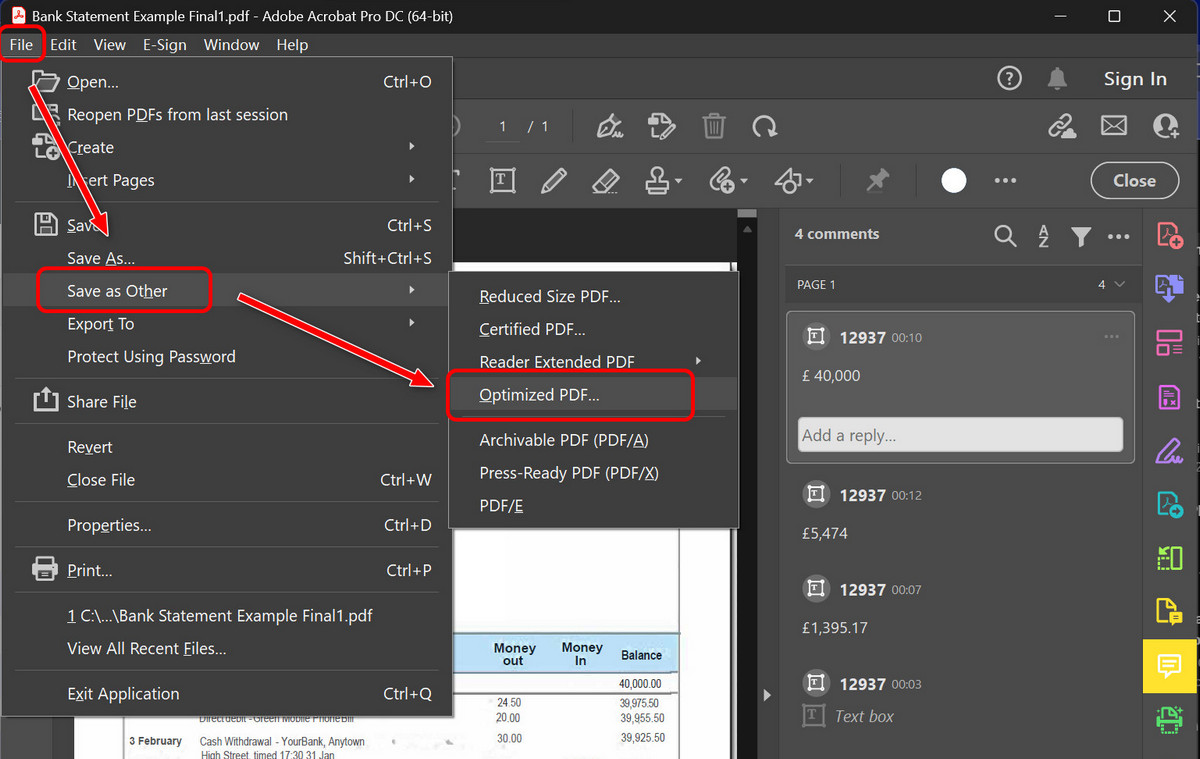
打开PDF优化器
步骤3. 压平表单字段
在PDF优化器选项中,选择丢弃对象以查看压平表单字段选项。选中旁边的框,然后点击确定以应用更改。
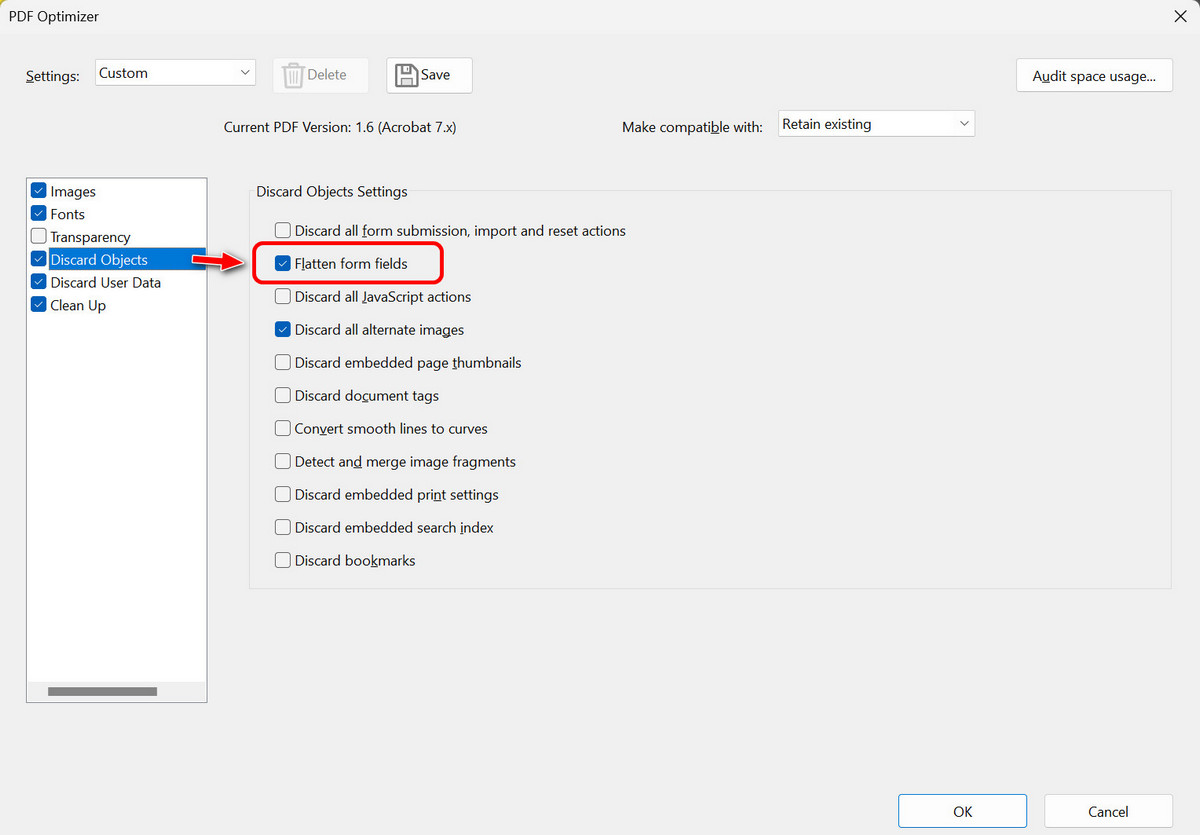
用Acrobat压平表单字段
与其他工具相比,Adobe Acrobat的压平功能更为灵活。除了修复表单字段外,文件中的其他动态元素,如评论、超链接和签名,仍可保留其原有的互动性和编辑权限。
使用Adobe Acrobat的限制编辑功能
此外,Acrobat还提供了限制编辑功能,可以限制他人编辑、复制和打印PDF文件的能力。此功能可以帮助您更好地控制编辑权限,保护文件内容的完整性。
步骤1. 在Acrobat中选择保护功能
打开Adobe Acrobat后,转到工具部分,选择保护。然后点击打开>选择文件上传PDF文件。
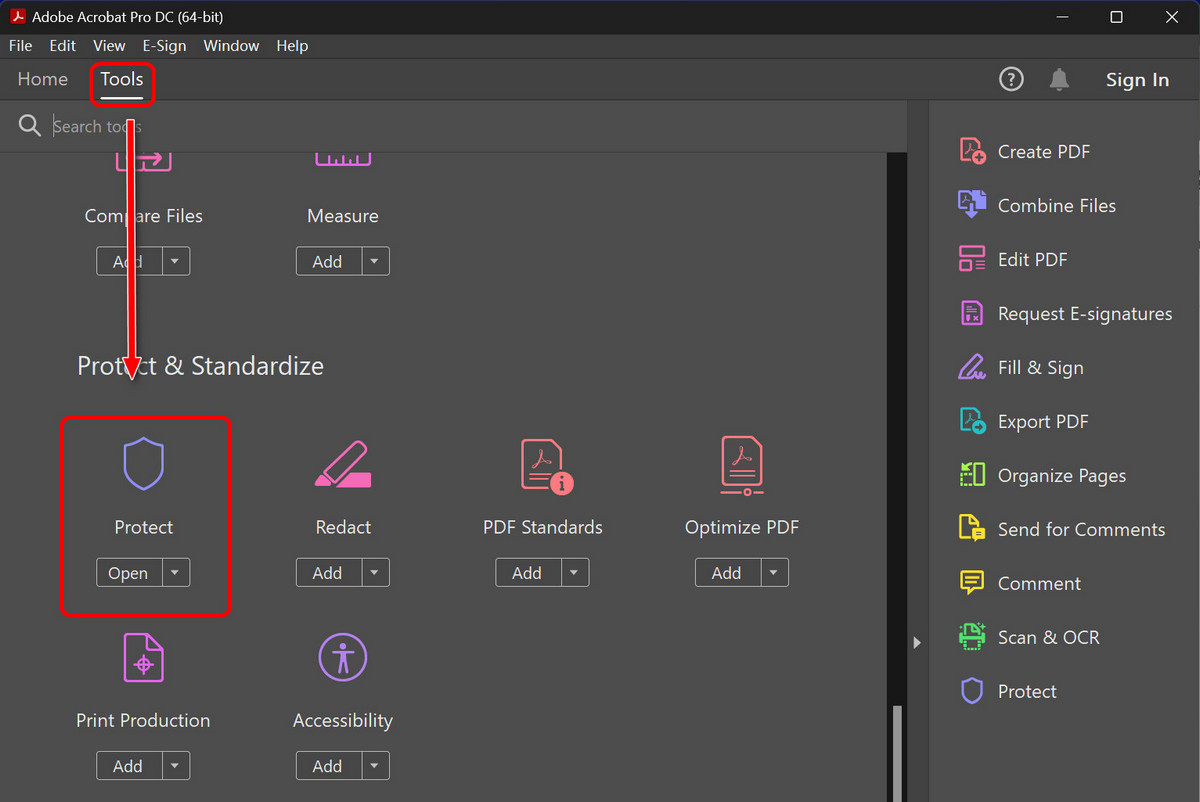
用Acrobat打开PDF文件
步骤2. 设置编辑密码
点击使用密码保护,然后选择编辑设置密码。如果您不想使用密码,可以在高级选项中修改设置,使用加密证书替代。
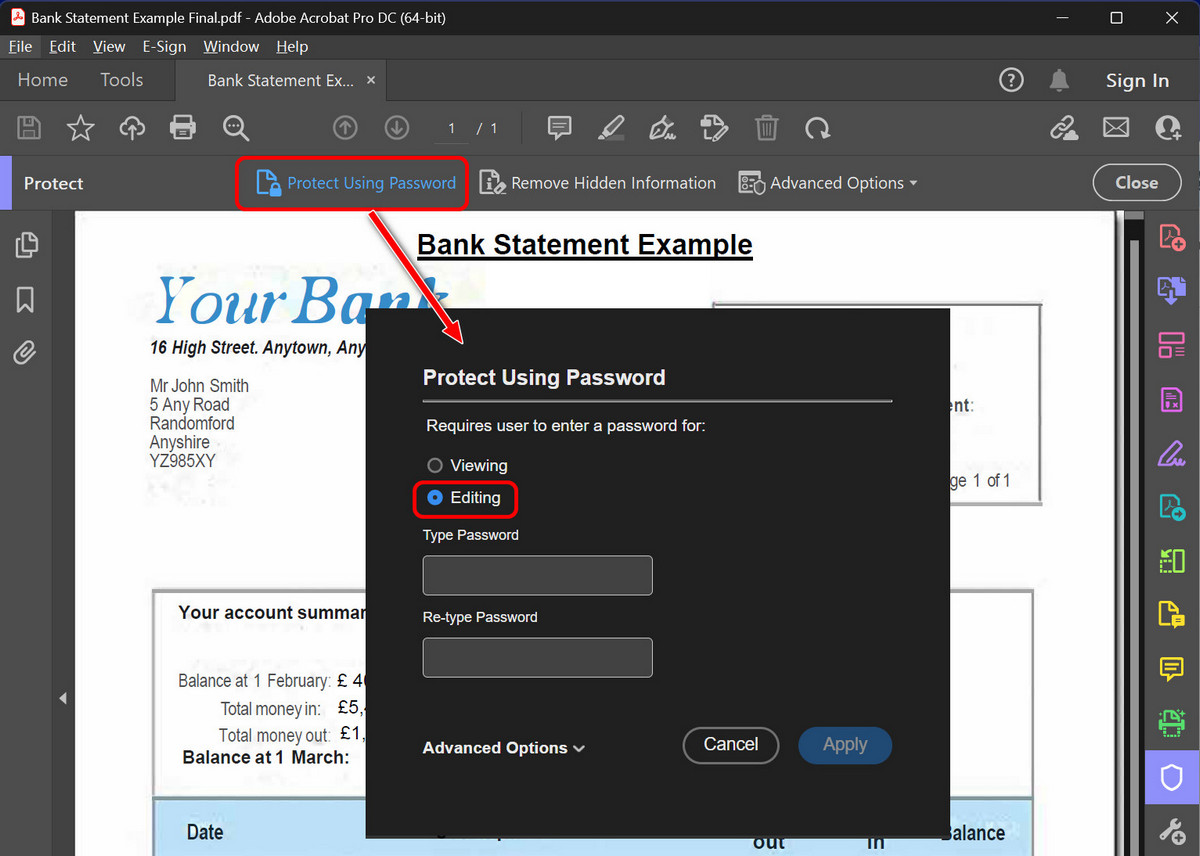
设置编辑密码
Acrobat的编辑限制功能可以有效防止他人对PDF内容进行未经授权的修改,保护文件的原始状态。
将PDF设置为只读
将可编辑的PDF文件变为不可编辑的另一种方法是通过操作系统的文件属性将其设置为只读。Windows和Mac系统都有内置的功能可以做到这一点。
对于Windows:右键单击PDF文件,选择属性。然后,在弹出的对话框中,勾选只读选项。点击确定以应用更改。
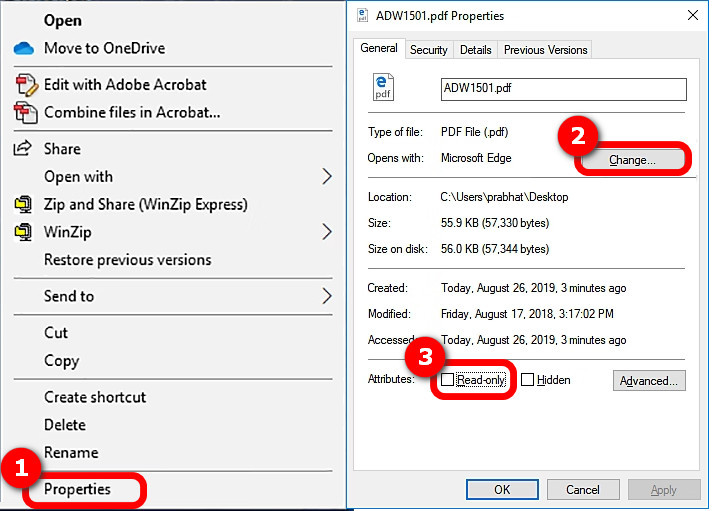
在Windows上将PDF设置为只读
对于Mac:右键单击PDF文件,选择获取信息。然后,在弹出的窗口中,找到共享与权限,选择只读选项并保存更改。
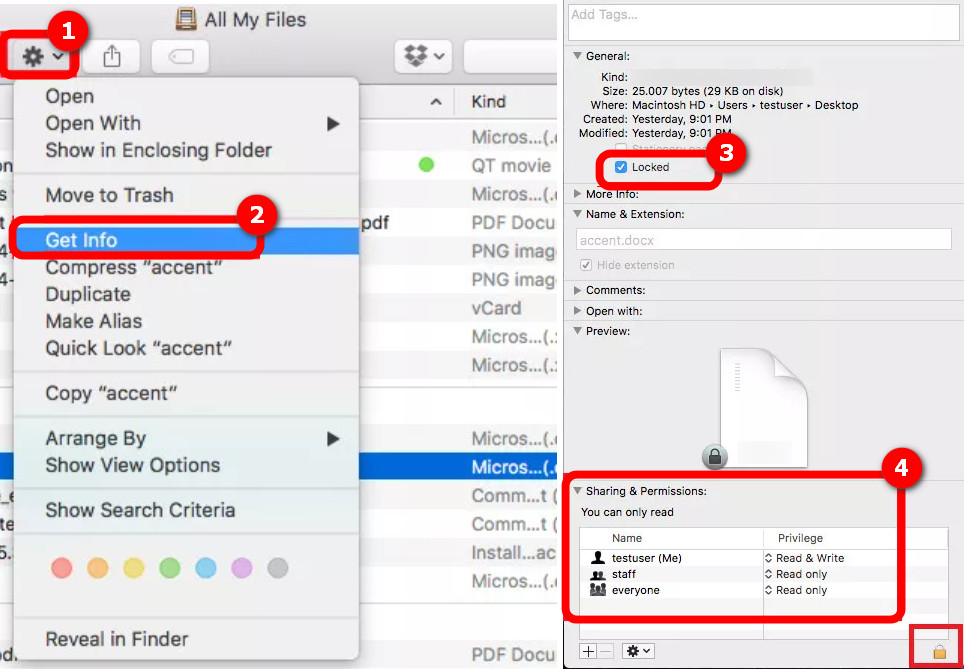
在Mac上将PDF设置为只读
此设置将使 PDF 文件成为只读文件,从而阻止大多数用户进行修改。但是,请务必注意,这并不是绝对的保护;某些高级编辑工具可能仍会绕过此限制。
免费为PDF文件设置密码保护
为了确保PDF文件的安全,您还可以使用PDF加密。使用PDFgear软件,您可以轻松为PDF文件设置密码保护,确保只有授权的用户才能访问。
PDFgear软件是一款免费的PDF编辑器,适用于Windows和Mac,它可以让您轻松编辑PDF文件,并添加水印、签名和印章,以确保文件的独特性。
步骤 1. 上传PDF文件
打开PDFgear软件,点击打开文件,并选择您想要加密的文件。
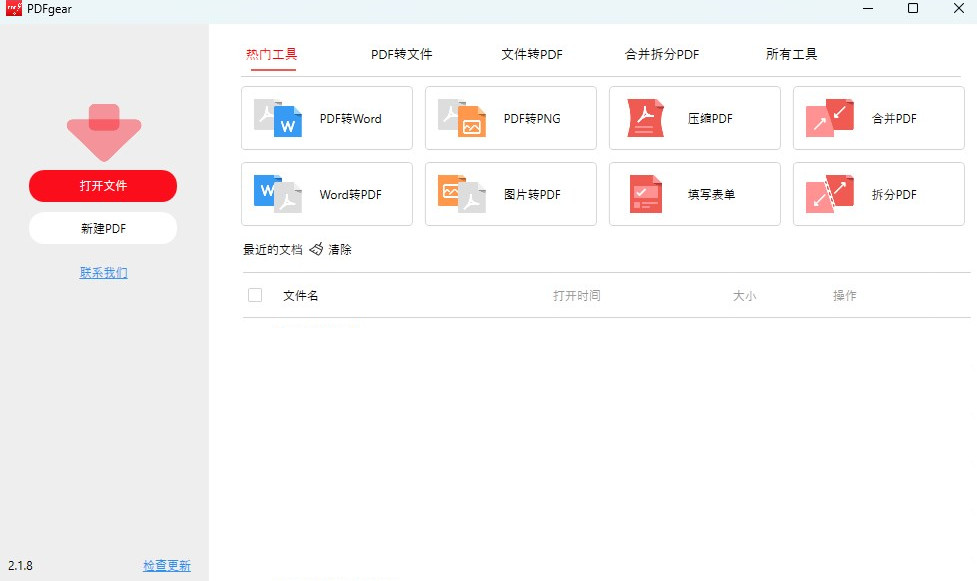
在PDFgear中打开一个PDF
步骤 2. 选择PDF密码工具
文件打开后,进入工具选项卡,选择设置密码,进入密码设置页面。
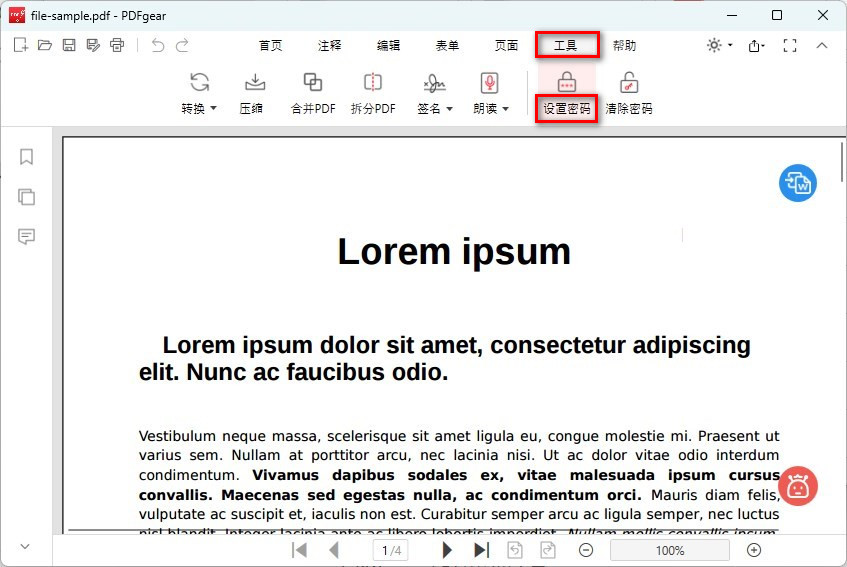
在PDFgear中打开密码工具
步骤 3. 设置PDF密码
会出现一个设置对话框,您可以在其中输入所需的密码。确认密码输入正确后,点击确定以完成密码设置。
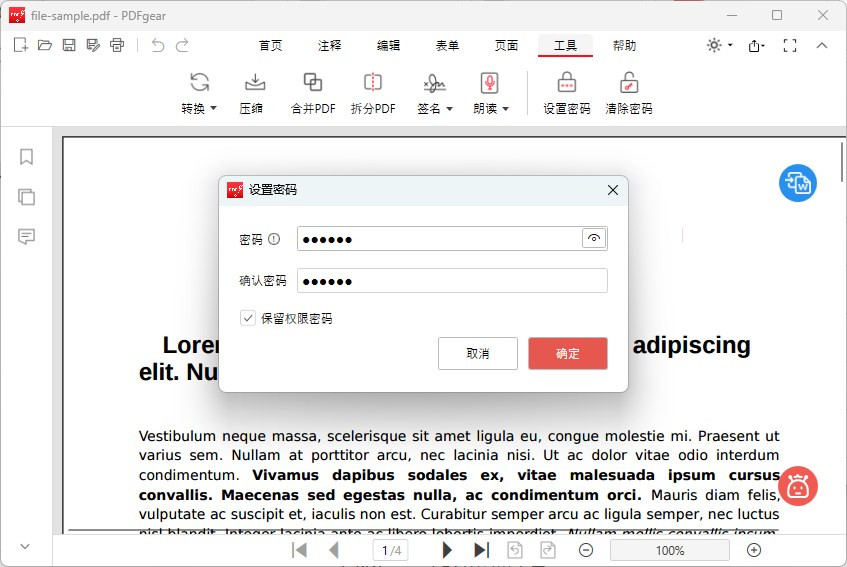
使用PDFgear设置PDF密码
虽然PDFgear的开放密码可以限制未经授权的访问,但这并不能完全确保PDF文件无法被修改。然而,设置权限密码可以进一步增强文件保护。特别是在文件传输过程中,加密可以有效防止信息泄露或被拦截。
总结
在本文中,我介绍了将可编辑的 PDF 文件转换为不可编辑的 PDF 文件的五种方法,包括使用加密保护、拼合、只读设置和其他有效技术。
每种方法都有其独特的优势和应用。您可以根据自己的具体需求和文件类型选择最合适的方法,以确保 PDF 文件的安全性。
