Come firmare digitalmente un PDF [4 metodi gratuiti consigliati]

Sommario :
Nell’era digitale di oggi, i PDF presentano firme digitali che verificano l’autenticità del mittente e l’integrità del documento. Qui vengono presentati 4 modi per firmare digitalmente un PDF gratuitamente.
Indice
Come firmare facilmente i PDF digitalmente
Ti stai chiedendo come verificare i documenti senza firme cartacee? Opta per le firme digitali sui PDF invece di stampare, firmare a mano e scansionare.
Ecco come firmare digitalmente i PDF gratuitamente e dire addio alle spese per l’inchiostro della stampante.
Firmare Digitalmente un PDF Gratuitamente con PDFgear
Se ci deve essere uno strumento per firmare i PDF gratuitamente, non puoi perderti PDFgear poiché è completamente gratuito e funzionale. Ti permette di creare e salvare la tua firma unica in pochi secondi e di conservarla per usi futuri, e persino modificare i PDF firmati e annotare i PDF.
Passaggi semplici ti liberano dal carico di lavoro per un momento. L’interfaccia utente chiara e amichevole ti impressionerà. Ecco i passaggi:
PDFgear è uno strumento gratuito e sicuro per firmare digitalmente i PDF su Windows, Mac e iOS, senza perdita di dati o privacy. Può essere la tua prima opzione per modificare o firmare i PDF.
Passo 1. Apri un PDF con PDFgear
Scarica PDFgear e installalo sul tuo dispositivo, avvia PDFgear, > Clicca Apri file > e apri il file PDF che devi firmare. Puoi impostare PDFgear come visualizzatore PDF predefinito sul tuo dispositivo e fare doppio clic per aprire con PDFgear.
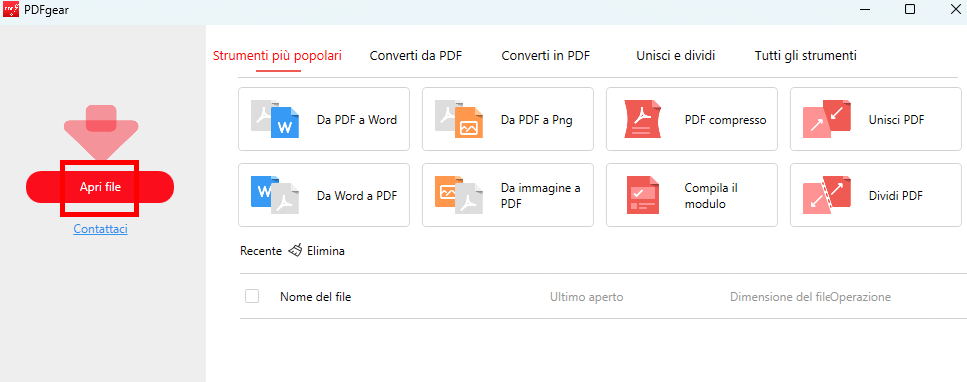
Apri PDF con PDFgear
Passo 2. Trova lo strumento “Modifica” in PDFgear
Clicca Modifica nella barra superiore > Scegli il pulsante Firma > Clicca Crea Firma.
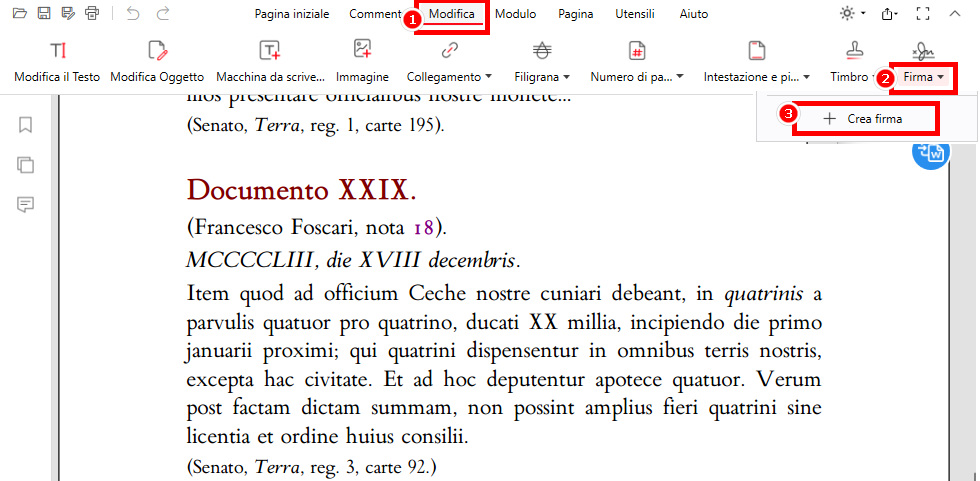
Clicca su Firma in PDFgear
Passo 3. Crea una Firma Digitale su PDFgear
Qui hai tre opzioni per creare e aggiungere la firma.
🔺Aggiungi Immagine: Inserisci la tua firma caricando un’immagine, puoi scegliere di rimuovere lo sfondo dell’immagine.
🔺Digita Testo: Clicca l’opzione Digita e inserisci il tuo nome per creare una firma. Hai la flessibilità di personalizzare il carattere della firma da una collezione di oltre 100 stili.
🔺Scrivi Firma: Usa il mouse per disegnare il tuo nome. Hai anche l’opzione di regolare la dimensione del carattere.
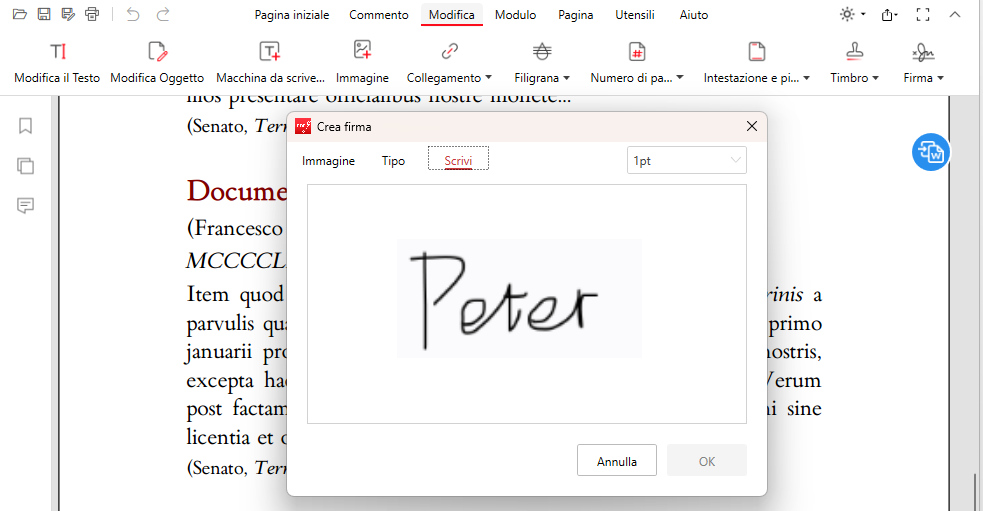
Crea una Firma nella Finestra tramite PDFgear
Passo 4. Ridimensiona la Firma Digitale su PDFgear
Una volta aggiunta la firma al PDF, puoi ridimensionarla e riposizionarla come necessario fino a che non si adatta perfettamente.
Clicca sulla firma che hai aggiunto, e appariranno tre opzioni:
📣Appiattisci: La firma sarà fissata in questa posizione e non potrà essere spostata o modificata.
📣Elimina: Rimuovi questa firma. Ma resta salvata nella libreria delle firme.
📣Posiziona su Più Pagine: Copia e incolla automaticamente la firma sulle altre pagine di questo PDF.
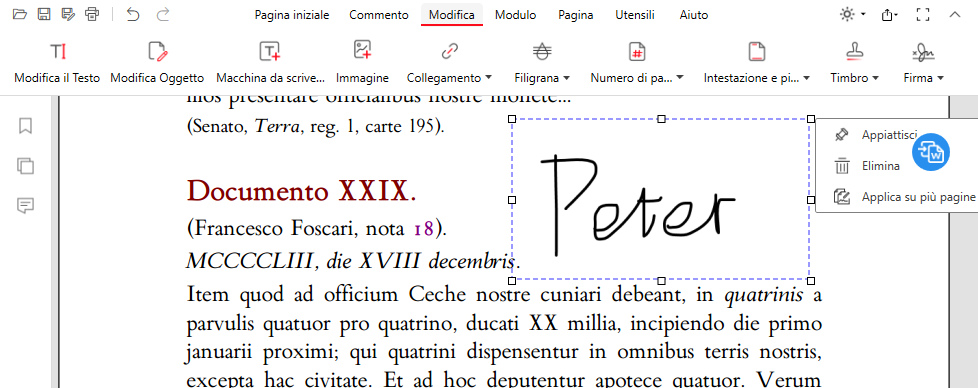
Ridimensiona e Riposiziona la Tua Firma su PDFgear
Firmare Digitalmente un PDF Online Gratuitamente
Se non vuoi scaricare alcun software o applicazione sul tuo dispositivo, uno strumento PDF online per firmare è una buona scelta. PDFgear Online Editor può farlo bene. È uno strumento professionale per la gestione dei PDF senza abbonamento o watermark, non è nemmeno necessario registrare un account. Puoi firmare digitalmente un PDF su iPhone, iPad, Android, Windows e Mac con PDFgear Online Editor.
Inoltre, PDFgear supporta la compilazione o la creazione di un modulo PDF compilabile online.
Passo 1. Carica un PDF su PDFgear
Accedi a PDFgear Online Editor e trascina un PDF nell’area designata per caricarlo.
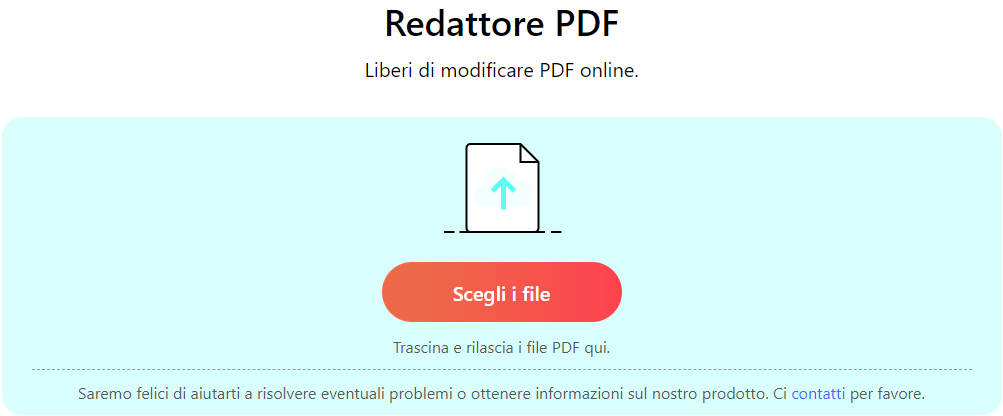
Seleziona un PDF da Caricare
Passo 2. Tre Opzioni per Firmare Digitalmente
Naviga su Aggiungi o Modifica annotazioni, trova il pulsante Firma e scegli AGGIUNGI FIRMA. Sono disponibili tre opzioni: digita con la tastiera, disegna con il mouse o carica un’immagine della firma.
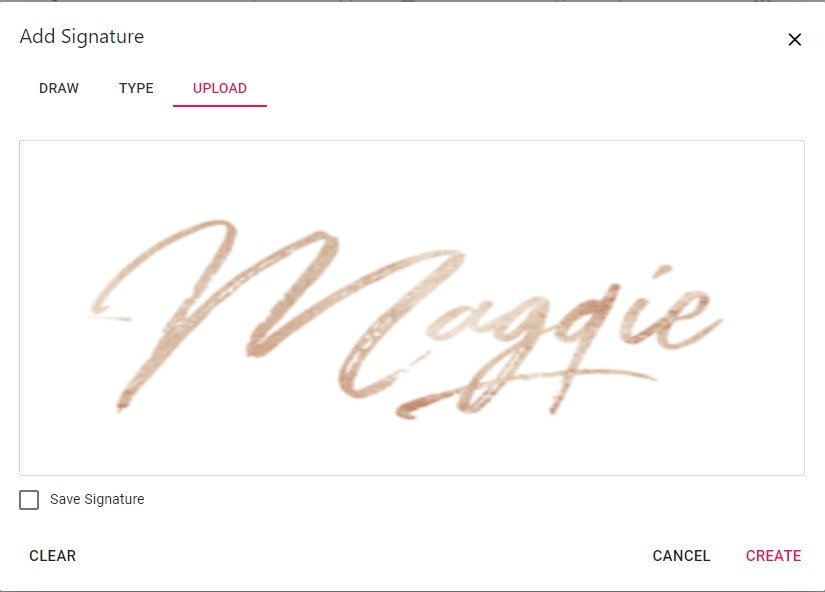
Firma Digitalmente un PDF Online
Firma Digitalmente un PDF con Adobe Acrobat Reader
Adobe Acrobat Reader, un popolare strumento di modifica PDF, offre molte funzioni. In termini di firma digitale, non ti delude mai.
Ti consente di firmare i PDF e includere quella firma nel file, offrendo il massimo livello di fiducia riguardo l’identità di ciascun firmatario e la legittimità dei documenti che firmano.
La grande pecca è che devi pagare per ottenere alcune funzionalità avanzate come la richiesta di firme elettroniche.
Passo 1. Apri il file che devi firmare con Adobe Acrobat Reader > Seleziona “Compila e Firma” dalla barra degli strumenti sul lato destro della finestra.
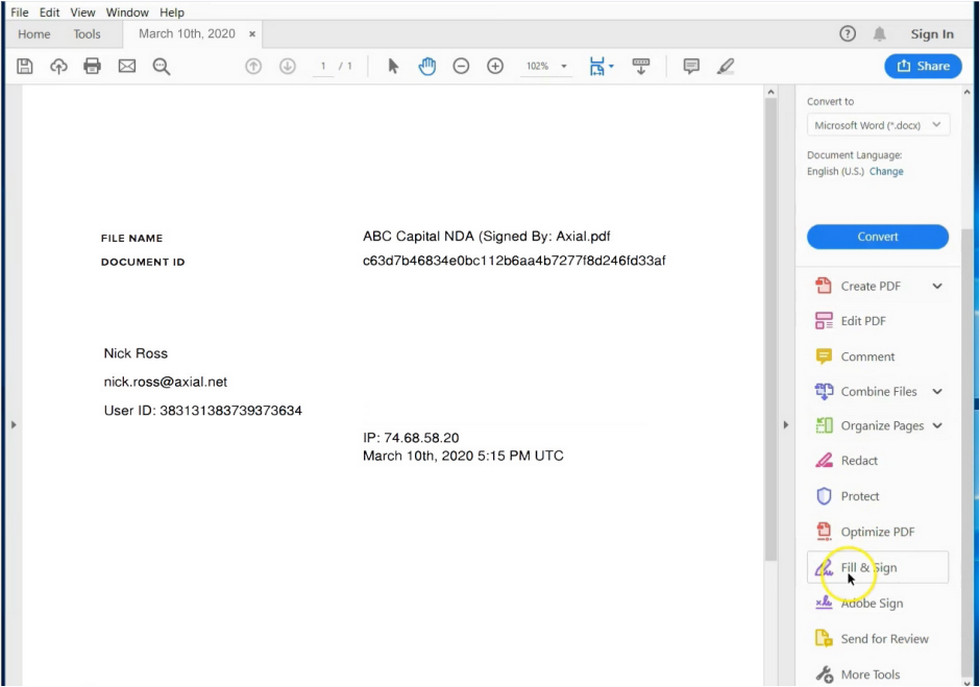
Apri il Tuo File con Adobe Acrobat Reader
Passo 2. Clicca “Firma” > Scegli “Aggiungi Firma” se non c’è nessuna firma precedente salvata all’interno di Adobe Acrobat Reader.
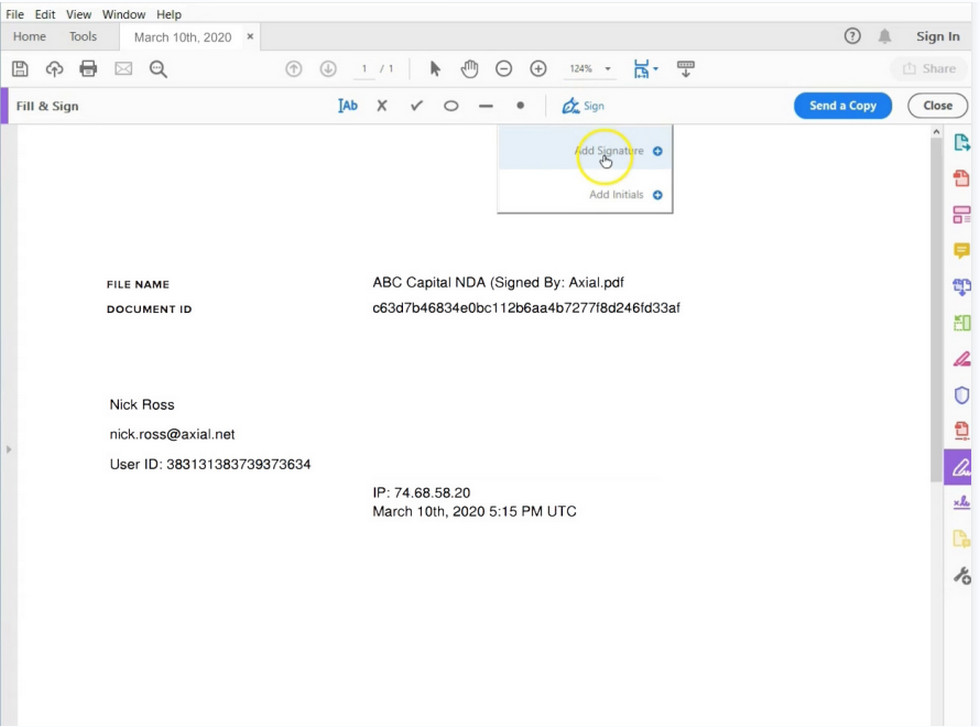
Aggiungi Firma in Adobe Acrobat Reader
Passo 3. Puoi creare la tua firma in uno dei tre modi. Basta scegliere il modo più comodo per firmare.
Nota che puoi scegliere “Salva firma” dall’angolo sinistro per usi futuri.
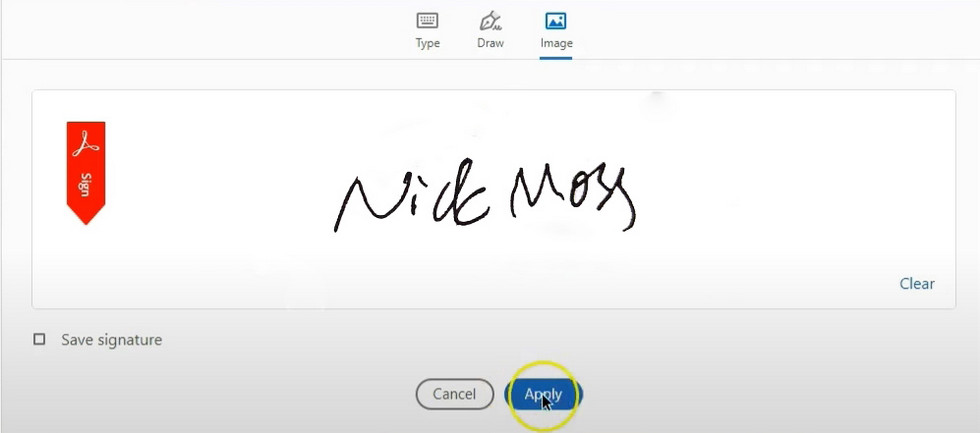
Firma con Immagini in Adobe Acrobat Reader
Passo 4. Posiziona la tua firma digitale nella posizione appropriata e regola la sua dimensione. Poi otterrai la tua firma digitale perfetta senza molto sforzo.
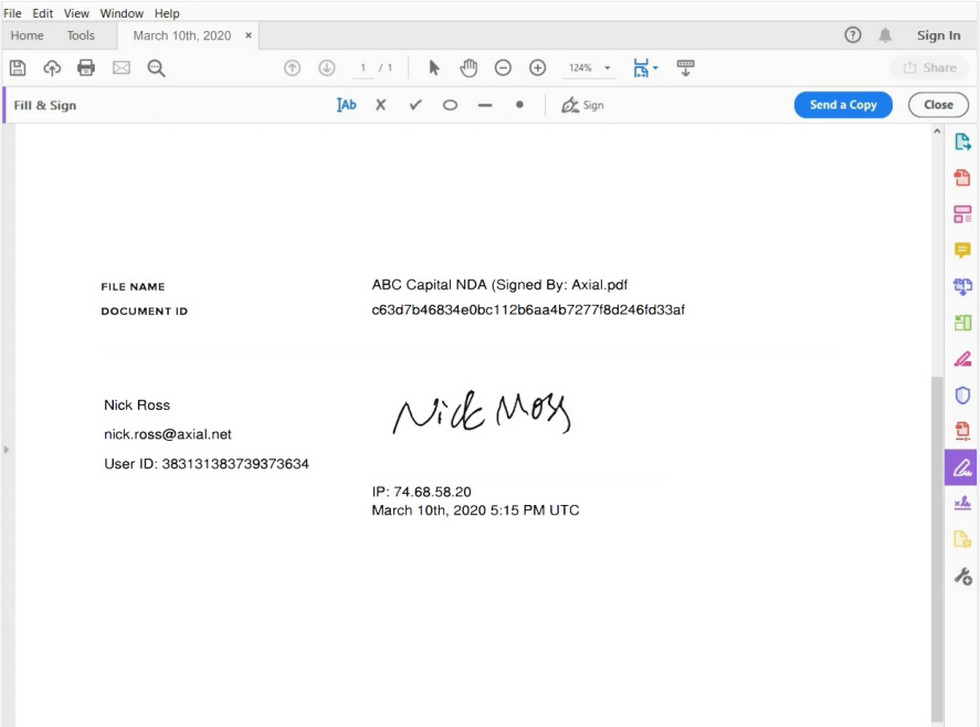
Posiziona e Regola la Firma tramite Adobe Acrobat Reader
Firma Digitalmente un PDF con Anteprima su Mac
Anteprima è uno strumento comodo per leggere vari tipi di file. È offerto per gli utenti Mac e aiuta molto quando si tratta di firmare un PDF su Mac. Alcune persone credono che Anteprima abbia capacità limitate, ma gestire le firme digitali non è un compito difficile per esso.
Ecco i dettagli.
Passo 1. Apri il tuo file da firmare con Anteprima > Clicca sulle frecce in alto a destra per vedere più strumenti.
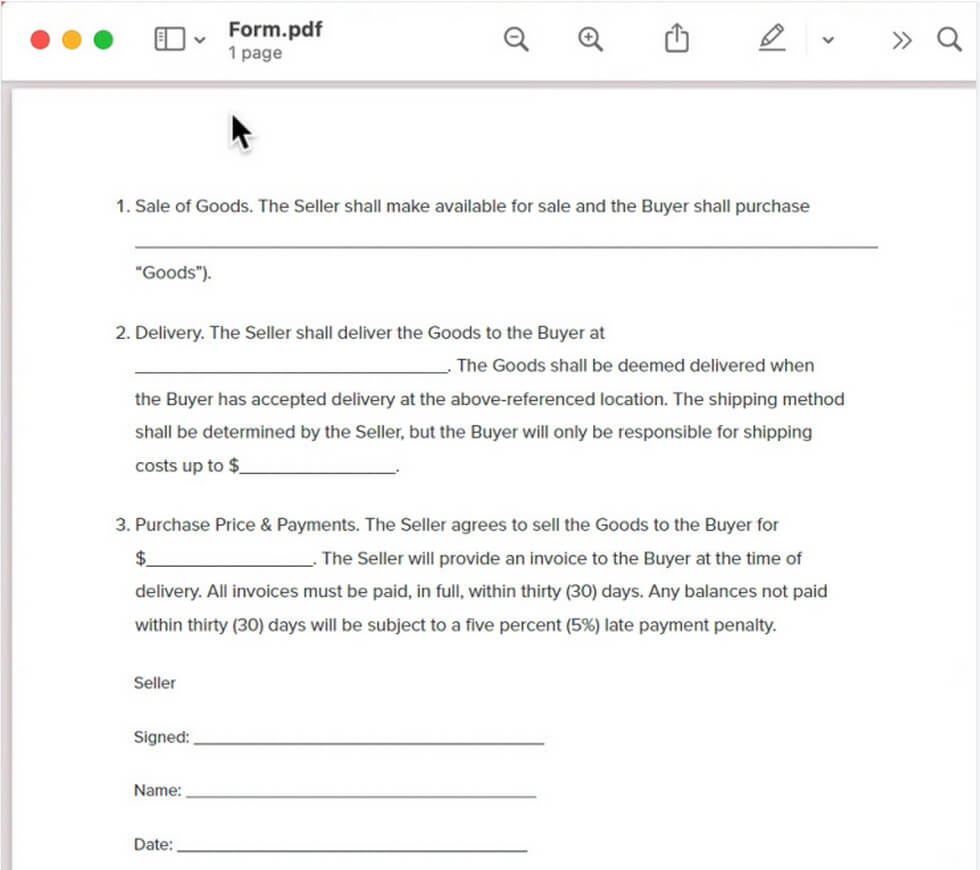
Apri il Tuo File con Anteprima
Passo 2. Clicca sull’icona Firma.
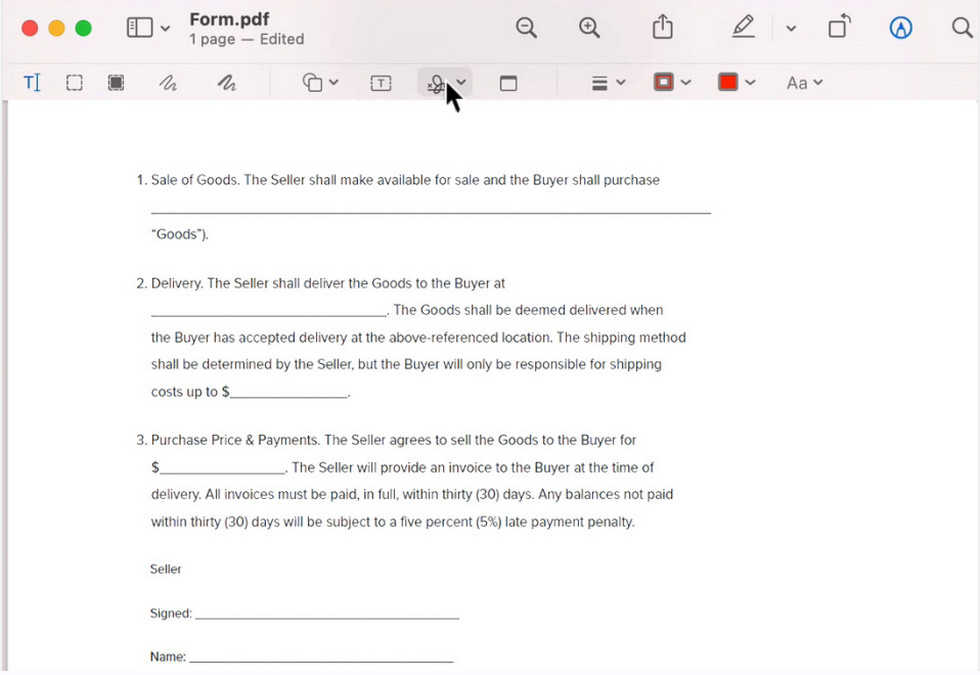
Clicca sull’Icona Firma in Anteprima
Passo 3. Qui si apre una finestra che offre tre modi di firmare: tramite trackpad, fotocamera o iPad. Puoi scegliere quello disponibile per te.
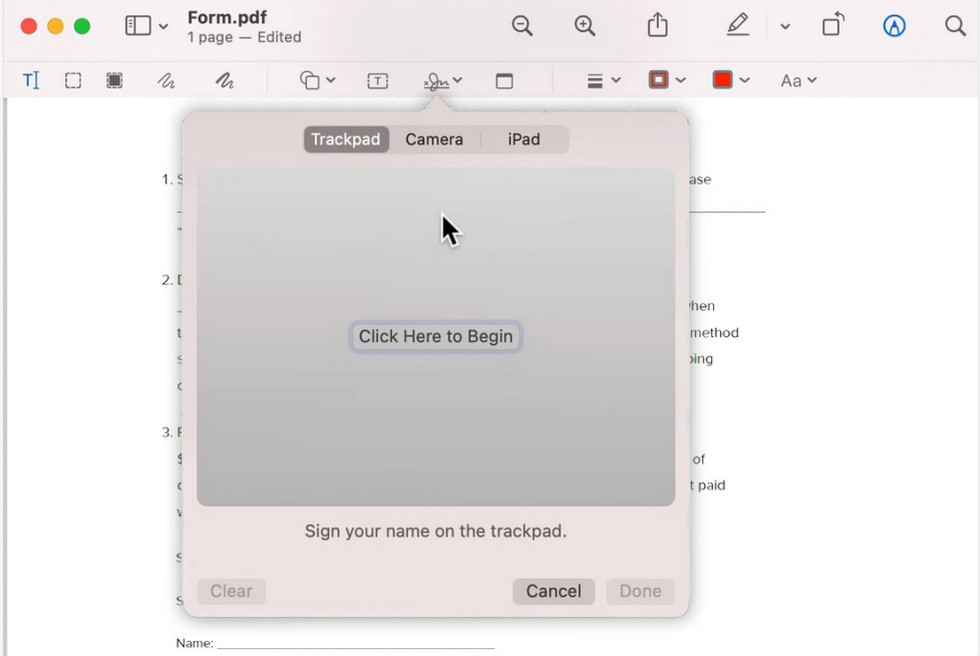
Crea la Tua Firma in Anteprima
Passo 4. Quando hai finito di firmare, sei pronto per creare la tua firma digitale. Puoi riposizionarla ovunque nel tuo file.
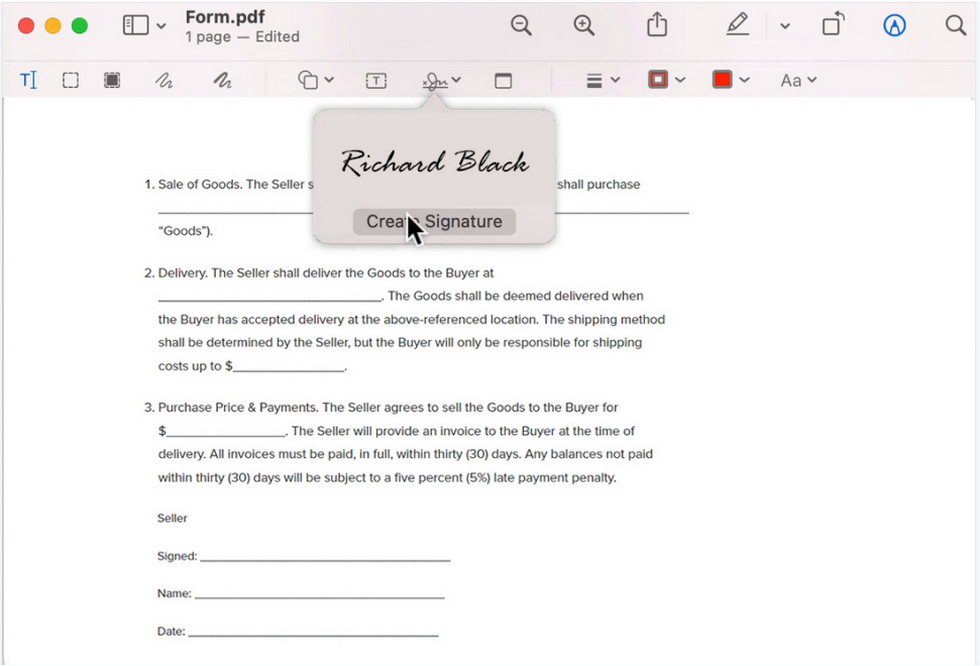
Riposiziona la Firma in Anteprima
Domande frequenti
Come faccio a firmare digitalmente un PDF gratuitamente?
Scarica PDFgear e segui semplici passaggi. PDFgear è completamente gratuito per gli utenti, indipendentemente da come desideri modificare i tuoi file. Per firmare un file con PDFgear, basta scaricare PDFgear, aprire il tuo file con PDFgear, quindi cliccare sul pulsante firma, creare la tua firma e riposizionarla.
Quale strumento posso usare per firmare un PDF gratuitamente?
Esistono vari strumenti per aggiungere firme digitali gratuite nei PDF, come PDFgear, Adobe Acrobat Reader, Anteprima e così via. La maggior parte di questi strumenti è molto semplice e comoda da usare. Puoi terminare la tua sessione di firma PDF in due o tre minuti.
Come faccio a firmare un PDF sul mio telefono?
Se non vuoi installare alcuna applicazione e vuoi risparmiare tempo, il PDFgear Online Editor sarà un’idea. Funziona in modo stabile ed è totalmente gratuito da usare. Inoltre, la firma elettronica è facile da fare con PDFgear Online Editor sui tuoi telefoni cellulari.
Conclusione
Affrontiamo sempre il problema di firmare un PDF in ufficio. Se vogliamo semplificare il flusso di lavoro e aumentare l’efficienza lavorativa, non è mai una perdita di tempo capire quale sia lo strumento più funzionale e conveniente per le firme digitali.
Dopo aver letto questo post, se stai cercando uno strumento gratuito e professionale per aiutarti a completare la tua firma elettronica in PDF, allora PDFgear sarebbe una grande raccomandazione.
