3 formas fáciles de eliminar el resaltado en PDFs

Resumen :
En esta publicación se muestran tres formas sencillas de eliminar los resaltados de un PDF, incluido el uso del software PDFgear, un eliminador de resaltados de PDF en línea y Adobe Acrobat.
Tabla de Contenidos
Eliminar el resaltado en PDF
Al crear un PDF, es posible que utilices herramientas de anotación para marcar el documento. Antes de guardar la versión final, es mejor quitar resaltados, tachados y subrayados en el PDF para mantener un aspecto profesional.
Si necesitas quitar resaltados de palabras individuales o de párrafos completos en un PDF, esta guía te mostrará cómo hacerlo usando PDFgear y Adobe Acrobat.
Quitar todos los resaltados de un PDF de forma gratuita
PDFgear es un editor de PDF gratuito que te permite añadir o eliminar resaltados fácilmente en archivos PDF. También incluye una función para eliminar anotaciones en lote, lo que facilita quitar múltiples anotaciones al mismo tiempo.
Además de los resaltados, PDFgear te permite añadir otras anotaciones como tachar texto, comentarios de texto y subrayados en un PDF para destacar puntos importantes en un documento.
Descarga e instala PDFgear en tu dispositivo para disfrutar de sus funciones avanzadas.
Con PDFgear, puedes resaltar o quitar resaltados de texto en PDFs de forma gratuita tanto en Windows como en Mac.
Paso 1: Inicia PDFgear en tu Mac o PC. Haz clic en “Abrir archivo” para seleccionar el PDF que deseas editar.
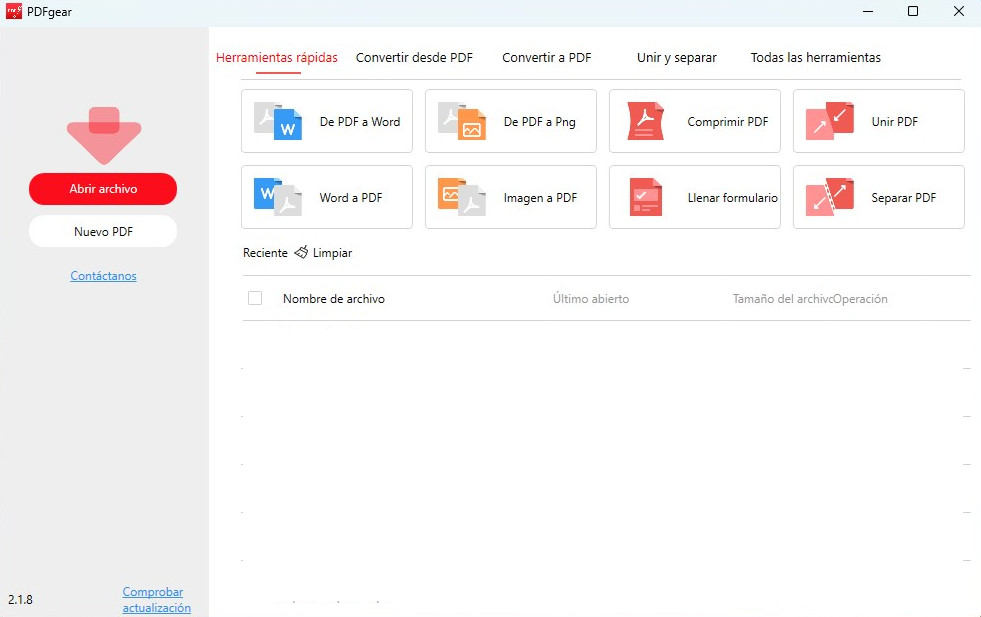
Abrir un PDF con PDFgear
Paso 2: Localiza el botón ‘Comentario‘ en la esquina superior izquierda. Esto abrirá el panel izquierdo, donde se muestran todas las anotaciones, como resaltados, subrayados y tachados.
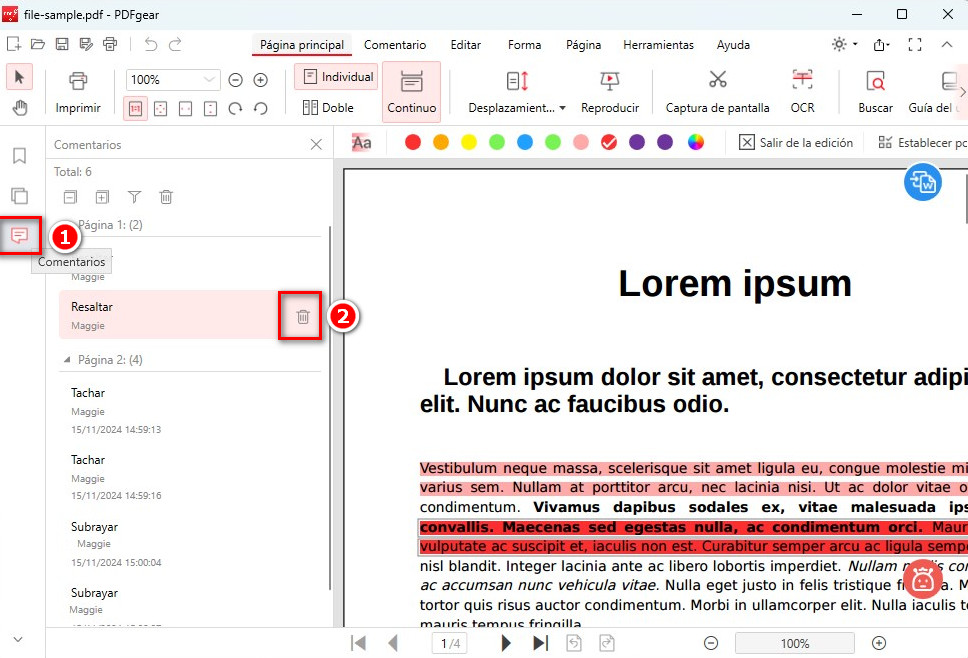
Eliminar resaltado en un PDF
Paso 3: Para eliminar una anotación de resaltado, localízala y haz clic en el ícono de la papelera junto a ella.
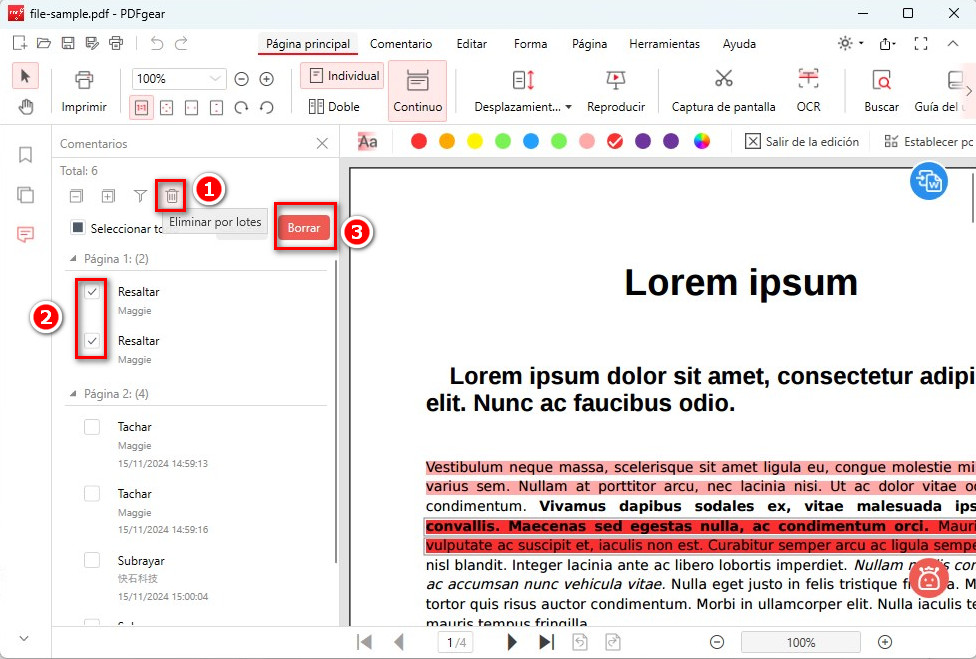
Eliminar resaltados en lote de un PDF
Paso 4: Si deseas eliminar varios resaltados a la vez, haz clic en el botón ‘Eliminar en lote’, selecciona todos los resaltados que deseas quitar y confirma.
Cómo quitar resaltado en un PDF en línea y gratis
Para eliminar resaltados de un PDF sin instalar software, la plataforma en línea de PDFgear proporciona una solución rápida.
No se requiere registro por correo electrónico y, sin limitaciones, puedes eliminar resaltados del texto en PDF en solo tres pasos fáciles.
Paso 1: Abre tu navegador web y visita el editor de PDF en línea de PDFgear. Haz clic en “Seleccionar archivos PDF” para abrir el PDF que deseas editar.
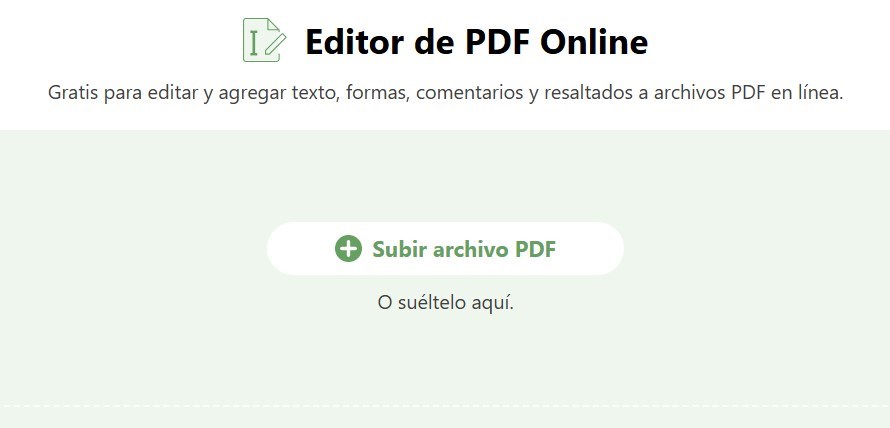
Abrir PDF en editor en línea
Una vez abierto el PDF, serás dirigido a la página del editor de PDF.
Paso 2: Localiza el botón “Panel de comentarios” en la pestaña “Agregar o editar anotaciones” en la esquina superior derecha.
Esto abrirá el menú de comentarios a la derecha, mostrando todas las anotaciones en el PDF.
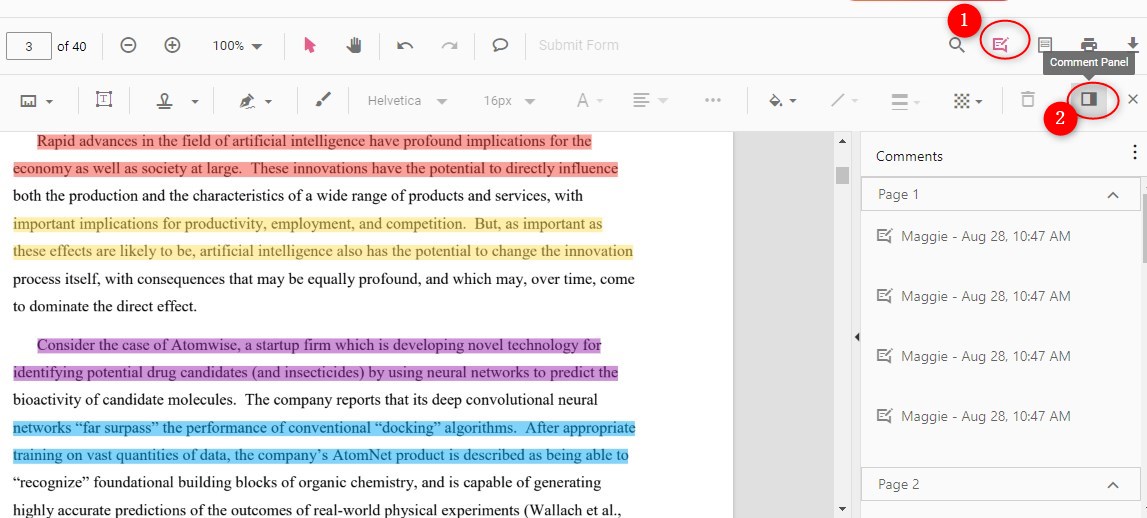
Abrir el panel de comentarios
Paso 3: Encuentra el comentario que deseas eliminar, haz clic en el ícono de tres puntos en la esquina superior derecha y selecciona ‘Eliminar’ del menú desplegable para quitar el resaltado, tachado o subrayado del PDF.
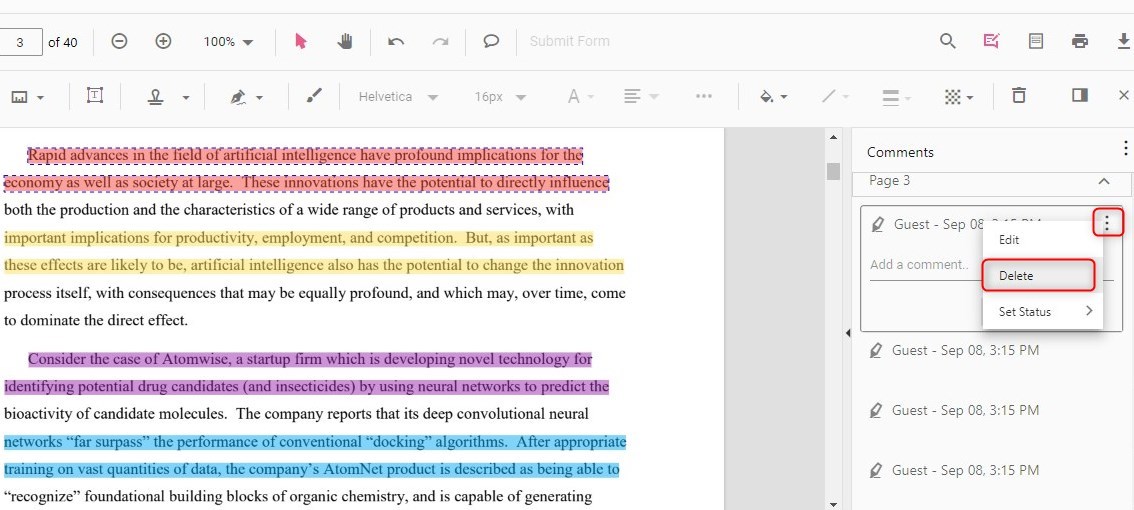
Eliminar resaltado en línea
También puedes hacer clic directamente en el área resaltada y elegir “Eliminar” para quitarla.
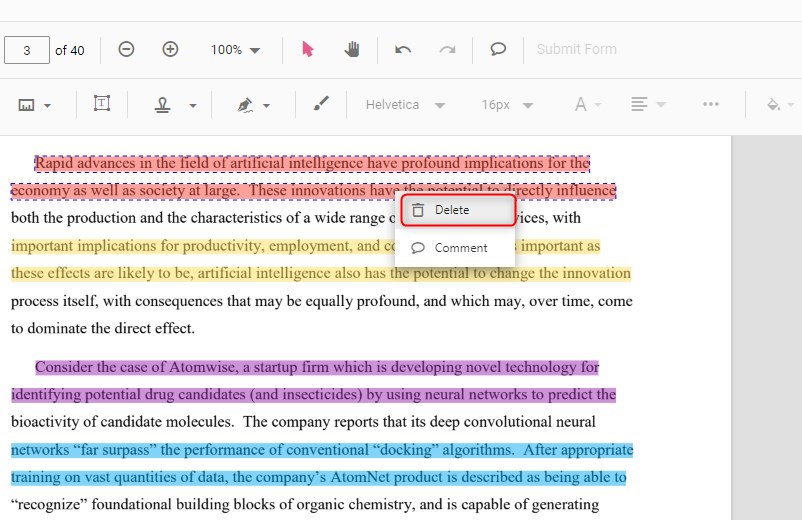
Eliminar directamente el resaltado
Paso 4: Después de realizar los cambios, haz clic en el botón “Descargar” para guardar el PDF actualizado en tu computadora o dispositivo.
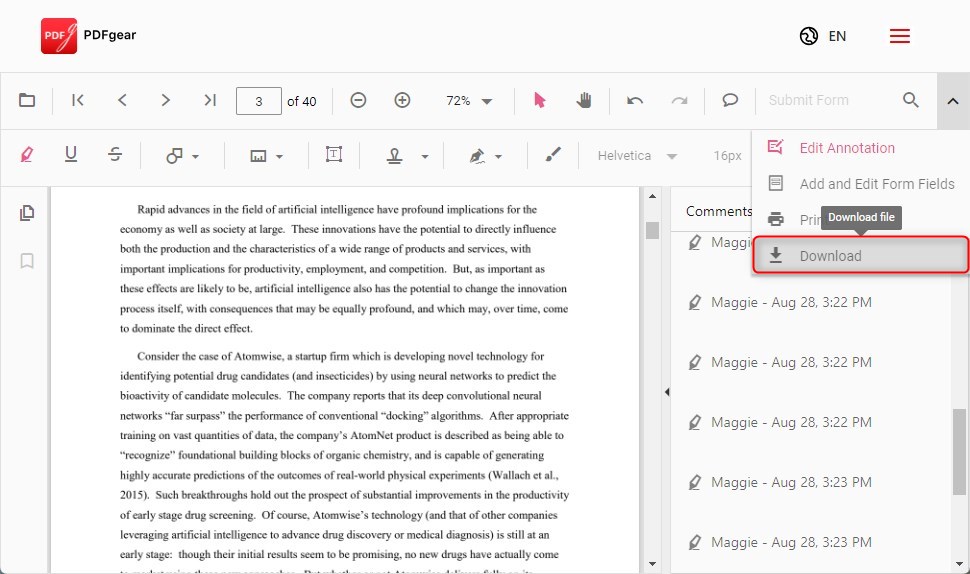
Descargar el archivo sin resaltados
Cómo eliminar resaltado de un PDF en Adobe Acrobat
Adobe Acrobat proporciona una forma fácil de editar anotaciones en PDF, incluyendo quitar resaltados o subrayados para un aspecto limpio y profesional. Sin embargo, ten en cuenta que se requiere una suscripción de pago para acceder a todas las funciones de edición.
Sigue estos sencillos pasos para quitar resaltados en Adobe Acrobat:
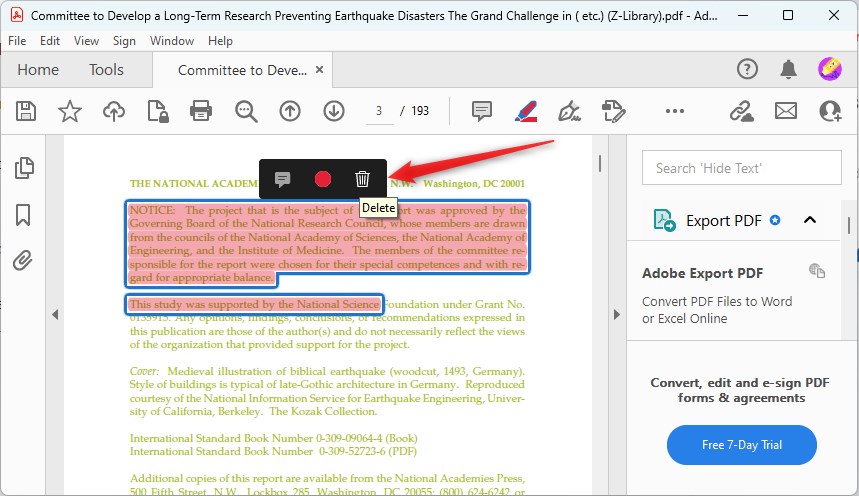
Eliminar resaltado en Adobe Acrobat
Paso 1: Comienza iniciando Adobe Acrobat y subiendo el archivo con resaltados.
Paso 2: Selecciona el área de texto resaltado que deseas eliminar, se resaltará con un contorno azul.
Paso 3: Aparecerá una barra de herramientas con tres íconos. Selecciona el tercero (el símbolo de papelera) para eliminar los resaltados. También puedes seguir los mismos pasos para quitar subrayados y tachados en un PDF.
Paso 4: Finalmente, guarda y descarga tu documento sin resaltados.
Preguntas frecuentes
¿Cómo quitar resaltados en un PDF usando Vista Previa en Mac?
Aquí tienes cómo quitar resaltados de un PDF en Mac usando Vista Previa:
Paso 1: Haz clic derecho en tu archivo PDF, elige “Abrir con” y selecciona “Vista Previa.”
Paso 2: En el menú superior, haz clic en “Ver” y selecciona “Resaltados y notas” para ver todas las anotaciones.
Paso 3: Haz clic en el resaltado que deseas eliminar y presiona “Eliminar” en tu teclado o haz clic derecho y selecciona “Quitar resaltado.”
¿Cómo eliminar subrayado en un PDF gratis?
Paso 1: Descarga PDFgear en tu dispositivo e inícialo. Haz clic en “Abrir archivo” para seleccionar el PDF con el subrayado que deseas eliminar.
Paso 2: Haz clic en el botón ‘Comentario’ ubicado en la esquina superior izquierda. Esto abrirá un panel que muestra todas las anotaciones como subrayados y tachados.
Paso 3: Localiza la anotación de subrayado en el panel izquierdo y haz clic en el ícono de la papelera junto a ella.
Paso 4: Para eliminar múltiples subrayados a la vez, haz clic en ‘Eliminar en lote‘, selecciona los subrayados y confirma.
¿Cómo quitar un tachado en un PDF?
Utiliza el editor de PDFgear para abrir el PDF, pasa el cursor sobre el área tachada, selecciona el texto deseado y presiona ‘Eliminar’ en tu teclado.
¿Cómo eliminar todos los comentarios y resaltados en un PDF?
PDFgear ofrece una práctica función de eliminación en lote para quitar múltiples resaltados o comentarios al mismo tiempo. Aquí te explicamos cómo usarla:
Paso 1: Abre PDFgear en tu Mac o PC. Haz clic en “Abrir archivo” y selecciona el PDF que deseas editar.
Paso 2: Selecciona el botón “Comentario” en la esquina superior izquierda para abrir el panel izquierdo, que muestra todos los comentarios y resaltados en el documento.
Paso 3: Haz clic en el botón “Eliminar en lote”, selecciona todos los elementos que deseas eliminar para quitar múltiples resaltados o comentarios de una sola vez.
