Como fazer PDF preenchível a partir do Word gratuitamente

Resumo :
Aprenda como fazer um PDF preenchível a partir de um documento Word com campos de formulário preenchíveis. Isso pode ser feito online de graça!
Índice
Embora o Microsoft Word permita que você crie campos de formulário preenchíveis a partir das opções do desenvolvedor, essas áreas preenchíveis serão perdidas depois que o documento do Word for convertido para o formato PDF.
Nesta página, você aprenderá o método para criar formulários PDF preenchíveis do Word, assim 👇:

PDF preenchível do Word
TL;DR
❌O Microsoft Word não oferece suporte nativo para a criação de formulários PDF preenchíveis.
✅Você pode usar o Microsoft Word para preparar o conteúdo do formulário e layout e, em seguida, use a ferramenta online gratuita do PDFgear para transformar o documento em um formulário PDF preenchível. Verifique as etapas.
Prepare o conteúdo e o layout do formulário no Microsoft Word
A primeira coisa que precisamos fazer é preparar o conteúdo do formulário no Microsoft Word. Você precisará digitar os detalhes do seu formulário e usar linhas, espaços, sublinhados, etc. para indicar as áreas que precisam ser preenchidas.
Eu pessoalmente recomendo usar o modelo de formulário on-line do Microsoft Word, o que poupa muitos problemas.
Etapa 1. Abra o Microsoft Word e vá para Arquivo > Novo para criar um novo documento. A partir daí, você pode procurar os modelos de documentos fornecidos pela Microsoft.
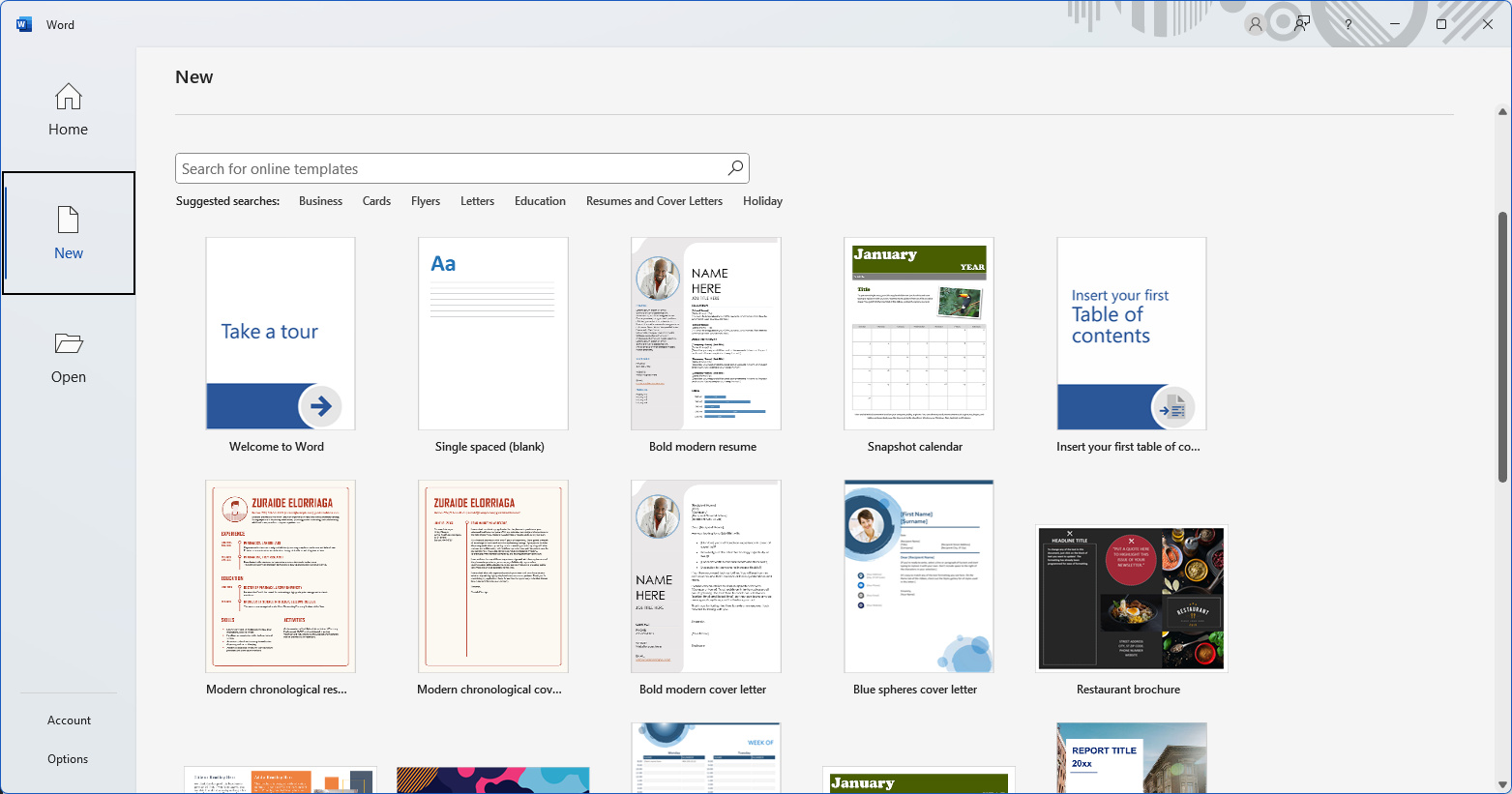
Procurar modelos
Etapa 2. Clique no seu modelo de formulário preferido e clique em Criar para baixá-lo e criar o formulário no Microsoft Word.
Aqui usaremos o modelo “Formulário de admissão do cliente” para demonstração.
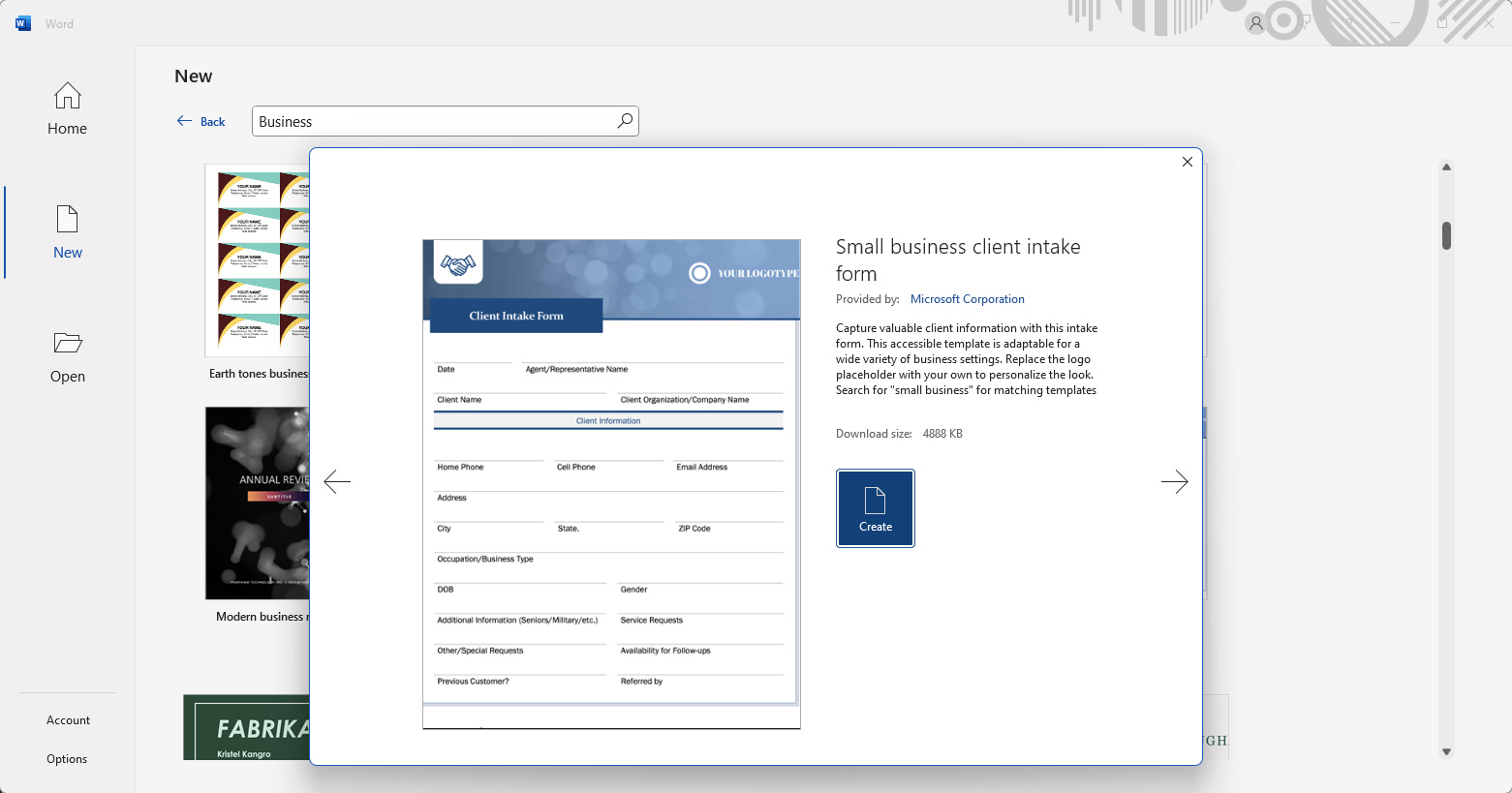
Criar formulário
Etapa 3. Depois que o documento for criado, você pode usar ainda mais as ferramentas de edição para ajustar o texto, tabelas, linhas, espaços, etc.
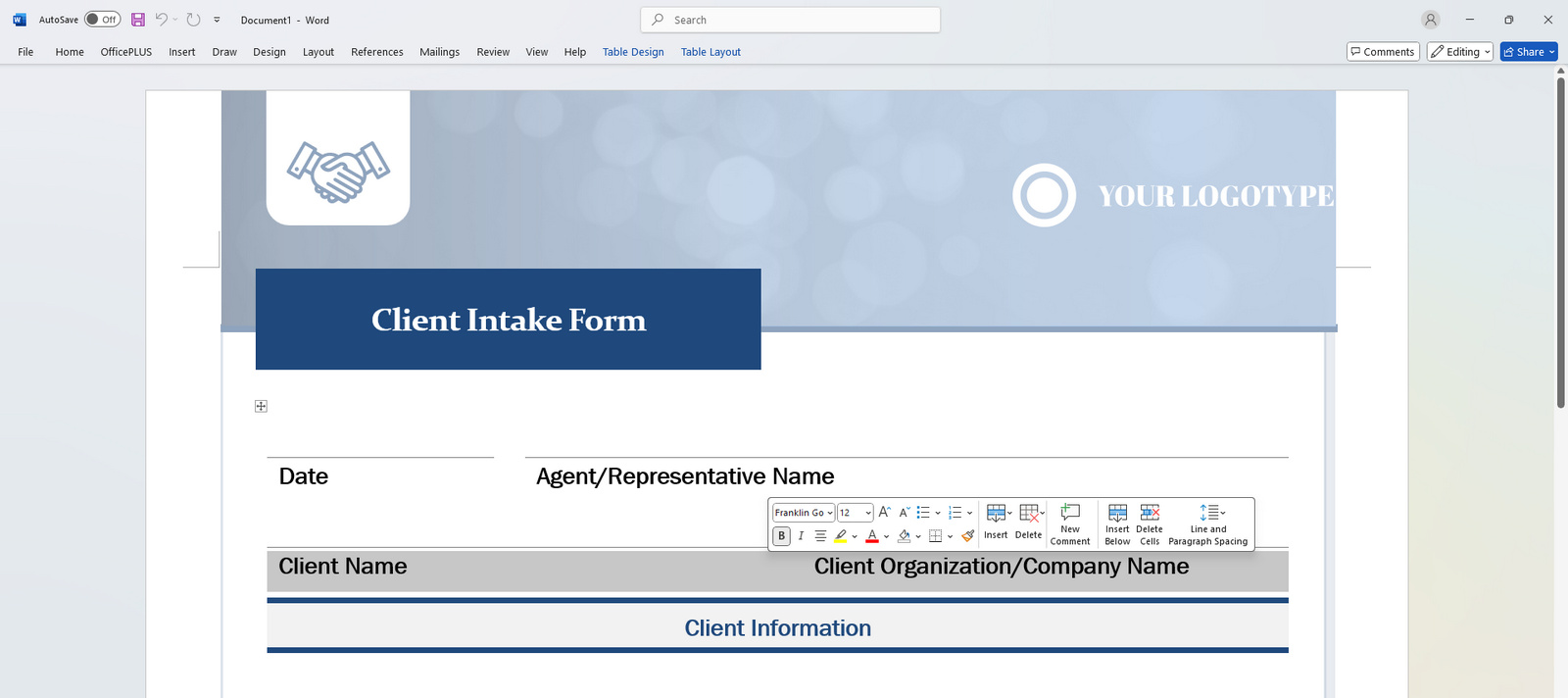
Editar o formulário
Etapa 4. Quando estiver satisfeito com seu formulário de documento do Word, vá para Arquivo > Exportar > Criar PDF/XPS para salvá-lo como um documento .pdf.
Observe que o PDF ainda não é preenchível, então vá para a próxima etapa.
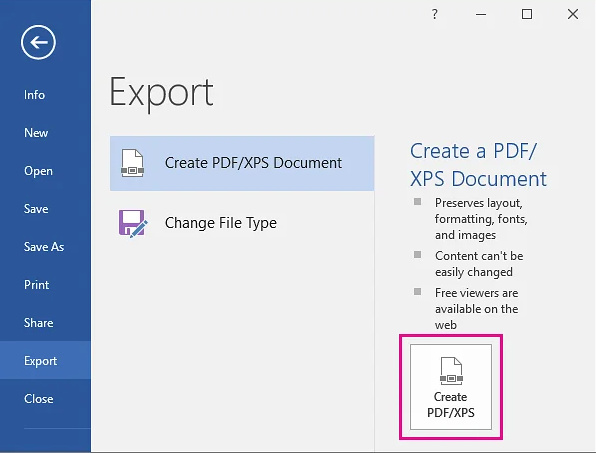
Exportar o formulário como PDF
Tornar um formulário PDF preenchível on-line
A próxima etapa é inserir manualmente os campos de formulário preenchíveis para criar formulários PDF preenchíveis a partir do arquivo .pdf que exportamos do Microsoft Word.
Para isso, o método mais conveniente é usar o criador de formulários PDF preenchíveis do PDFgear, com ele, você pode inserir campos de formulário preenchíveis personalizáveis como caixa de texto, senha, caixa de seleção, menu suspenso, caixa de listagem, botão de opção, etc. em qualquer parte de um documento PDF.
O PDFgear é uma ferramenta gratuita e baseada na web, não há inscrição e não há marca d’água.
Etapa 1. Abra seu navegador da web e navegue até criador de formulários PDF preenchíveis do PDFgear.
Etapa 2. Clique em “Carregar arquivo PDF” para carregar o formulário .pdf que acabamos de exportar no Microsoft Word.
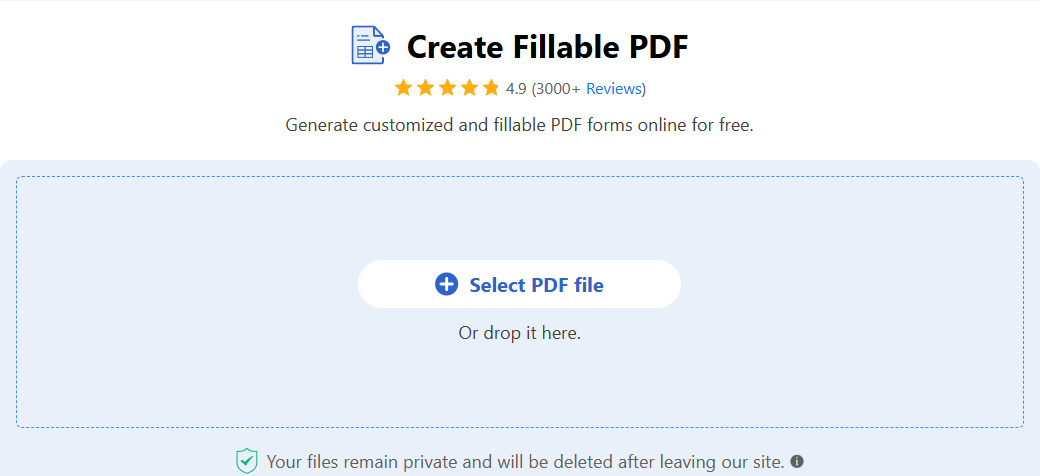
Selecionar arquivo PDF
Etapa 3. Quando o PDF for carregado, você encontrará uma variedade de campos de formulário preenchíveis.
Escolha o tipo de campo (por exemplo, campo de texto preenchível, caixa de seleção) e clique no documento onde deseja adicionar um campo de formulário. Arraste as alças para ajustar o tamanho.

Inserir caixas preenchíveis
Etapa 4 (opcional). Clique duas vezes em cada campo do formulário para personalizar suas propriedades, como nome do campo, valor padrão, formatação e validação. Confirme pressionando ‘OK’.
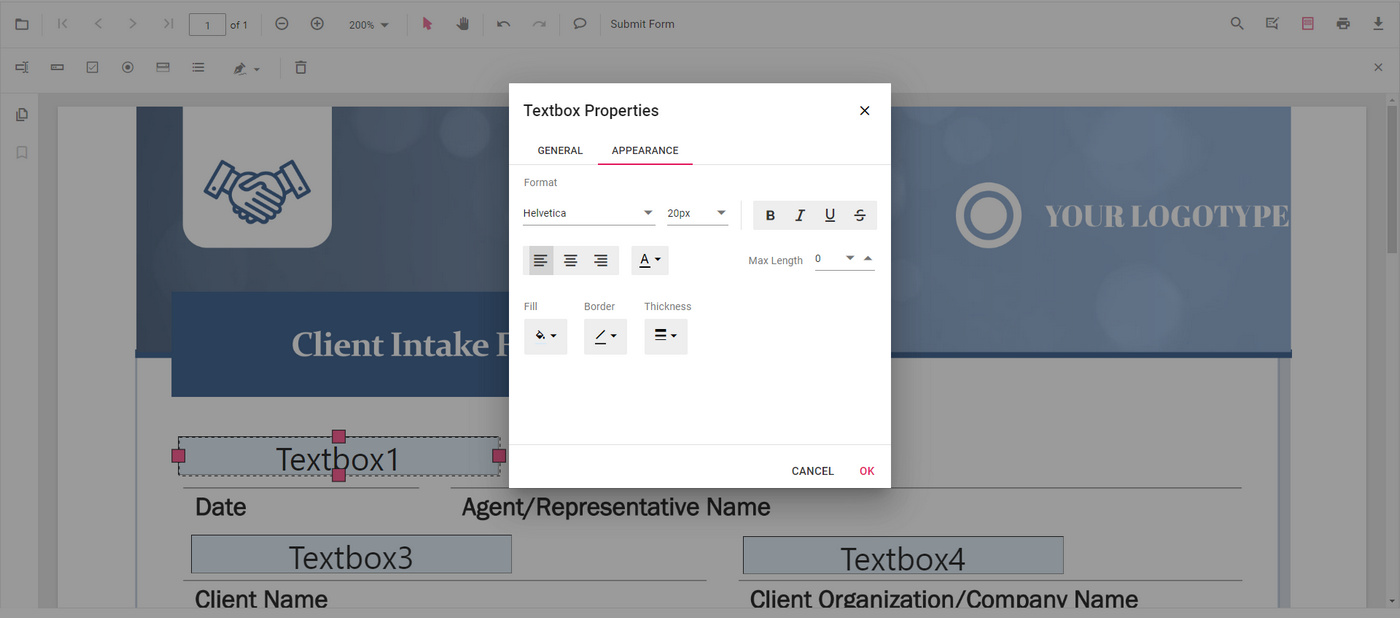
Personalizar propriedades
Etapa 5. Após adicionar e editar os campos do formulário, clique no botão “Baixar arquivo” no canto superior direito para salvar o formulário PDF com campos preenchíveis. Certifique-se de usar o arquivo de download em vez do arquivo de impressão.
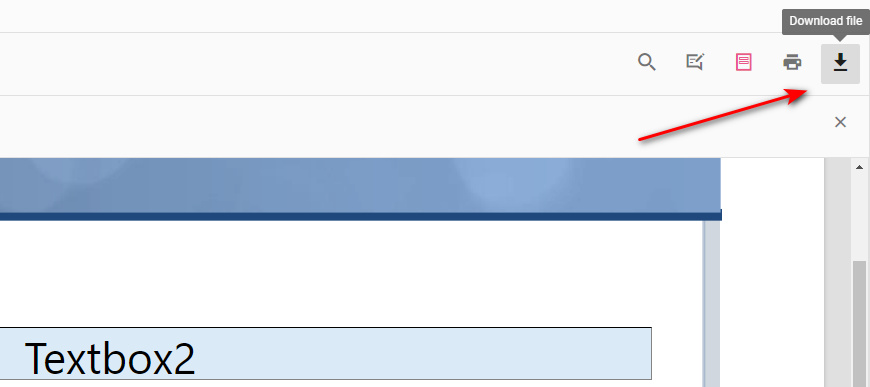
Download Fillable PDF
Etapa 6. É isso! Como você pode ver, acabamos de criar com sucesso um formulário PDF preenchível!
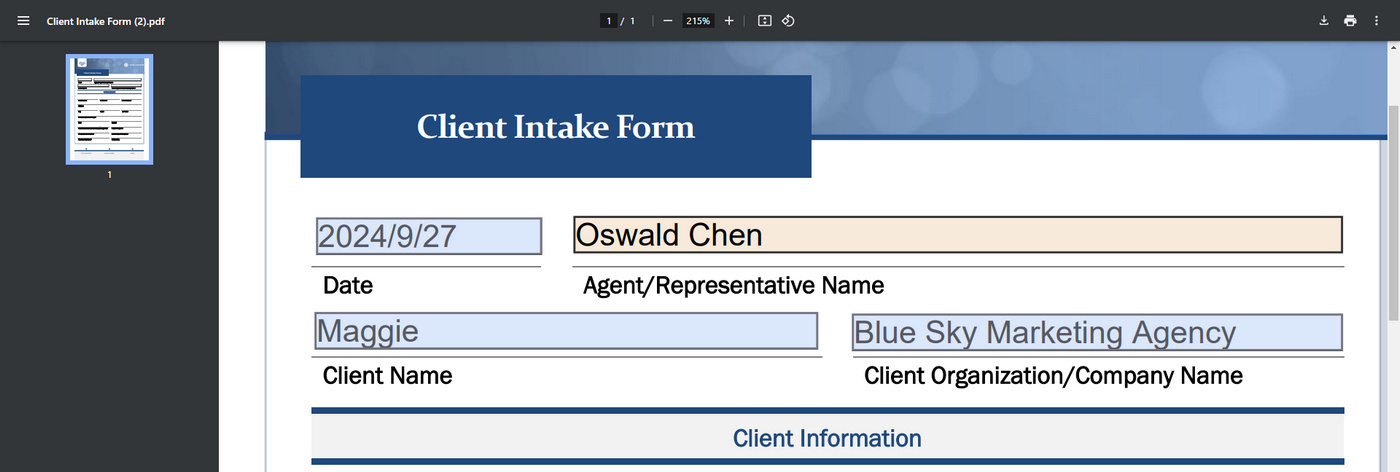
PDF preenchível criado!
Perguntas frequentes
1. Posso criar um PDF preenchível diretamente no Microsoft Word?
O Microsoft Word permite que você crie formulários com campos preenchíveis, mas ele não salva esses formulários como PDFs preenchíveis diretamente. Em vez disso, você precisa primeiro criar seu formulário no Word e depois convertê-lo em PDF usando o PDFgear ou o Adobe Acrobat para adicionar os campos preenchíveis.
2. Quais são as etapas para criar um formulário preenchível no Word?
Para criar um formulário preenchível no Word:
- Abra o Microsoft Word e inicie um novo documento.
- Habilite a guia Desenvolvedor acessando Arquivo > Opções > Personalizar Faixa de Opções e marcando a opção Desenvolvedor.
- Adicione campos de formulário, como caixas de texto, caixas de seleção ou listas suspensas na guia Desenvolvedor.
- Defina as propriedades de cada campo conforme necessário.
- Salve seu documento e, em seguida, converta-o em PDF usando Arquivo > Salvar como e selecionando o formato PDF.
3. Como faço para converter meu documento do Word em um PDF?
Para converter seu documento do Word em um PDF:
- Vá para Arquivo > Salvar como.
- Escolha o local onde deseja salvar o arquivo.
- No menu suspenso “Salvar como tipo”, selecione PDF.
- Clique em Salvar. Seu documento agora será salvo como um arquivo PDF.
4. Posso usar o Adobe Acrobat para tornar meu PDF preenchível após salvá-lo do Word?
Sim, após salvar seu documento como PDF, você pode abri-lo no Adobe Acrobat e usar suas ferramentas para adicionar campos preenchíveis. Selecione Ferramentas > Preparar formulário, e o Acrobat ajudará a identificar áreas para campos preenchíveis com base no layout do seu documento.
5. Que tipos de campos de formulário posso adicionar no Word?
No Microsoft Word, você pode adicionar vários tipos de campos de formulário, incluindo:
- Caixas de texto
- Caixas de seleção
- Botões de opção
- Listas suspensas
- Seletores de data
Eles podem ser acessados pela guia Desenvolvedor em “Controles”.
6. Posso distribuir meu PDF preenchível para que outros preencham?
Sim, depois de criar seu PDF preenchível usando o Adobe Acrobat, você pode distribuí-lo por e-mail ou carregá-lo on-line para que outros preencham. Os destinatários poderão preencher os campos do formulário e devolvê-lo a você eletronicamente.
7. E se eu quiser que meus destinatários imprimam o formulário em vez de preenchê-lo digitalmente?
Se quiser que os destinatários imprimam o formulário, certifique-se de que seu design inclua instruções claras para preenchê-lo manualmente. O formulário pode ser preenchido digitalmente ou impresso para preenchimento físico, dependendo de como você o distribui.
