Crie um formulário PDF preenchível gratuitamente sem o Acrobat

Resumo :
Use a ferramenta online gratuita do PDFgear para inserir instantaneamente áreas preenchíveis em qualquer PDF e criar formulários PDF preenchíveis que podem ser editados por outras pessoas.
Índice
Quer criar um formulário PDF preenchível?
Criar um formulário PDF preenchível não precisa ser difícil ou custar muito dinheiro como o Adobe Acrobat.
Veja como descobrir o que você precisa:
- Se você já tem um PDF e quer torná-lo preenchível, continue lendo! Vou mostrar como fazer isso de graça.
- Se você ainda não fez ou está começando com um documento do Word e quer transformá-lo em um PDF preenchível, confira nosso outro artigo [aqui].
Crie um PDF preenchível online agora!

Etapa 1. Vá para o PDFgear criador de PDF preenchível online.
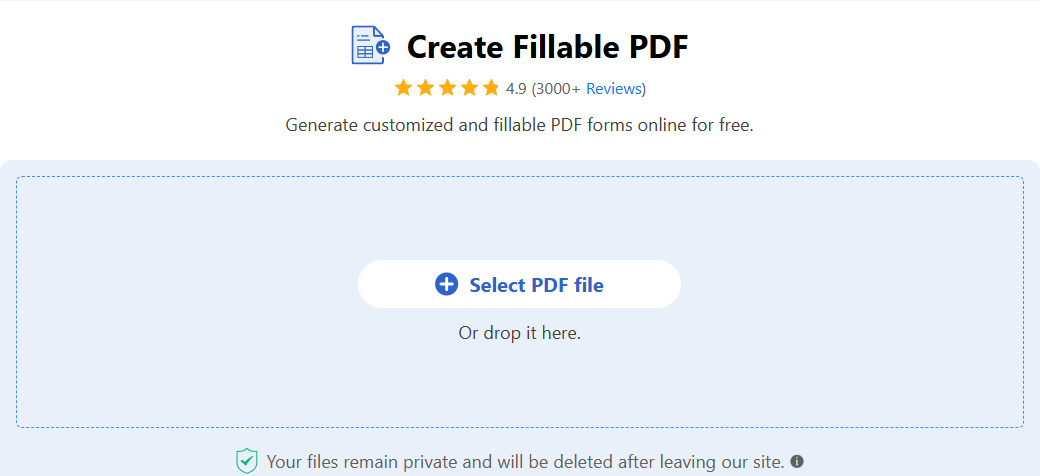
Etapa 2. Clique em Selecionar arquivo PDF para abrir o PDF.
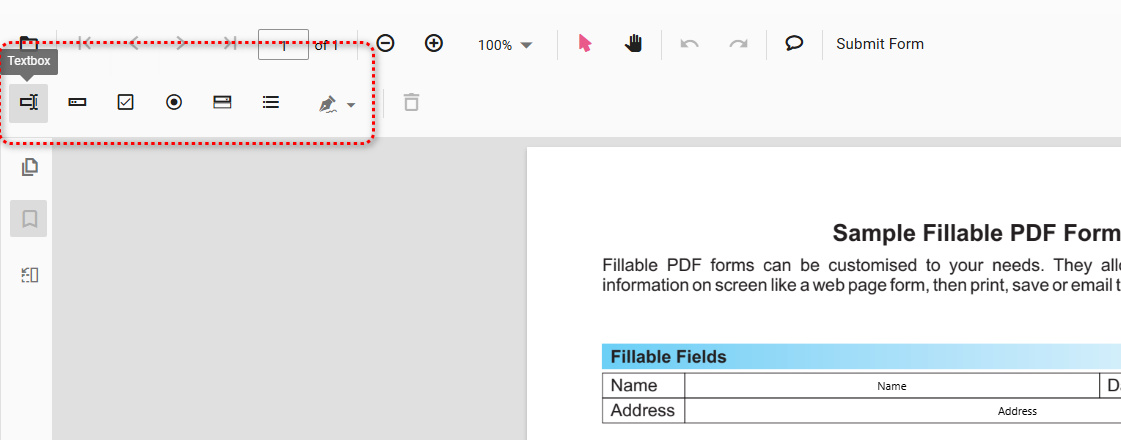
Etapa 3. Vá para a barra de menu superior e escolha entre caixa de texto, senha, caixa de seleção, botão de opção, menu suspenso, caixa de listagem ou campo de assinatura.
Etapa 4. Clique no PDF para inseri-lo.
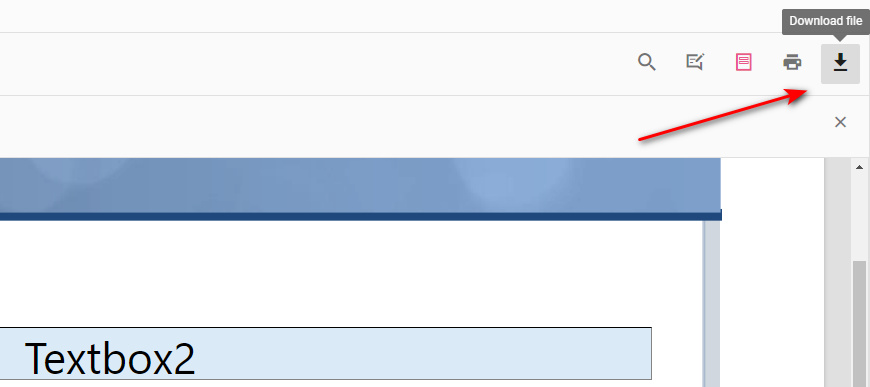
Etapa 5. Quando terminar de adicionar campos de formulário, clique no botão superior direito Baixar arquivo para obter o arquivo.
Crie um formulário PDF preenchível online gratuitamente: passo a passo
O criador de formulários online PDFgear permite que você crie PDFs preenchíveis instantaneamente a partir de PDFs normais online em um navegador da web.
O PDFgear é gratuito, não há necessidade de inscrição e não há marca d’água.
Tutorial em vídeo

Etapa 1. Use um navegador da web para acessar PDFgear online preenchível PDF maker. Clique no botão “Selecionar arquivo PDF” para abrir o formulário PDF.
Etapa 2. Vá para o canto superior esquerdo e clique para selecionar uma área preenchível necessária, como caixa de texto, senha, caixa de seleção, botão de opção, menu suspenso, caixa de listagem ou campo de assinatura.
Se você não estiver familiarizado com eles, confira nossas explicações sobre campos de formulário preenchíveis.

Etapa 3. Clique na página do PDF para inserir a área em qualquer lugar que desejar e arraste a alça para ajustar seu tamanho.
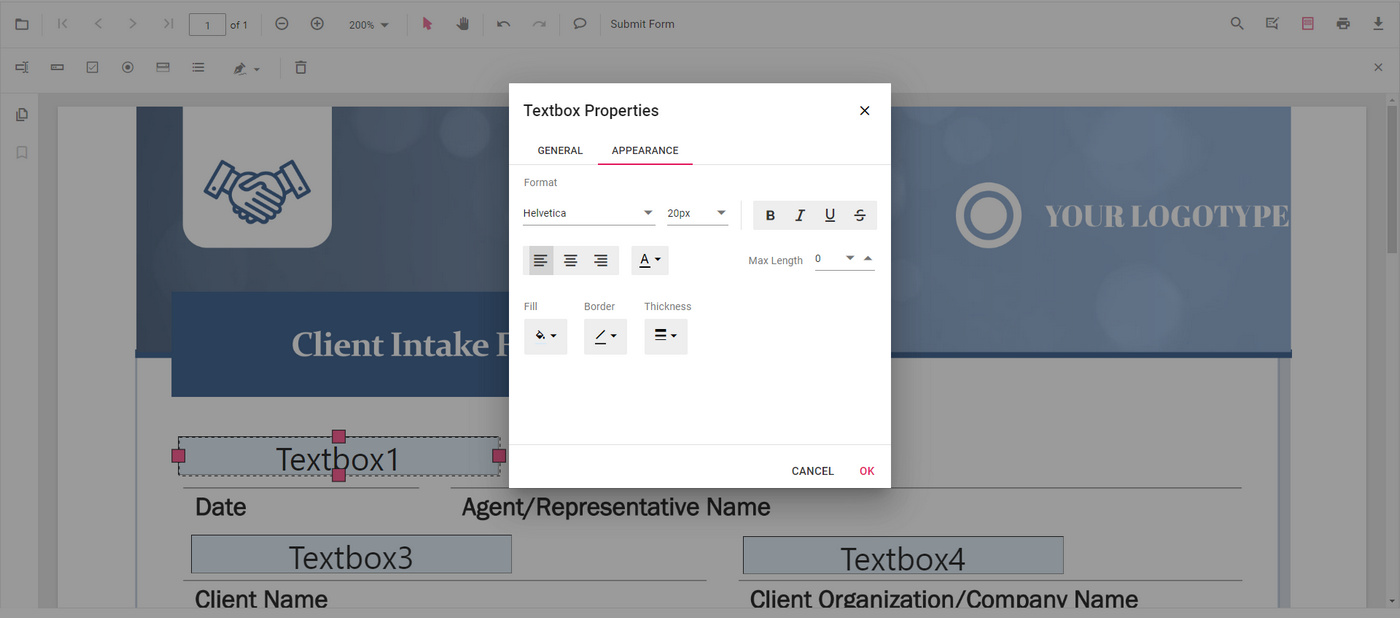
Etapa 4 (opcional). Clique duas vezes no campo inserido para personalizar as propriedades do campo preenchível, como nome do campo, valor padrão, formatação, validação, etc.
Etapa 5. Quando terminar de inserir todas as áreas necessárias, clique no botão Baixar arquivo no canto superior direito para salvar o PDF preenchível.
Certifique-se de usar o botão Baixar arquivo em vez do Imprimir arquivo para que outras pessoas possam preencher o formulário.
Perguntas frequentes
O que é um formulário PDF preenchível?
O formulário PDF preenchível é um documento interativo que permite que os usuários insiram informações diretamente em campos designados, como caixas de texto, caixas de seleção e menus suspensos. Ao contrário dos PDFs tradicionais, que são estáticos e exigem impressão para conclusão, os PDFs preenchíveis podem ser preenchidos eletronicamente em um computador ou dispositivo móvel.
Posso converter um formulário PDF não preenchível existente em um preenchível?
O Adobe Acrobat Pro DC permite que você reconheça e crie campos de formulário automaticamente. Para fazer isso gratuitamente, você pode usar o PDFgear para inserir manualmente campos de formulário preenchíveis em PDFs não preenchíveis.
Que tipos de campos posso incluir em um PDF preenchível?
PDFs preenchíveis podem incluir vários tipos de campos, como:
- Campos de texto para respostas abertas
- Caixas de seleção para opções sim/não
- Botões de opção para seleções de escolha única
- Menus suspensos para selecionar entre opções predefinidas
- Campos de assinatura para assinatura eletrônica.
Como criar formulários PDF preenchíveis no Microsoft Word?
O Microsoft Word em si não tem a capacidade de criar formulários PDF preenchíveis diretamente.
Enquanto estiver na aba “Desenvolvedor“, você pode inserir controles de conteúdo que se assemelham a campos de formulário preenchíveis, cuja editabilidade será perdida quando você salvar o arquivo como PDF.

No entanto, você pode criar um formulário no Word e convertê-lo em um PDF preenchível usando o PDFgear.
Para obter mais informações, consulte nosso guia dedicado sobre como criar PDFs preenchíveis no Microsoft Word.
Criar PDF preenchível do Word
