Créez un PDF remplissable gratuitement sans Acrobat

Sommaire :
Utilisez l’outil en ligne gratuit de PDFgear pour insérer instantanément des zones remplissables dans n’importe quel PDF et créer des formulaires PDF remplissables et modifiables par d’autres personnes.
Table des matières
Vous voulez créer un formulaire PDF remplissable ?
La création d’un formulaire PDF remplissable n’est pas forcément difficile ni coûteuse comme avec Adobe Acrobat.
Voici comment déterminer ce dont vous avez besoin :
- Si vous avez déjà un PDF et que vous souhaitez le rendre remplissable, continuez à lire ! Je vais vous montrer comment le faire gratuitement.
- Si vous ne l’avez pas encore fait ou si vous commencez avec un document Word et que vous souhaitez le transformer en PDF remplissable, consultez notre autre article [ici].
Créez un PDF remplissable en ligne maintenant !

Étape 1. Accédez à PDFgear créateur de PDF remplissable en ligne.
Étape 2. Cliquez sur Sélectionner un fichier PDF pour ouvrir le PDF.
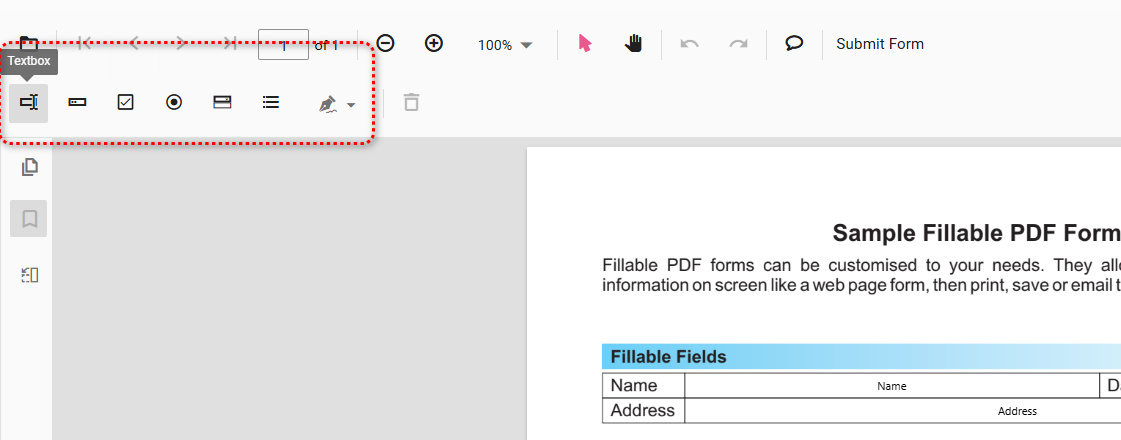
Étape 3. Accédez à la barre de menu supérieure et choisissez parmi une zone de texte, un mot de passe, une case à cocher, un bouton radio, un menu déroulant, une liste déroulante ou un champ de signature.
Étape 4. Cliquez sur le PDF pour l’insérer.
Étape 5. Lorsque vous avez terminé d’ajouter des champs de formulaire, cliquez sur le bouton Télécharger le fichier en haut à droite pour obtenir le fichier.
Créez un formulaire PDF remplissable en ligne gratuitement : étape par étape
Le créateur de formulaires en ligne PDFgear vous permet de créer instantanément des PDF remplissables à partir de PDF normaux en ligne dans un navigateur Web.
PDFgear est gratuit, il n’est pas nécessaire de s’inscrire et il n’y a pas de filigrane.
Tutoriel vidéo

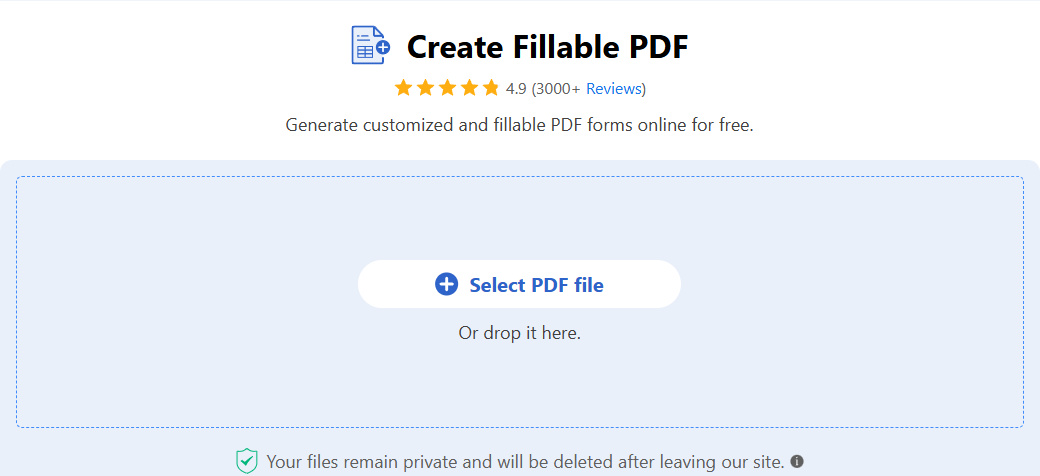
Étape 1. Utilisez un navigateur Web pour accéder à Créateur de PDF remplissable en ligne PDFgear. Cliquez sur le bouton « Sélectionner un fichier PDF » pour ouvrir le formulaire PDF.
Étape 2. Allez dans le coin supérieur gauche et cliquez pour sélectionner une zone à remplir obligatoire comme une zone de texte, un mot de passe, une case à cocher, un bouton radio, un menu déroulant, une liste déroulante ou un champ de signature.
Si vous ne les connaissez pas, consultez nos explications des champs de formulaire à remplir.
Étape 3. Cliquez sur la page PDF pour insérer la zone où vous le souhaitez et faites glisser la poignée pour ajuster sa taille.

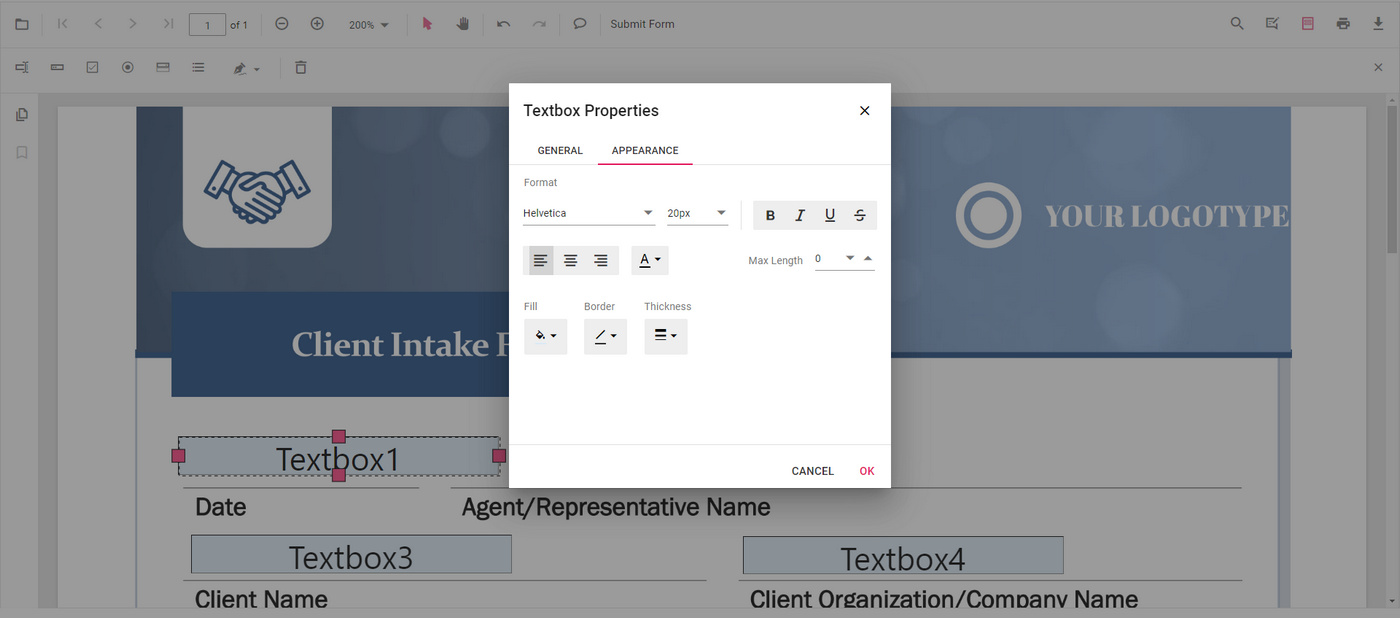
Étape 4 (facultative). Double-cliquez sur le champ inséré pour personnaliser les propriétés du champ remplissable comme le nom du champ, la valeur par défaut, la mise en forme, la validation, etc.
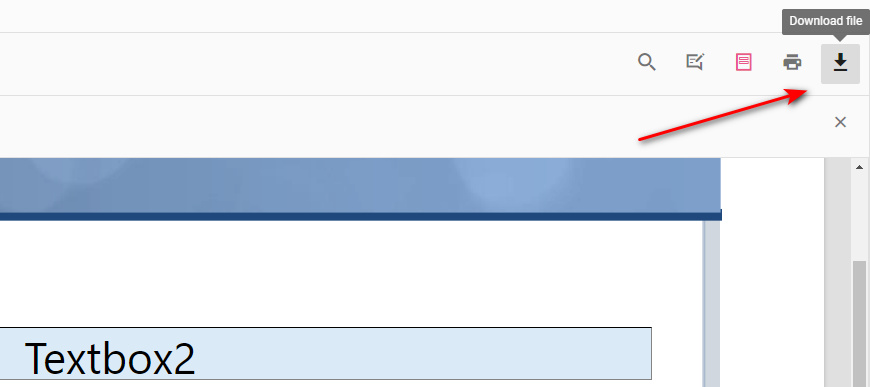
Étape 5. Lorsque vous avez terminé d’insérer toutes les zones nécessaires, appuyez sur le bouton Télécharger le fichier dans le coin supérieur droit pour enregistrer le PDF remplissable.
Assurez-vous d’utiliser le bouton Télécharger le fichier au lieu du bouton Imprimer le fichier afin que les autres personnes puissent remplir le formulaire.
FAQ
Qu’est-ce qu’un formulaire PDF remplissable ?
Un formulaire PDF remplissable est un document interactif qui permet aux utilisateurs de saisir des informations directement dans des champs désignés, tels que des zones de texte, des cases à cocher et des menus déroulants. Contrairement aux PDF traditionnels, qui sont statiques et nécessitent une impression pour être complétés, les PDF remplissables peuvent être remplis électroniquement sur un ordinateur ou un appareil mobile.
Puis-je convertir un formulaire PDF non remplissable existant en un formulaire remplissable ?
Adobe Acrobat Pro DC vous permet de reconnaître et de créer automatiquement des champs de formulaire. Pour le faire gratuitement, vous pouvez utiliser PDFgear pour insérer manuellement des champs de formulaire remplissables dans des PDF non remplissables.
Quels types de champs puis-je inclure dans un PDF remplissable ?
Les PDF remplissables peuvent inclure différents types de champs tels que :
- Champs de texte pour les réponses ouvertes
- Cases à cocher pour les options oui/non
- Boutons radio pour les sélections à choix unique
- Menus déroulants pour sélectionner parmi des options prédéfinies
- Champs de signature pour la signature électronique.
Comment créer des formulaires PDF remplissables dans Microsoft Word ?
Microsoft Word lui-même n’a pas la capacité de créer directement des formulaires PDF remplissables.
Dans l’onglet « Développeur », vous pouvez insérer des contrôles de contenu qui ressemblent à des champs de formulaire remplissables, dont la possibilité de modification sera perdue une fois que vous aurez enregistré le fichier au format PDF.
Cependant, vous pouvez créer un formulaire dans Word, puis le convertir en PDF remplissable à l’aide de PDFgear.
Pour plus d’informations, veuillez consulter notre guide dédié sur la comment créer des PDF remplissables dans Microsoft Word.

Créer un PDF remplissable à partir de Word
