Comment créer des formulaires PDF remplissables à partir de documents Word

Sommaire :
Apprenez à créer un PDF remplissable à partir d’un document Word avec des champs de formulaire remplissables. Cela peut être fait en ligne gratuitement !
Table des matières
Bien que Microsoft Word vous permette de créer des champs de formulaire remplissables à partir des options du développeur, ces zones remplissables seront perdues une fois le document Word converti au format PDF.
Sur cette page, vous apprendrez la méthode pour créer des formulaires PDF remplissables à partir de Word, comme ceci 👇 :

PDF remplissable à partir de Word
TL;DR
❌Microsoft Word ne prend pas en charge nativement la création de formulaires PDF remplissables.
✅Vous pouvez utiliser Microsoft Word pour préparer le contenu du formulaire et Mise en page, puis utilisez l’outil en ligne gratuit de PDFgear pour créer un formulaire PDF remplissable. Consultez les étapes.
Préparez le contenu et la mise en page du formulaire dans Microsoft Word
La première chose à faire est de préparer le contenu du formulaire dans Microsoft Word. Vous devrez saisir les détails de votre formulaire et utiliser des lignes, des espaces, des traits de soulignement, etc. pour indiquer les zones à remplir.
Je recommande personnellement d’utiliser le modèle de formulaire en ligne de Microsoft Word, qui évite bien des ennuis.
Étape 1. Ouvrez Microsoft Word et accédez à Fichier > Nouveau pour créer un nouveau document. À partir de là, vous pouvez parcourir les modèles de documents fournis par Microsoft.
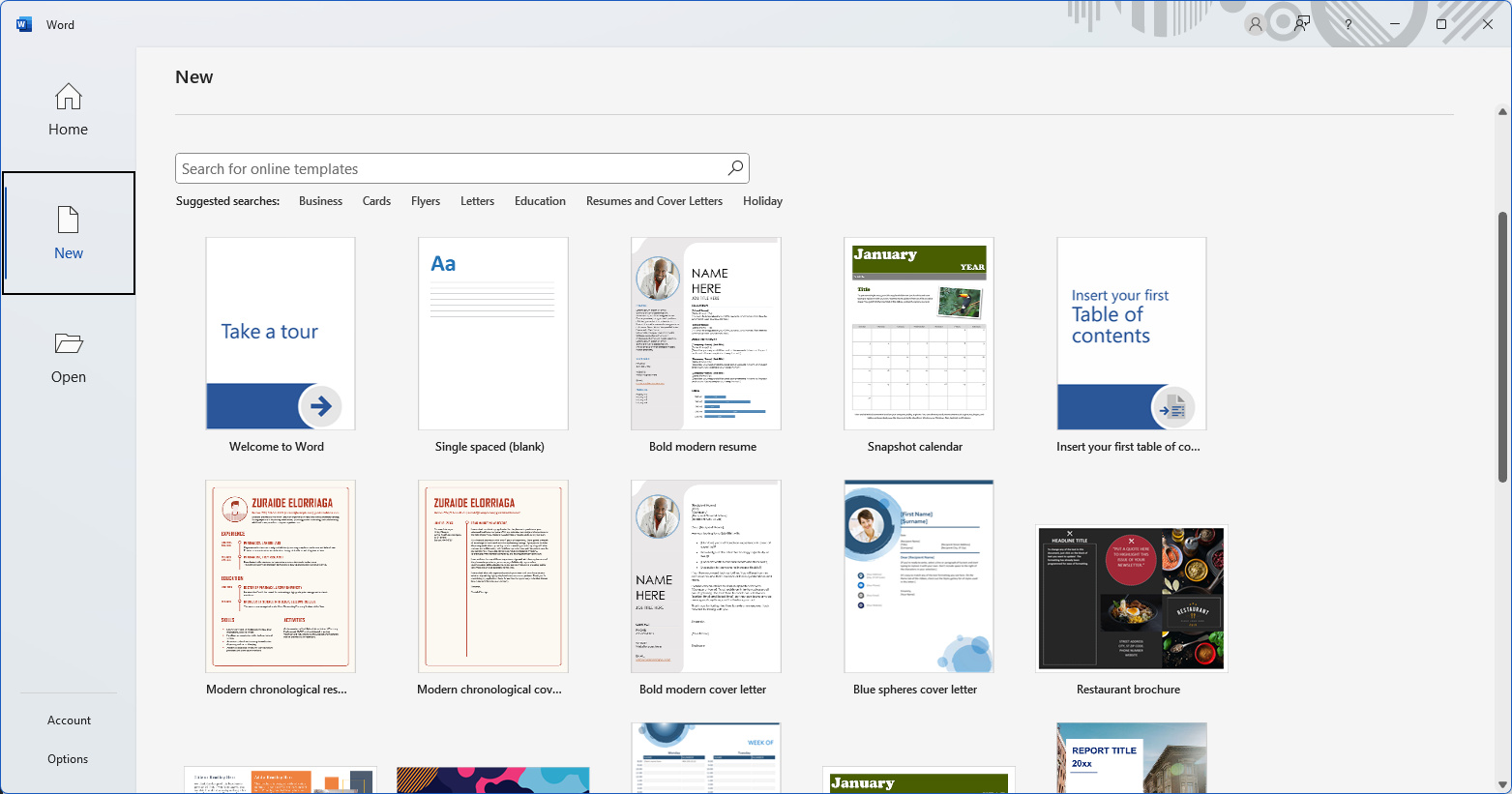
Parcourir les modèles
Étape 2. Cliquez sur votre modèle de formulaire préféré et cliquez sur Créer pour le télécharger et créer le formulaire dans Microsoft Word.
Ici, nous utiliserons le modèle « Formulaire d’admission client » pour la démonstration.
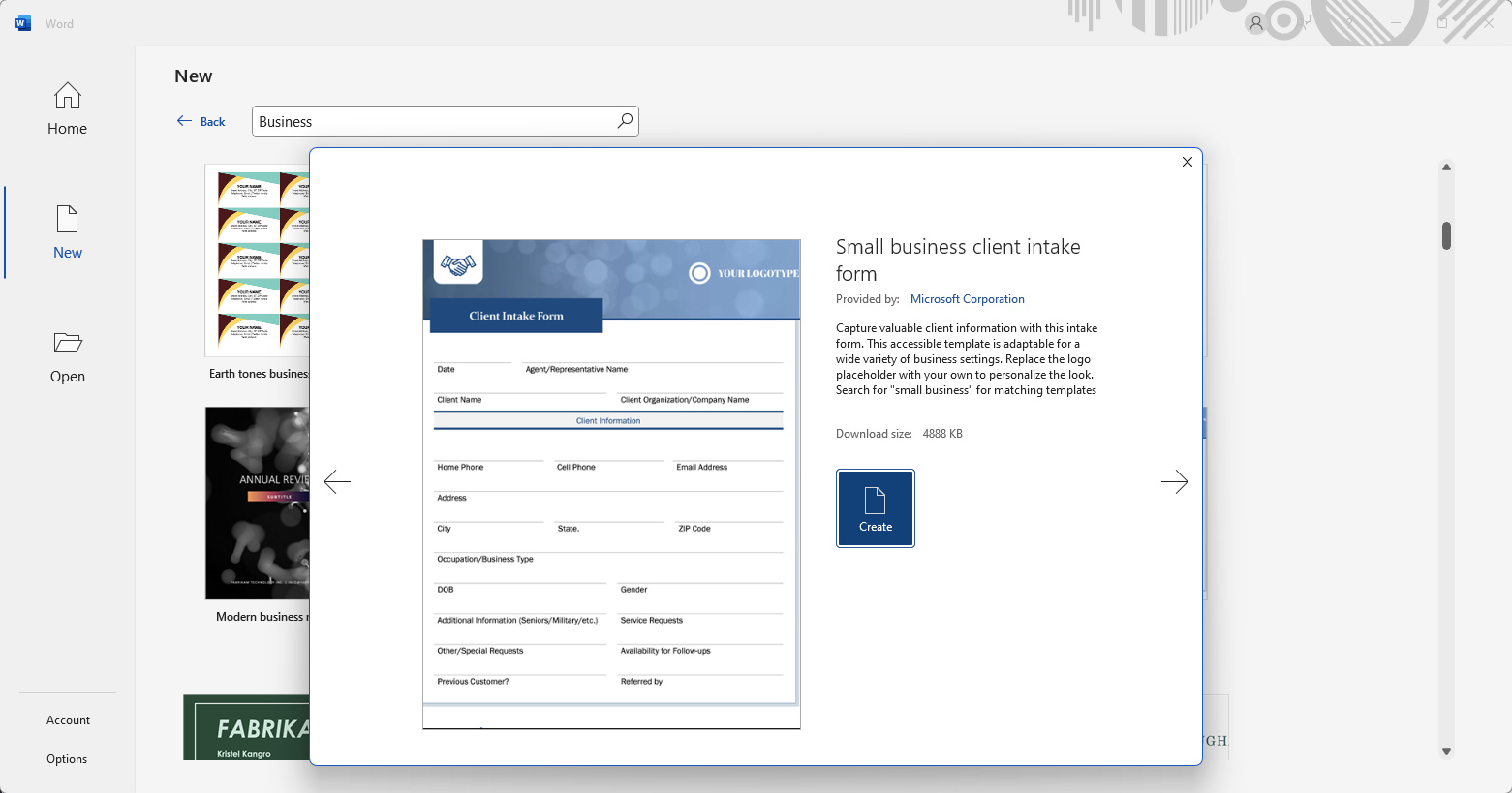
Créer un formulaire
Étape 3. Une fois le document créé, vous pouvez utiliser les outils d’édition pour ajuster le texte, les tableaux, les lignes, les espaces, etc.
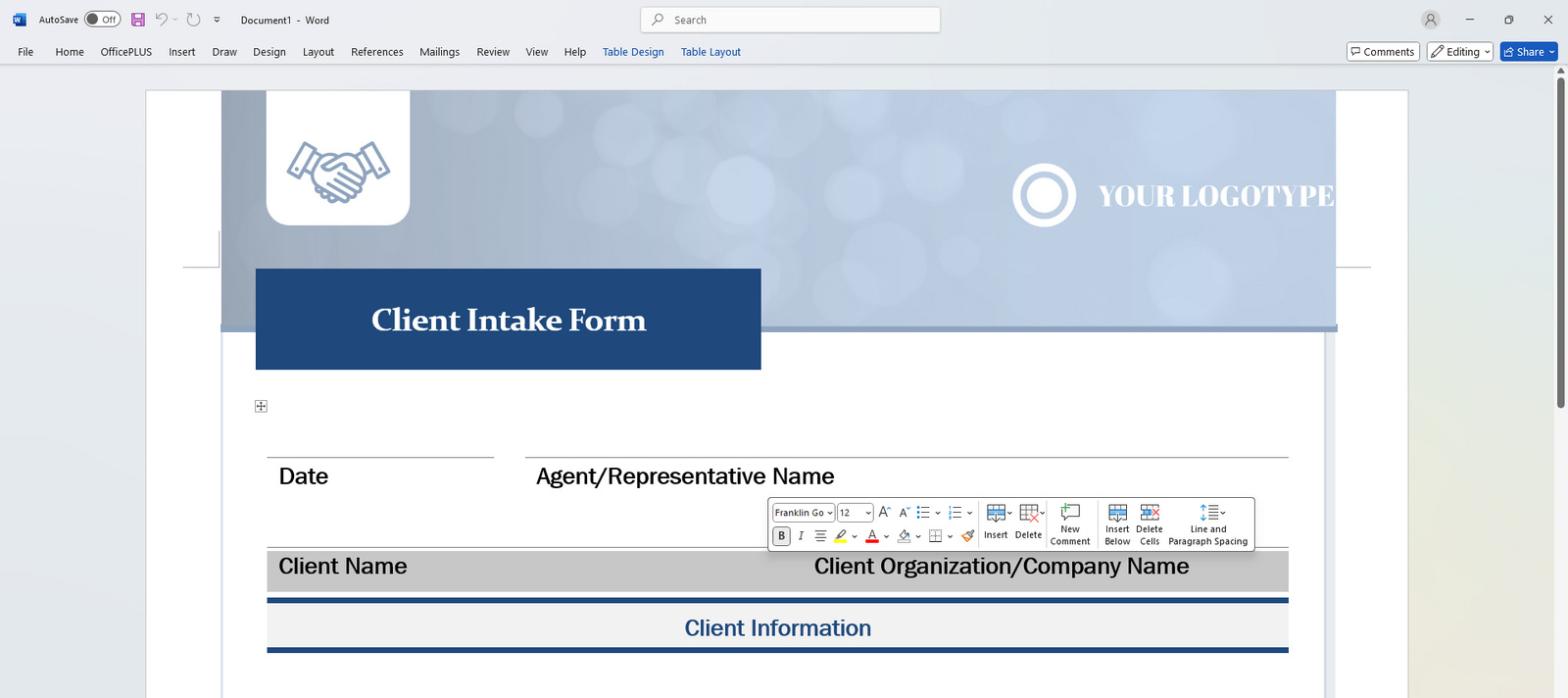
Modifier le formulaire
Étape 4. Lorsque vous êtes satisfait de votre formulaire de document Word, accédez à Fichier > Exporter > Créer un PDF/XPS pour l’enregistrer en tant que document .pdf.
Notez que le PDF n’est pas encore remplissable, passez donc à l’étape suivante.
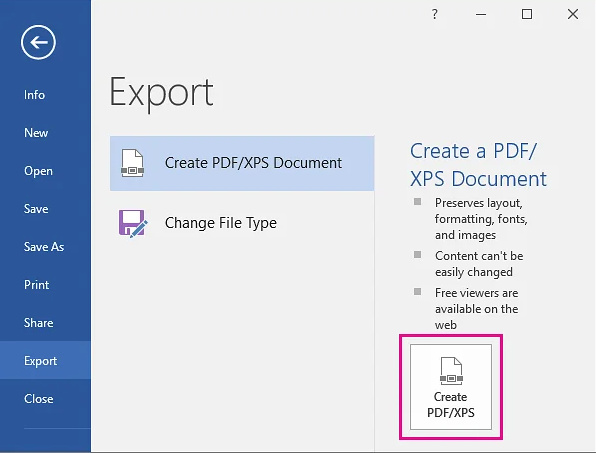
Exporter le formulaire au format PDF
Créer un formulaire PDF remplissable en ligne
L’étape suivante consiste à insérer manuellement des champs de formulaire remplissables pour créer des formulaires PDF remplissables à partir du fichier .pdf que nous avons exporté depuis Microsoft Word.
Pour cela, la méthode la plus pratique consiste à utiliser Créateur de formulaires PDF remplissables PDFgear, avec lequel vous pouvez insérer des champs de formulaire remplissables personnalisables comme une zone de texte, un mot de passe, une case à cocher, une liste déroulante, une liste déroulante, un bouton radio, etc. dans n’importe quelle partie d’un document PDF.
PDFgear est un outil gratuit et basé sur le Web, il n’y a pas d’inscription et il n’y a pas de filigrane.
Étape 1. Ouvrez votre navigateur Web et accédez à Créateur de formulaires PDF remplissables PDFgear.
Étape 2. Cliquez sur « Télécharger le fichier PDF » pour télécharger le formulaire .pdf que nous venons d’exporter dans Microsoft Word.
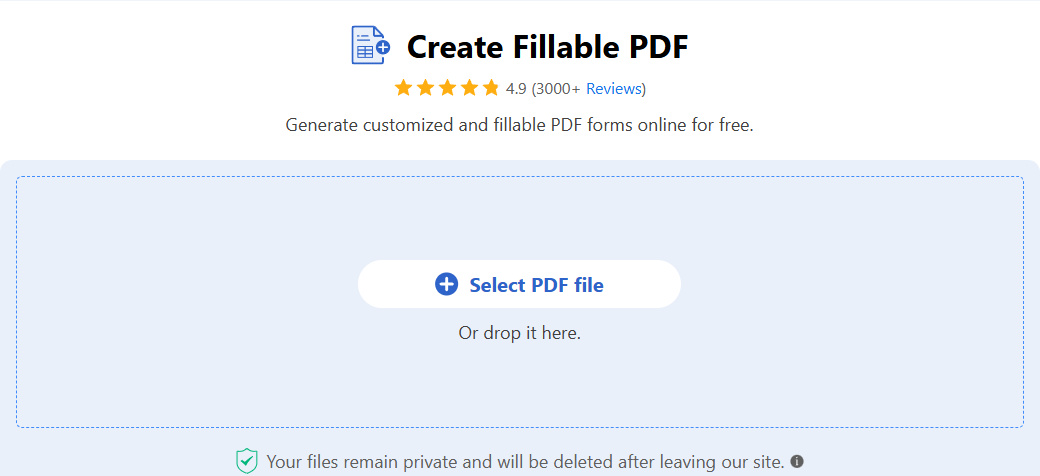
Sélectionner un fichier PDF
Étape 3. Une fois le PDF chargé, vous trouverez une variété de champs de formulaire remplissables.
Choisissez le type de champ (par exemple, champ de texte remplissable, case à cocher) et cliquez sur le document dans lequel vous souhaitez ajouter un champ de formulaire. Faites glisser les poignées pour ajuster la taille.

Insérer des cases à remplir
Étape 4 (facultatif). Double-cliquez sur chaque champ de formulaire pour personnaliser ses propriétés, telles que le nom du champ, la valeur par défaut, la mise en forme et la validation. Confirmez en appuyant sur « OK ».
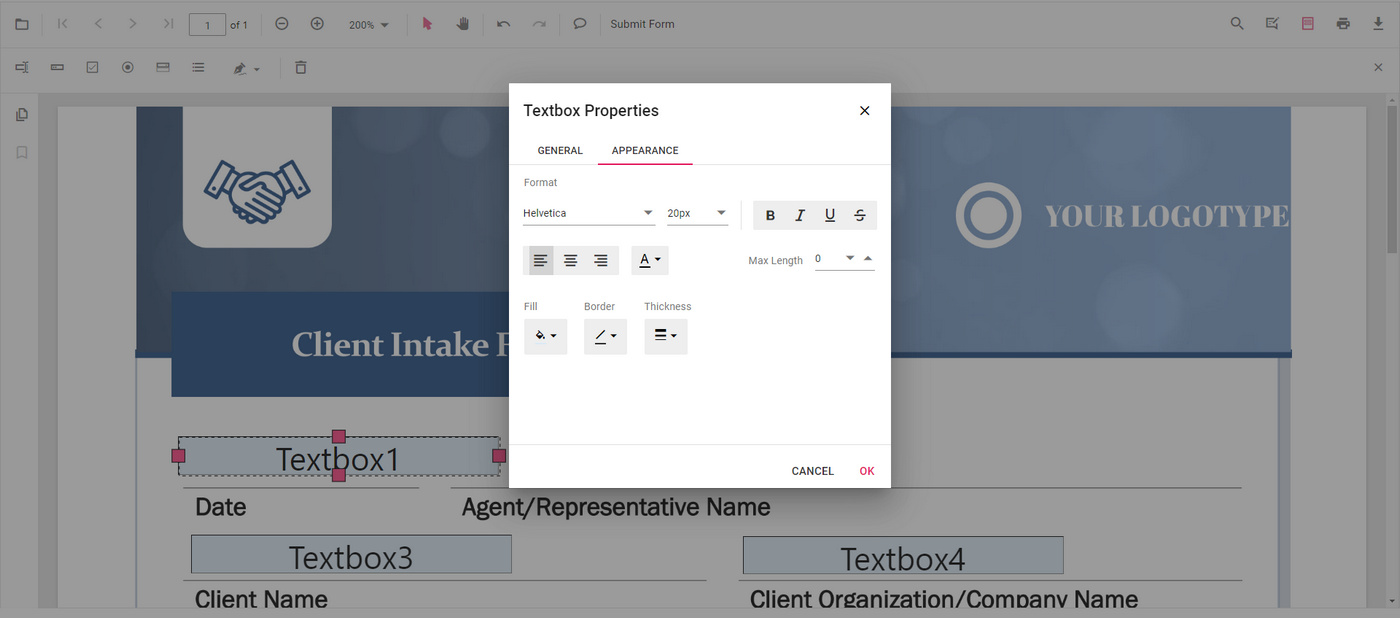
Personnaliser les propriétés
Étape 5. Après avoir ajouté et modifié des champs de formulaire, cliquez sur le bouton « Télécharger le fichier » dans le coin supérieur droit pour enregistrer le formulaire PDF avec les champs à remplir champs. Assurez-vous d’utiliser le fichier à télécharger au lieu du fichier à imprimer.
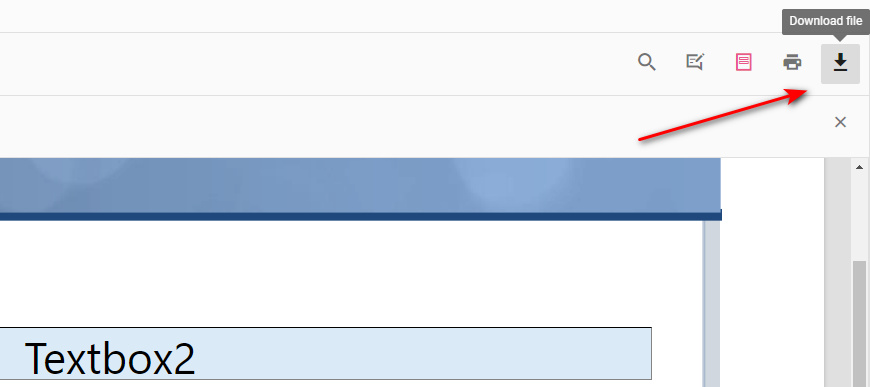
Télécharger le PDF à remplir
Étape 6. C’est tout ! Comme vous pouvez le voir, nous venons de créer avec succès un formulaire PDF à remplir !
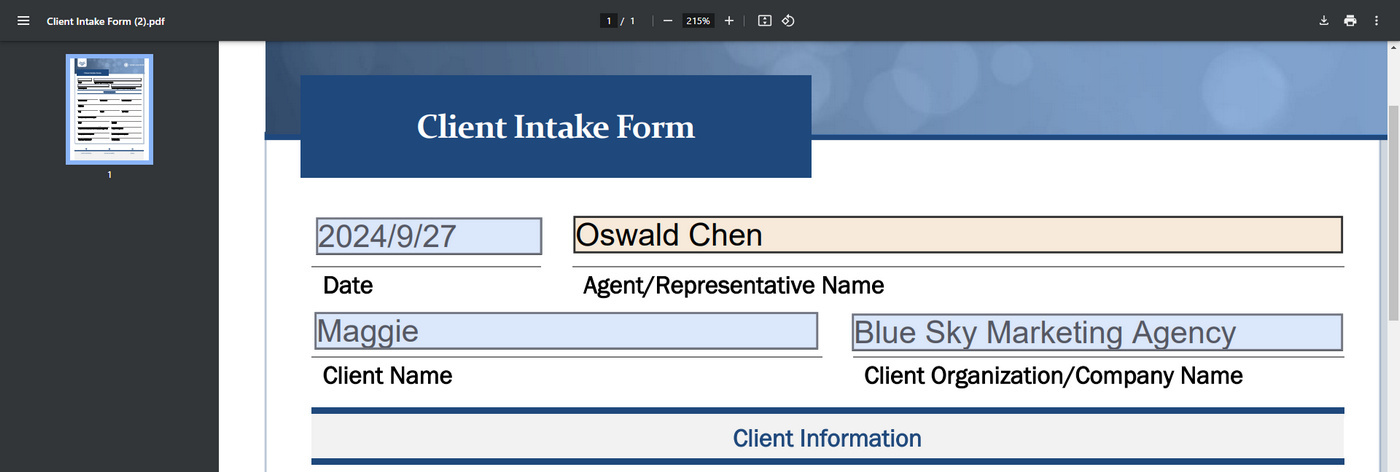
PDF remplissable créé !
FAQ
1. Puis-je créer un PDF remplissable directement dans Microsoft Word ?
Microsoft Word vous permet de créer des formulaires avec des champs remplissables, mais il n’enregistre pas ces formulaires directement sous forme de PDF remplissables. Au lieu de cela, vous devez d’abord créer votre formulaire dans Word, puis le convertir en PDF à l’aide de PDFgear ou d’Adobe Acrobat pour ajouter les champs remplissables.
2. Quelles sont les étapes à suivre pour créer un formulaire à remplir dans Word ?
Pour créer un formulaire à remplir dans Word :
- Ouvrez Microsoft Word et démarrez un nouveau document.
- Activez l’onglet Développeur en allant dans Fichier > Options > Personnaliser le ruban et en cochant l’option Développeur.
- Ajoutez des champs de formulaire tels que des zones de texte, des cases à cocher ou des listes déroulantes à partir de l’onglet Développeur.
- Définissez les propriétés de chaque champ selon vos besoins.
- Enregistrez votre document, puis convertissez-le au format PDF à l’aide de Fichier > Enregistrer sous et en sélectionnant le format PDF.
3. Comment convertir mon document Word en PDF ?
Pour convertir votre document Word en PDF :
- Allez dans Fichier > Enregistrer sous Enregistrer sous.
- Choisissez l’emplacement où vous souhaitez enregistrer le fichier.
- Dans le menu déroulant « Enregistrer sous le type », sélectionnez PDF.
- Cliquez sur Enregistrer. Votre document sera alors enregistré au format PDF.
4. Puis-je utiliser Adobe Acrobat pour rendre mon PDF remplissable après l’avoir enregistré à partir de Word ?
Oui, après avoir enregistré votre document au format PDF, vous pouvez l’ouvrir dans Adobe Acrobat et utiliser ses outils pour ajouter des champs remplissables. Sélectionnez Outils > Préparer le formulaire, et Acrobat vous aidera à identifier les zones de champs remplissables en fonction de la mise en page de votre document.
5. Quels types de champs de formulaire puis-je ajouter dans Word ?
Dans Microsoft Word, vous pouvez ajouter différents types de champs de formulaire, notamment :
- Zones de texte
- Cases à cocher
- Boutons radio
- Listes déroulantes
- Sélecteurs de date
Vous pouvez y accéder via l’onglet Développeur sous « Contrôles ».
6. Puis-je distribuer mon PDF à remplir pour que d’autres personnes le remplissent ?
Oui, une fois que vous avez créé votre PDF à remplir avec Adobe Acrobat, vous pouvez le distribuer par e-mail ou le télécharger en ligne pour que d’autres personnes le remplissent. Les destinataires pourront remplir les champs du formulaire et vous le renvoyer par voie électronique.
7. Que faire si je souhaite que mes destinataires impriment le formulaire au lieu de le remplir numériquement ?
Si vous souhaitez que les destinataires impriment le formulaire, assurez-vous que votre conception comprend des instructions claires pour remplir le formulaire manuellement. Le formulaire peut être rempli numériquement ou imprimé pour être complété physiquement, selon la manière dont vous le distribuez.
