iPhoneで写真をPDFに変換する方法:5つの無料手段

まとめ :
ここでは、iPhoneで写真を素早くPDFに変換できる5つの無料方法をご紹介します。内蔵ツールやPDFgearといった専門PDF変換ツールも含まれています。
目次
写真 を PDF に 変換 iPhone
iPhoneで写真をPDFに変換する方法は、多くの場面で便利です。例えば、一部のウェブサイトでは、身分証明書や営業許可証をPDF形式でしか受け付けない場合があります。また、複数の写真を1つのPDFにまとめることで、共有がとても簡単になります。
iPhoneで写真をPDFに変換したいと考えているなら、この記事がお役に立つでしょう。ここでは、iPhoneで無料で写真をPDFに変換する5つの方法を紹介します。
無料PDFコンバーターでiPhoneの写真をPDFに変換する方法
PDFgear for iOSは、iPhoneやiPadで使える無料のPDF編集アプリです。PDFの閲覧や編集、さらにPDFへの変換や共有も簡単に行えます。
このアプリを使えば、iPhoneの写真を簡単にPDFに変換できます。以下にその具体的な手順を紹介します。
手順1. App StoreからPDFgearをダウンロード
まず、iPhoneでApp Storeを開き、「PDFgear」を検索してアプリをダウンロード・インストールします。インストールが完了したら、アプリを起動しましょう。
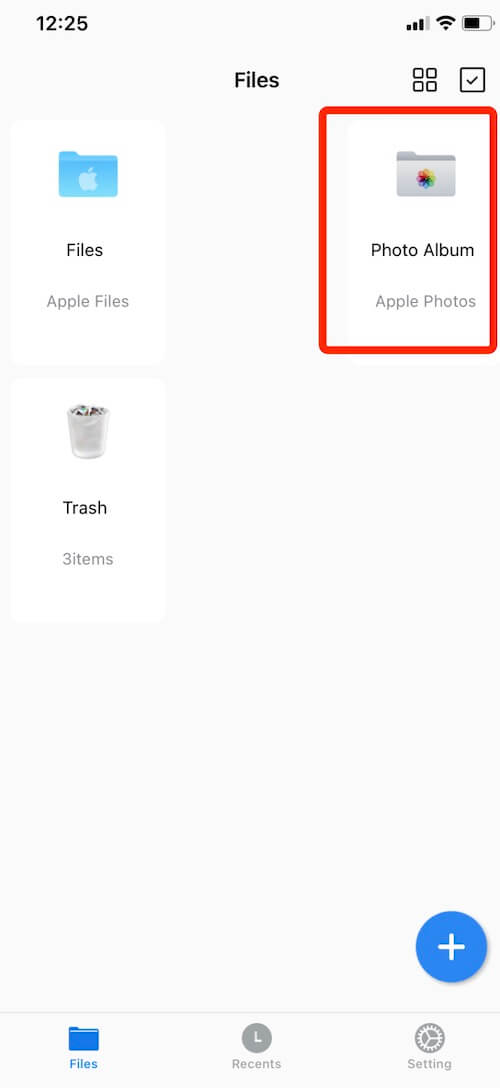
PDFgearを開く
手順2. PDFgearで写真をPDFに変換
アプリを開いたら、「アルバム」をタップして、PDFに変換したい写真を選択します。次に、「変換」をタップすると、写真がPDFに変換されます。複数の写真を選んで、簡単に1つのPDFにまとめることも可能です。
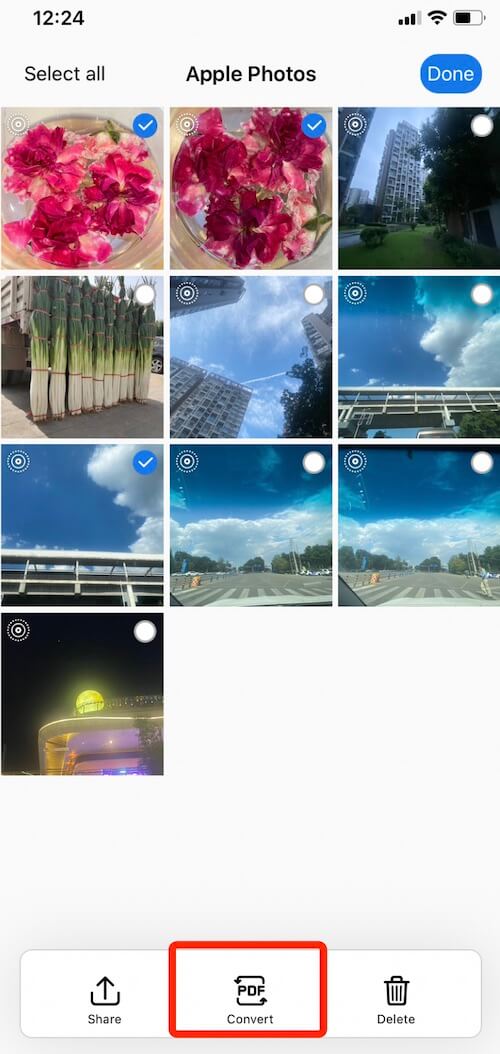
iOS版PDFgearを使って写真をPDFに変換する
手順3. PDFファイルを確認
変換が完了すると、新しいPDFファイルは自動的に保存されます。保存されたPDFは、PDFgearアプリのメイン画面で確認できます。
iPhoneの写真アプリで写真をPDFに変換する方法
iPhoneやiPadの写真アプリを使えば、サードパーティアプリを使わずに、簡単にプリント機能で写真をPDFに変換できます。
手順1. まず、写真アプリを開き、PDFに変換したい写真を選びます。
手順2. 画面左下の共有アイコンをタップし、表示されたメニューを下にスクロールして「プリント」を選択します。
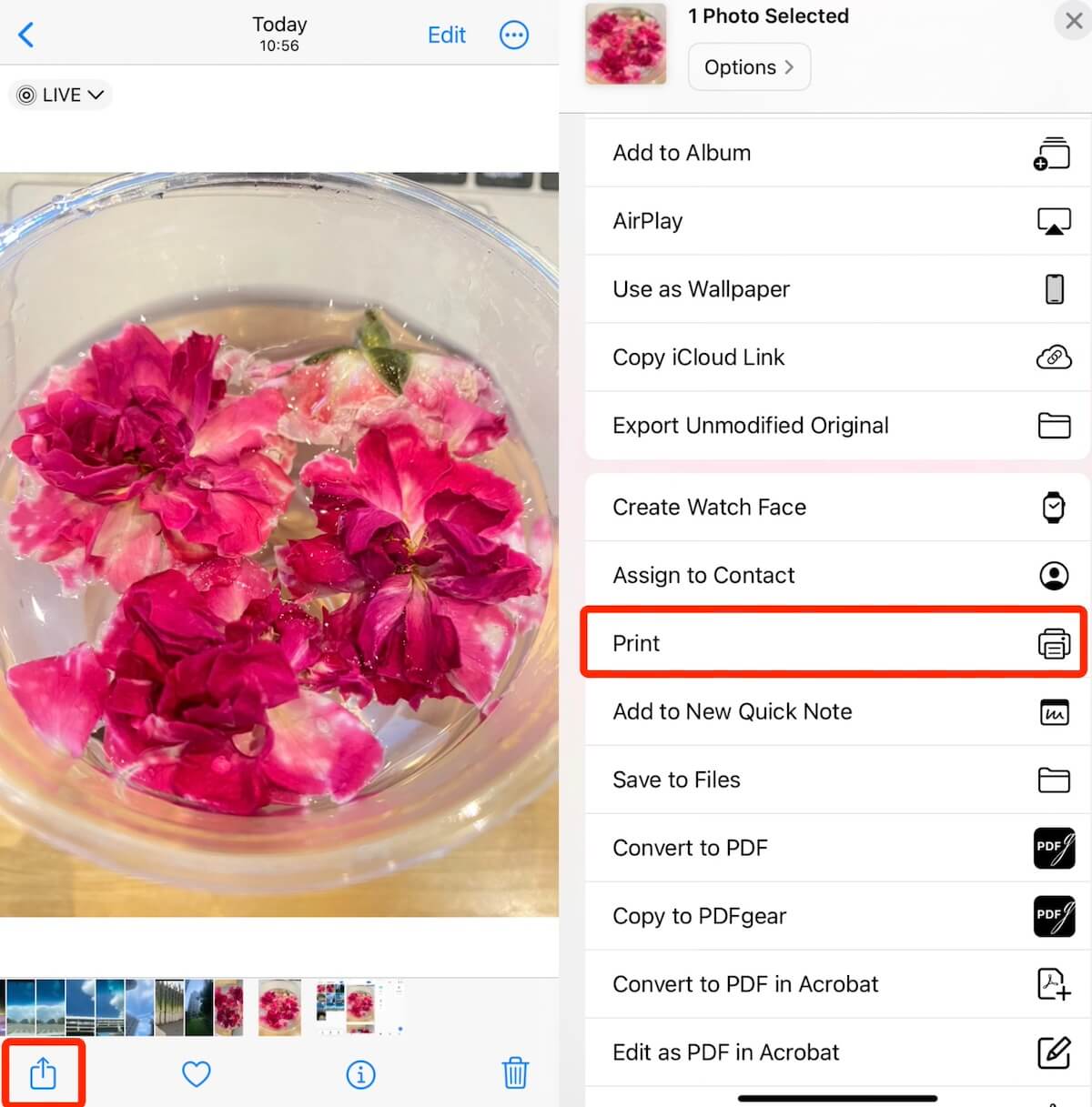
写真を印刷する
手順3. プリントプレビュー画面が表示されたら、再度共有アイコンをタップすると、PDFファイルが自動的に生成されます。生成されたPDFは、保存したり、他の人と簡単に共有できます。
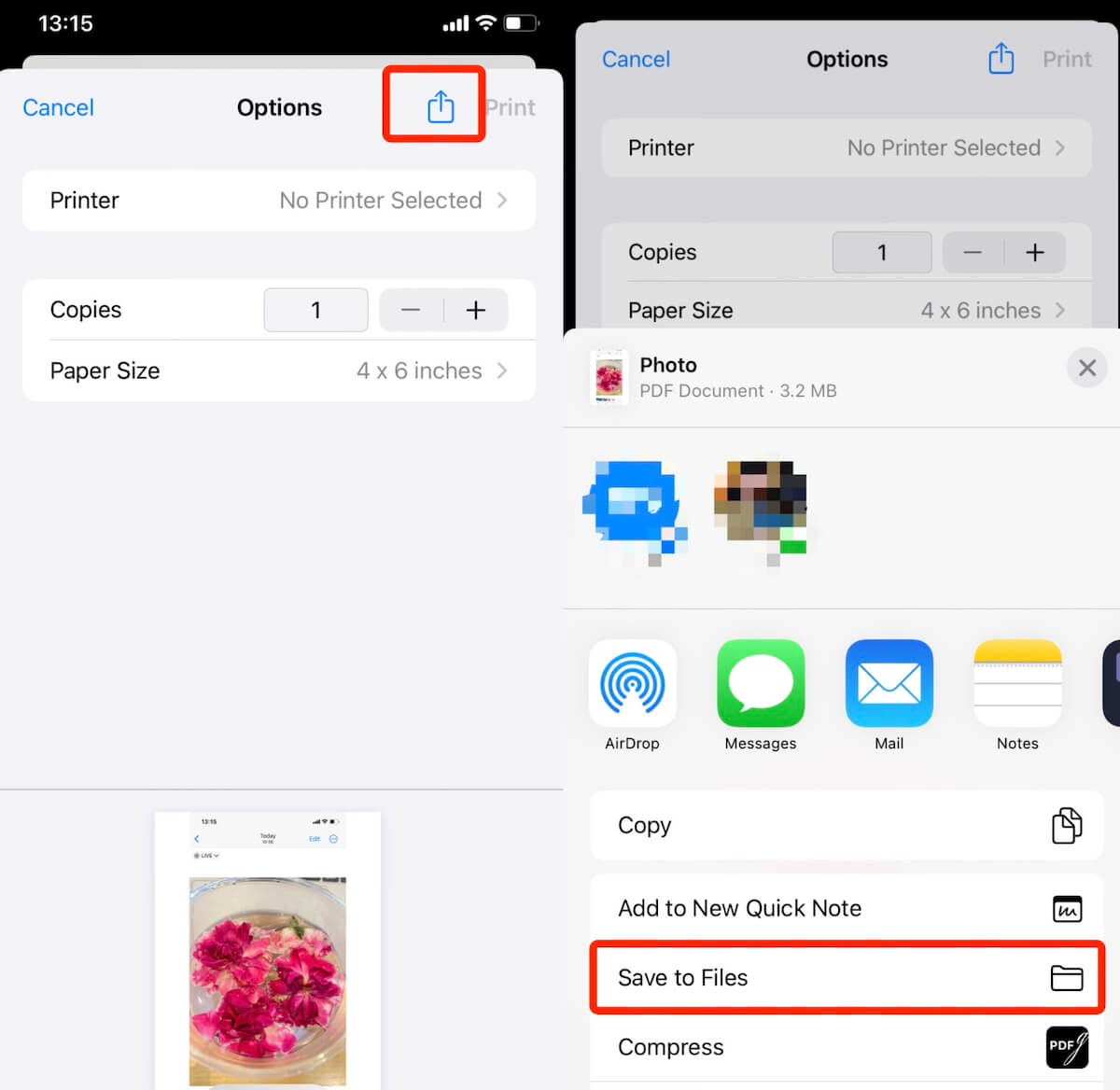
PDFを共有または保存する
iPhoneのメモアプリで写真をスキャンしてPDFにする方法
iOS 11以降、iPhoneのメモアプリに便利なスキャン機能が追加されました。この機能を使えば、文書を簡単にスキャンしてPDFに変換できます。以下は具体的な手順です。
手順1. メモアプリで画像をスキャン
まず、iPhoneのメモアプリを開き、右下の「新規作成」アイコンをタップして新しいメモを作成します。メモ画面で下部のカメラアイコンを選択し、「書類をスキャン」をタップします。
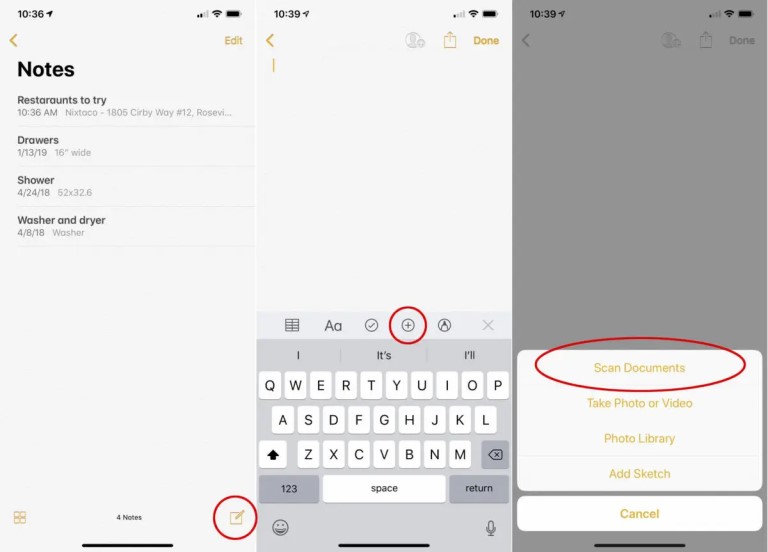
iPhoneでドキュメントをスキャン
手順2. スキャンした画像をPDFに変換
カメラで文書を撮影し、フレームを調整した後、「続行」をタップしてスキャンを完了します。スキャンが終わったら、右下の「保存」をタップして、画像をPDFとして保存します。
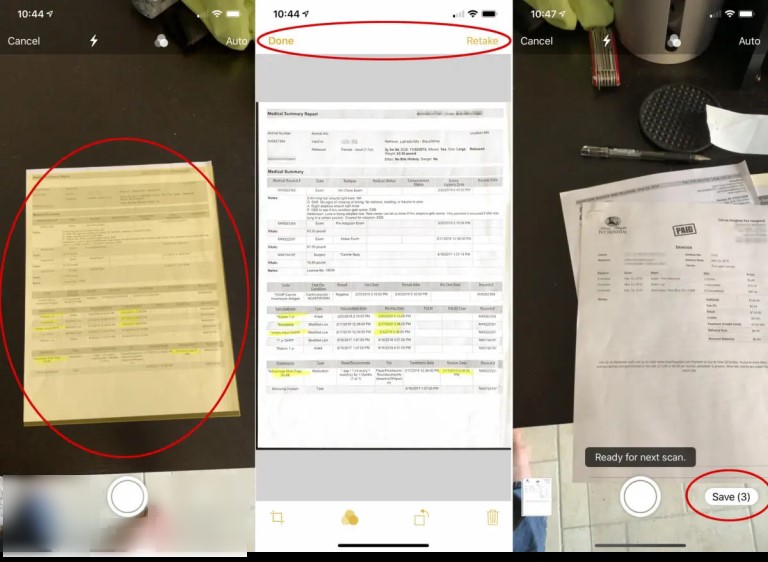
画像をPDFにスキャン
手順3. PDFファイルを保存・共有
スキャンした画像がPDFファイルとして保存されます。右上の「共有」ボタンをタップすれば、他の人にPDFを簡単に送信できます。
ファイルアプリでiPhoneの画像をPDFに変換する方法
ファイルアプリを使うと、iPhoneで簡単に画像からPDFを作成できます。以下に、その手順を詳しく説明します。
手順1. 画像をファイルに保存
まず、写真アプリでPDFに変換したい画像を見つけたら、左下の共有アイコンをタップし、「ファイルに保存」を選びます。次に、右上の「保存」をタップして、写真を「iPhone内」に保存します。
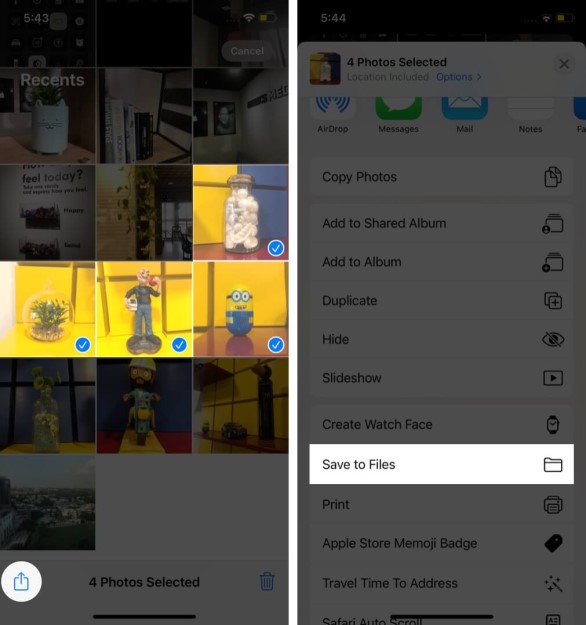
画像をファイルに保存
手順2. 単一の画像をPDFに変換
ファイルアプリを開き、「iPhone内」に保存した画像を長押しします。表示されたオプションから「PDFを作成」を選択して、画像をPDFに変換します。
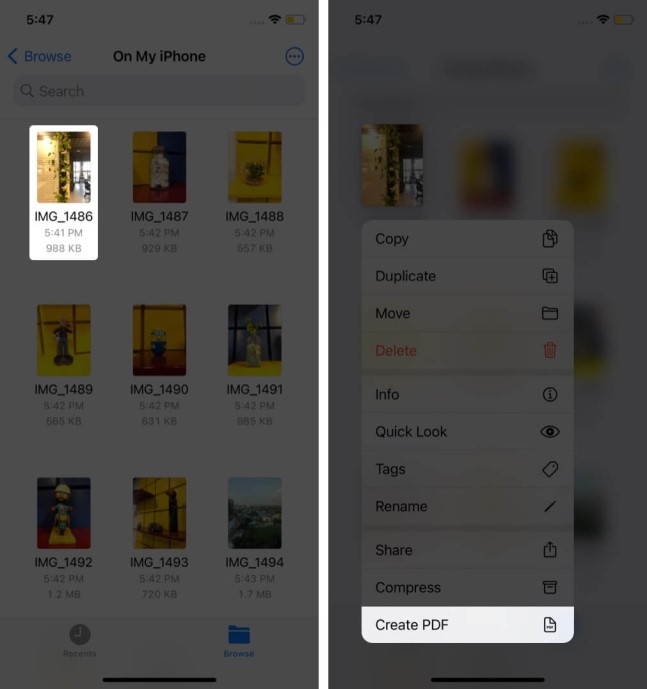
単一の写真をPDFに変換
手順3. 複数の画像をPDFに変換
複数の画像をPDFに変換するには、ファイルアプリで右上の「もっと見る」アイコンをタップし、「選択」を選びます。複数の画像を選んだ後、右下の「もっと見る」をタップして「PDFを作成」を選択します。
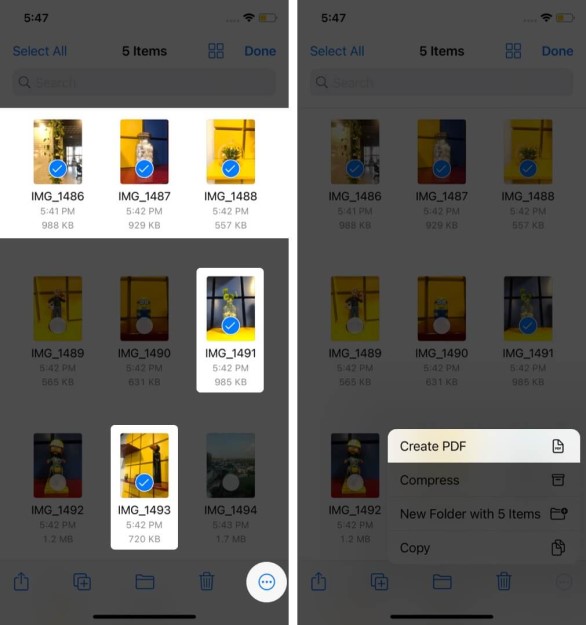
複数の写真をPDFに変換
iPhoneで写真を無料でオンラインPDFに変換する方法
PDFgearは、iPhoneで写真を簡単にPDFに変換できるオンラインサービスです。バッチ変換機能を利用すれば、複数の写真を一度にPDFに変換でき、時間を大幅に節約できます。
このサービスを使えば、iPhoneにアプリをインストールする必要がなく、すべての変換作業をオンラインで完了できます。iPhoneのストレージを節約したい方に最適です。
さらに、PDFgearはファイルのセキュリティを重視しており、アップロードされたファイルはブラウザを閉じた後、自動的にサーバーから削除されます。
手順1. PDFgearに写真をアップロード
まず、iPhoneのブラウザでJPG to PDFコンバーターにアクセスします。画面中央の「ファイルを選択」をタップして、PDFに変換したい写真を選び、アップロードします。
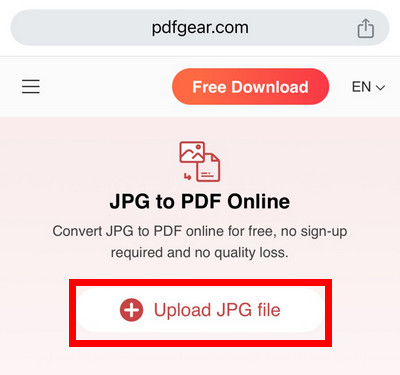
PDFgearに写真をアップロード
手順2. 写真をPDFに変換
写真のアップロードが完了したら、「今すぐ変換」ボタンをタップして、JPGからPDFへの変換を開始します。
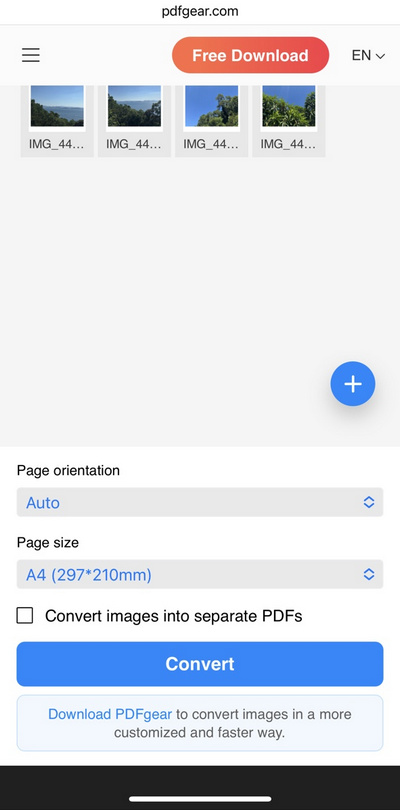
iPhoneでオンラインで写真をPDFに変換
変換時間は、ファイルのサイズと数によって異なります。
手順3. PDFファイルをiPhoneに保存
変換が完了したら、「ダウンロード」ボタンをタップして、新しいPDFファイルをiPhoneに保存します。操作はとても簡単です。
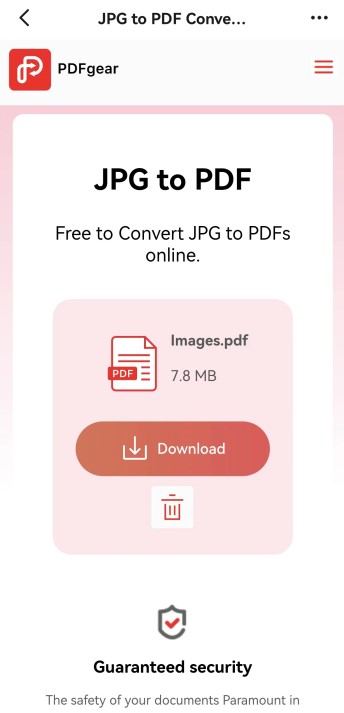
PDFをiPhoneにダウンロード
よくある質問
なぜ写真をPDFに変換する必要があるのですか?
PDFファイルは、多くのアプリやOSと互換性があり、写真の元の品質やフォーマットを保ちながら共有できます。そのため、高品質の写真を共有する際には、PDFに変換することが最適です。
iPhoneで写真をPDFに変換するにはどうすればいいですか?
iPhoneで写真をPDFに変換するには、以下の手順を実行します:
1. 写真を開く
2. 写真を選択
3. 共有ボタンをタップ
4. プリントを選択
5. 写真を縮小
これで写真がPDFに変換されます。
iPhoneで複数の写真をPDFにまとめるにはどうすればいいですか?
PDFgearを使用すると、複数の写真を簡単にPDFにまとめることができます。手順は以下の通りです:
1. PDFgearのオンライン画像からPDFコンバーターにアクセス
2. iPhoneから写真をアップロード(複数の写真を一度にアップロード可能)
3.「変換」をクリック
4. PDFファイルをダウンロードして保存
まとめ
今回紹介した5つの方法は、どれも実用的で、あなたのニーズに合わせて選べます。特にPDFgearは、JPG、PNG、HEICなど様々な形式に対応しており、非常に便利です。
このオンラインツールは、複数のファイルを一度に処理したいユーザーに特におすすめです。この記事が、iPhoneで写真をPDFに変換する際の参考になれば幸いです。
