4 metodi per comprimere un PDF a 200 KB offline [Computer e cellulare]

Sommario :
Scopri come rendere un PDF più piccolo (200 KB o meno) su Windows, Mac, iOS e Android senza bisogno di internet. Abbiamo quattro metodi gratuiti e facili per te!
Indice
Come comprimere PDF a 200 KB offline
Come comprimere un file PDF per email? Gestire documenti scansionati di grandi dimensioni che occupano spazio di archiviazione del computer è una sfida comune. Poiché i servizi di posta elettronica hanno limiti di dimensioni e tutti vogliamo più spazio libero sui nostri computer, ottimizzare la dimensione dei file PDF è cruciale.
Mentre molti compressori PDF online sono disponibili su Google, l’accesso a Internet potrebbe essere limitato in alcune situazioni. Questa pagina offre soluzioni complete offline per ridurre la dimensione dei file PDF a 200kb, dettagliando 4 semplici metodi per risolvere il tuo problema.
Soluzione Rapida: Comprimere PDF a 200kb Senza Perdere Qualità
La compressione dei PDF con molti strumenti può ridurre la qualità. Un’alta compressione, come comprimere un PDF da 2MB a 200kb, ridurrà significativamente la qualità.
Per mantenere la qualità, scegli un rapporto di compressione minore (10~20%). In alternativa, scegli un compressore PDF iper con tecnologia MRC come PDFgear.
Come Comprimere PDF a 200kb Gratis con PDFgear
Il modo altamente raccomandato per ridurre la dimensione dei file PDF sotto i 200kb offline è utilizzare il miglior software gratuito di compressione PDF PDFgear, PDFgear è un software di compressione PDF preciso e facile da usare per principianti per ridurre facilmente le dimensioni dei PDF a 200 KB o meno senza perdita di qualità.
Con le 3 modalità di compressione flessibili fornite, gli utenti possono comprimere manualmente i loro documenti PDF in base alla dimensione originale del file e alla qualità desiderata in uscita. La modalità iper compressione è anche supportata per utenti con esigenze di compressione estreme. PDFgear funziona su entrambi i sistemi Mac e Windows.
Ora scarica gratuitamente PDFgear e segui il tutorial per iniziare.
PDFgear è il miglior software gratuito di compressione PDF per ridurre significativamente la dimensione dei file PDF in lotti, senza perdita di qualità.
Passo 1. Avvia PDFgear
Apri l’applicazione PDFgear sul tuo computer. Cerca la funzione “PDF Compresso” all’interno dell’interfaccia di PDFgear.
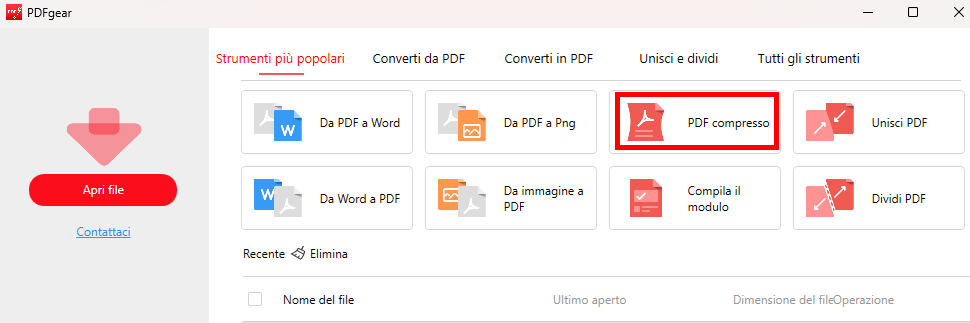
Individua la Funzione Comprimi PDF
Passo 2. Aggiungi File PDF
Clicca sul pulsante “Aggiungi File” per selezionare il file PDF che desideri comprimere. Scegli la posizione in cui desideri salvare il file PDF compresso.
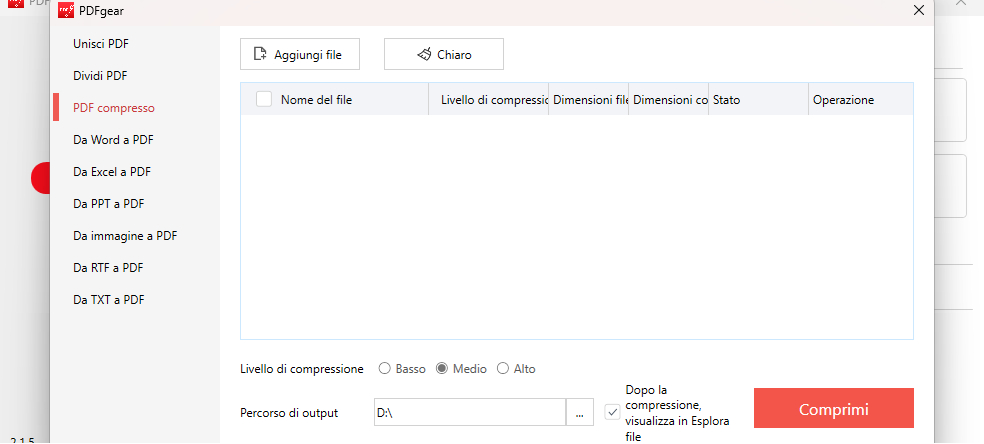
Importa File PDF in PDFgear
Passo 3. Comprimi PDF a 200KB in Lotto
Considerando la dimensione originale del file e il livello di compressione desiderato, seleziona una modalità di compressione per ogni PDF: Basso compressione, Medio compressione o Alto compressione. Tieni presente che tassi di compressione più elevati comportano una minore qualità in uscita.
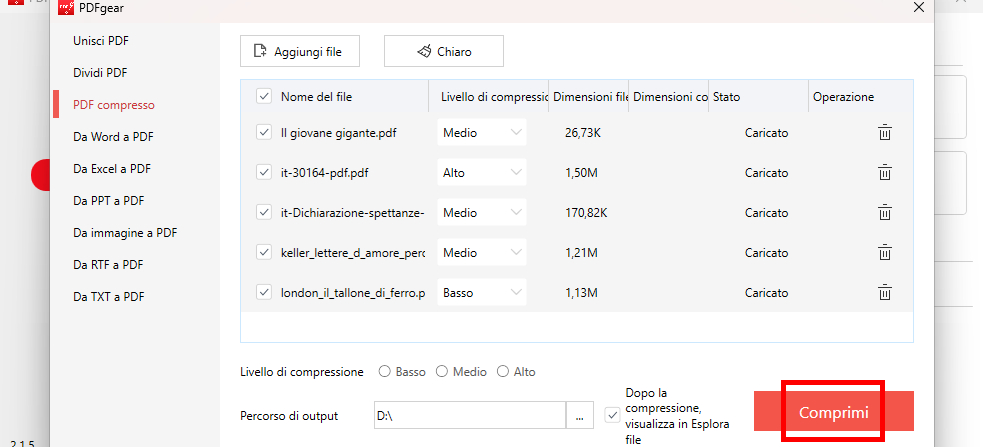
Comprimi ed Esporta PDF con PDFgear
Trova il pulsante “Comprimi” e cliccalo per avviare il processo di compressione.
Una volta terminata la compressione, puoi accedere al file PDF compresso. L’applicazione può aprire automaticamente la cartella di destinazione oppure puoi navigare alla posizione di output specificata.
Come Ridurre la Dimensione del PDF a 200kb in Microsoft Word
Se stai cercando modi per comprimere documenti a 200 KB senza installare software aggiuntivi e hai Microsoft Word sul tuo computer, sei fortunato con un’altra opzione.
Microsoft Word consente di esportare sia documenti PDF che Microsoft Word nel formato file PDF con dimensioni ottimizzate. Questo metodo è applicabile per le versioni di Microsoft Word da Word 2010 in poi.
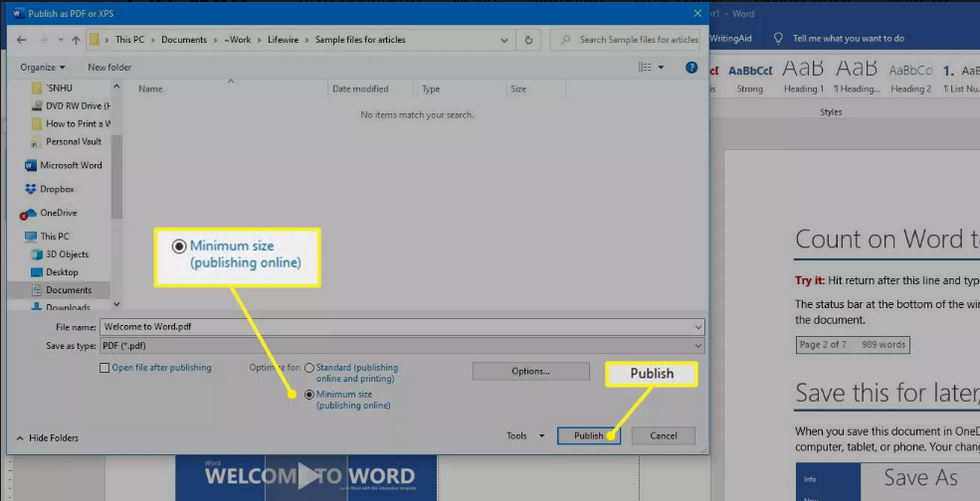
Ridurre la Dimensione del PDF a 200KB Usando Microsoft Word
Passo 1. Fai clic con il tasto destro sul documento PDF che desideri comprimere e aprilo con Microsoft Word. Microsoft Word convertirà automaticamente il PDF in un documento Word modificabile.
Passo 2. Una volta che il PDF è aperto in Word, vai alla scheda File e clicca su Esporta.
Passo 3. Seleziona “Crea documento PDF/XPS” nella schermata successiva e clicca su “Crea PDF/XPS” sul lato destro.
Passo 4. Nella finestra pop-up, scegli “Dimensione minima (pubblicazione online)” e clicca sul pulsante “Pubblica” per esportare il PDF compresso.
Come Ridimensionare PDF a 200kb in Preview su Mac
Oltre all’approccio di Microsoft Word, gli utenti Mac possono anche ridurre la dimensione dei PDF senza Internet utilizzando un metodo simile. L’app di lettura PDF integrata, Preview, che utilizzi per aprire e visualizzare i documenti PDF sul tuo Mac può anche funzionare come uno strumento di compressione PDF semplice ma pratico.
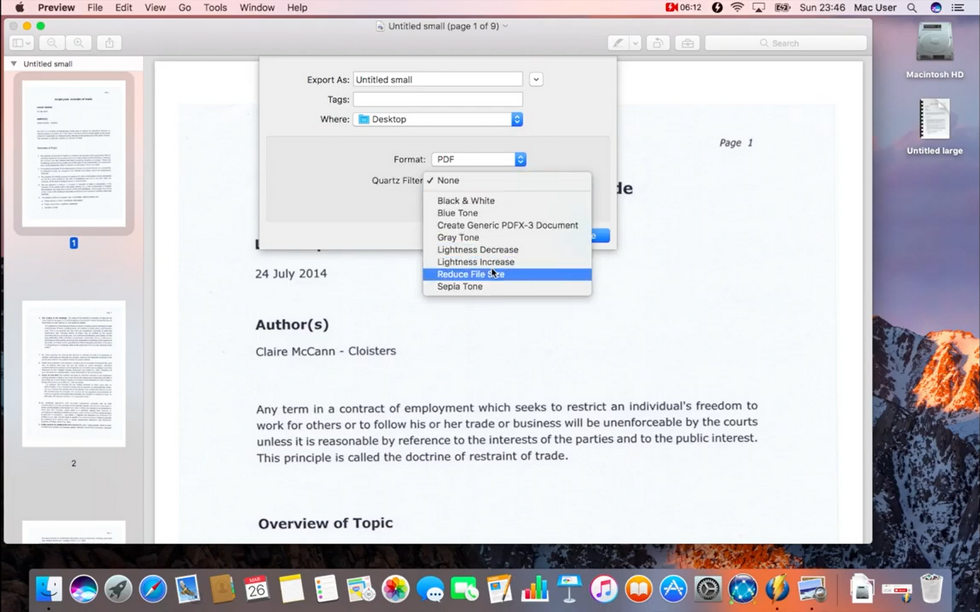
Comprimi PDF a 200 KB Offline su Mac
Passo 1. Apri il PDF che intendi comprimere utilizzando l’app Preview. In alternativa, avvia l’app Preview e apri il documento PDF di grandi dimensioni.
Passo 2. Successivamente, vai alla scheda File e seleziona “Esporta…” dal menu a tendina.
Passo 3. Nel menu delle impostazioni di esportazione a comparsa, clicca su Quartz Filter e scegli “Riduci dimensione file”.
Passo 4. Poi, clicca sul pulsante Salva per salvare il documento PDF compresso sul tuo computer Mac.
Suggerimenti: Fai clic con il tasto destro sul documento PDF di grandi dimensioni e seleziona “Ottieni informazioni” così puoi controllare la dimensione del tuo PDF, che ti aiuta a determinare se puoi ridurre la dimensione del PDF a 200 KB utilizzando Preview.
Come Comprimere PDF a 200 KB su Telefoni Cellulari
I 3 metodi introdotti in precedenza sono per ridurre la dimensione dei file PDF offline su PC e Mac. In questa sezione, ti mostreremo come fare lo stesso sul tuo telefono cellulare.
Prova un’app di compressione PDF offline, come iLovePDF. iLovePDF è una delle migliori app di compressione PDF che funziona offline ed è compatibile con Android e iPhone.
Segui il nostro tutorial per comprimere un PDF a 200 KB sul tuo cellulare, anche senza internet o in modalità aereo.
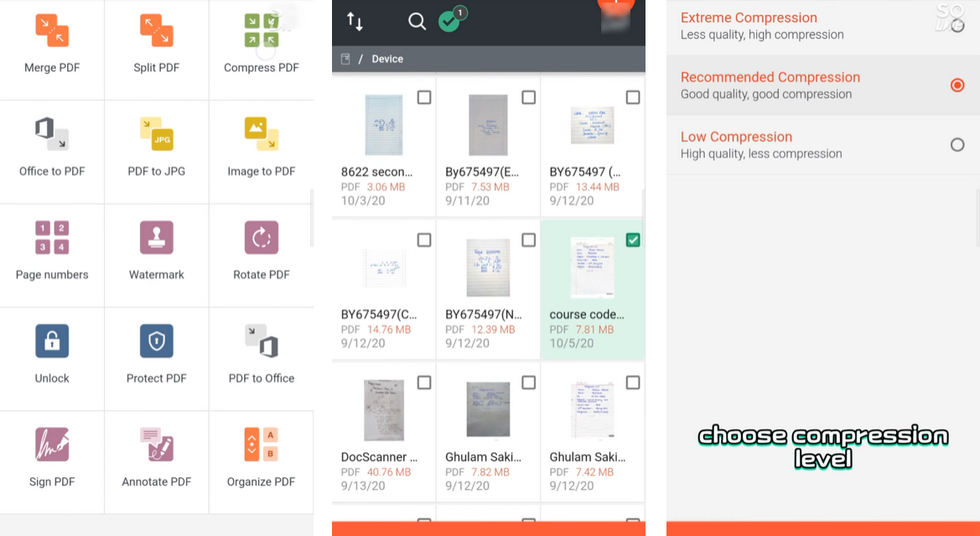
Comprimi PDF a 200 KB Usando l’App iLovePDF
Prerequisito: Scarica e installa l’app iLovePDF sul tuo telefono cellulare dal sito ufficiale di iLovePDF Mobile. L’uso dell’app iLovePDF non richiede una connessione a Internet.
Passo 1. Avvia l’app iLovePDF sul tuo telefono cellulare e accedi allo strumento “Comprimi PDF” dalla parte superiore destra.
Passo 2. Importa il documento PDF che desideri convertire dal tuo dispositivo, Google Drive o Dropbox.
Passo 3. Qui, dimostreremo come importare PDF dal dispositivo. Tocca per selezionare i file che devi convertire; vedrai una casella di controllo che indica il file selezionato.
Passo 4. Scegli una modalità di compressione adatta tra Compressione estrema, Compressione consigliata e Bassa compressione.
Passo 5. Dopo che la compressione è completata, verifica se il file in uscita è inferiore a 200 KB.
In Sintesi
Che tu stia cercando di ridurre la dimensione di un file PDF a 200 KB su computer o telefoni cellulari, troverai il metodo corrispondente in questo post. Ridurre il file a 200 kilobyte o meno lo rende più gestibile per la condivisione, il caricamento o l’archiviazione.
Quando si comprime un PDF, c’è spesso un compromesso tra dimensione del file e qualità. PDFgear prioritizza il mantenimento della qualità, garantendo che il processo di compressione non riduca significativamente la qualità delle immagini e del testo.
