4 méthodes pour compresser un PDF à 200 KB hors ligne [Ordinateur et mobile]

Sommaire :
Apprenez à réduire la taille d’un PDF (200 KB ou moins) sur Windows, Mac, iOS et Android sans avoir besoin d’internet. Nous avons quatre méthodes gratuites et faciles pour vous !
Navigation
Comment compresser un PDF à 200 KB hors ligne
Comment compresser un fichier PDF pour l’envoyer par email ? Gérer de grands documents scannés qui consomment beaucoup de stockage sur l’ordinateur est un défi courant. Comme les services de messagerie ont des limites de taille, et que nous souhaitons tous plus d’espace libre sur nos ordinateurs, optimiser la taille des fichiers PDF est crucial.
Bien que de nombreux compresseurs PDF en ligne soient disponibles sur Google, l’accès à Internet peut être limité dans certaines situations. Cette page propose des solutions complètes hors ligne pour réduire la taille des fichiers PDF à 200 Ko, détaillant 4 méthodes simples pour résoudre votre problème.
Solution rapide : compresser un PDF à 200 Ko sans perdre en qualité
Compresser des PDF en utilisant de nombreux outils peut réduire la qualité. Une compression élevée, comme compresser un PDF de 2 Mo à 200 Ko, réduira considérablement la qualité.
Pour maintenir la qualité, choisissez un ratio de compression plus faible (10~20%). Alternativement, choisissez un hyper compresseur PDF avec technologie MRC comme PDFgear.
Comment compresser un PDF à 200 Ko gratuitement avec PDFgear
La méthode la plus recommandée pour réduire la taille des fichiers PDF en dessous de 200 Ko hors ligne est d’utiliser le meilleur logiciel de compression de PDF gratuit, PDFgear. PDFgear est un logiciel de compression de PDF précis et facile à utiliser pour les débutants, permettant de redimensionner facilement les PDF à 200 Ko ou moins sans perte de qualité.
Avec les 3 modes de compression flexibles proposés, les utilisateurs peuvent compresser manuellement leurs documents PDF selon la taille du fichier original et la qualité de sortie souhaitée. Le mode hyper compression est également supporté pour les utilisateurs ayant des besoins de compression extrêmes. PDFgear fonctionne à la fois sur Mac et Windows.
Téléchargez maintenant PDFgear gratuitement et suivez le tutoriel pour commencer.
PDFgear est le meilleur logiciel de compression de PDF gratuit pour réduire significativement la taille des fichiers PDF en lot, sans perte de qualité.
Étape 1. Lancer PDFgear
Ouvrez l’application PDFgear sur votre ordinateur. Recherchez la fonction “Compresser le PDF” dans l’interface PDFgear.
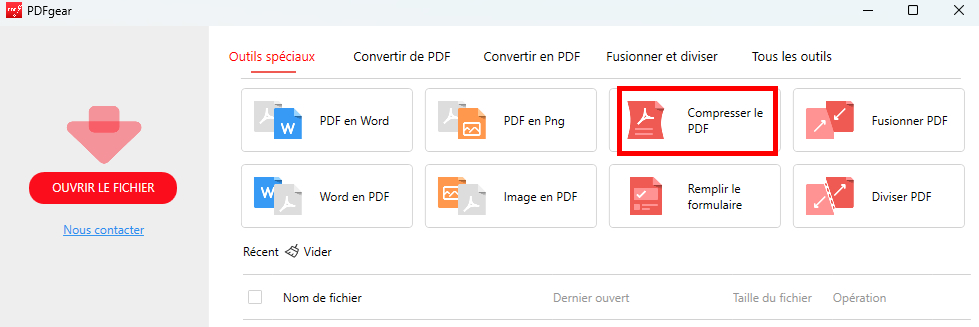
Localiser la fonction Compresser PDF
Étape 2. Ajouter des fichiers PDF
Cliquez sur le bouton “Ajouter des fichiers” pour sélectionner le fichier PDF que vous souhaitez compresser. Choisissez l’emplacement où vous souhaitez enregistrer le fichier PDF compressé.
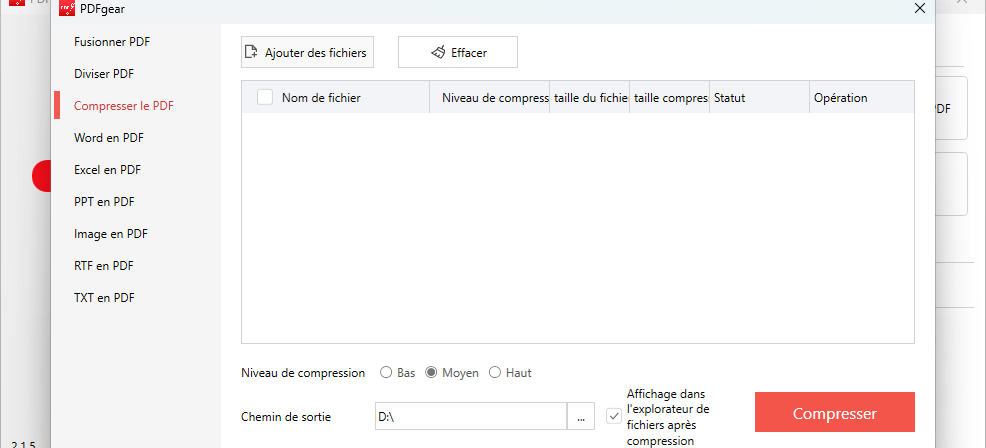
Importer des fichiers PDF dans PDFgear
Étape 3. Compresser en lot des PDF à 200 Ko
En tenant compte de la taille du fichier original et de votre niveau de compression souhaité, sélectionnez un mode de compression pour chaque PDF : Bas compression, Compression moyen, ou Haut compression. Gardez à l’esprit que des taux de compression plus élevés entraînent une qualité de sortie inférieure.
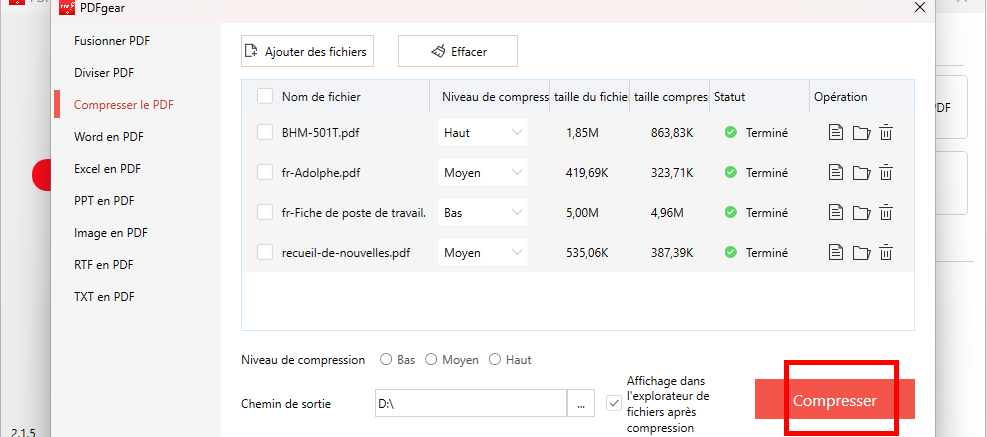
Compresser et exporter des PDF avec PDFgear
Trouvez le bouton “Compresser” et cliquez dessus pour lancer le processus de compression.
Une fois la compression terminée, vous pouvez accéder au fichier PDF compressé. L’application peut ouvrir automatiquement le dossier de destination, ou vous pouvez naviguer vers l’emplacement de sortie spécifié.
Comment réduire la taille d’un PDF à 200 Ko dans Microsoft Word
Si vous cherchez des moyens de compresser des documents à 200 Ko sans installer de logiciel supplémentaire et que vous avez Microsoft Word sur votre ordinateur, vous avez de la chance avec une autre option.
Microsoft Word vous permet d’exporter à la fois des documents PDF et Microsoft Word au format PDF avec des tailles de fichier optimisées. Cette méthode est applicable pour les versions de Microsoft Word à partir de Word 2010.
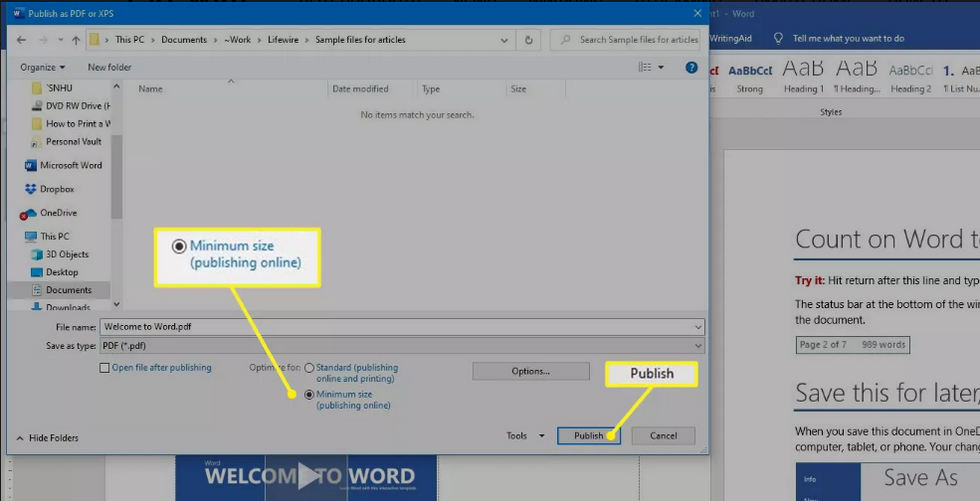
Réduire la taille d’un fichier PDF à 200 Ko avec Microsoft Word
Étape 1. Faites un clic droit sur le document PDF que vous souhaitez compresser et ouvrez-le avec Microsoft Word. Microsoft Word convertira automatiquement le PDF en un document Word éditable.
Étape 2. Une fois le PDF ouvert dans Word, allez dans l’onglet Fichier et cliquez sur Exporter.
Étape 3. Sélectionnez “Créer un document PDF/XPS” sur l’écran suivant, et cliquez sur “Créer PDF/XPS” sur le côté droit.
Étape 4. Dans la fenêtre contextuelle, choisissez “Taille minimale (publication en ligne)” et cliquez sur le bouton “Publier” pour exporter le PDF compressé.
Comment redimensionner un PDF à 200 Ko dans Preview sur Mac
En plus de l’approche Microsoft Word, les utilisateurs de Mac peuvent également réduire la taille des PDF sans Internet en utilisant une méthode similaire. L’application de lecture de PDF intégrée, Preview, que vous utilisez pour ouvrir et visualiser des documents PDF sur votre Mac peut également fonctionner comme un outil de compression de PDF simple mais pratique.
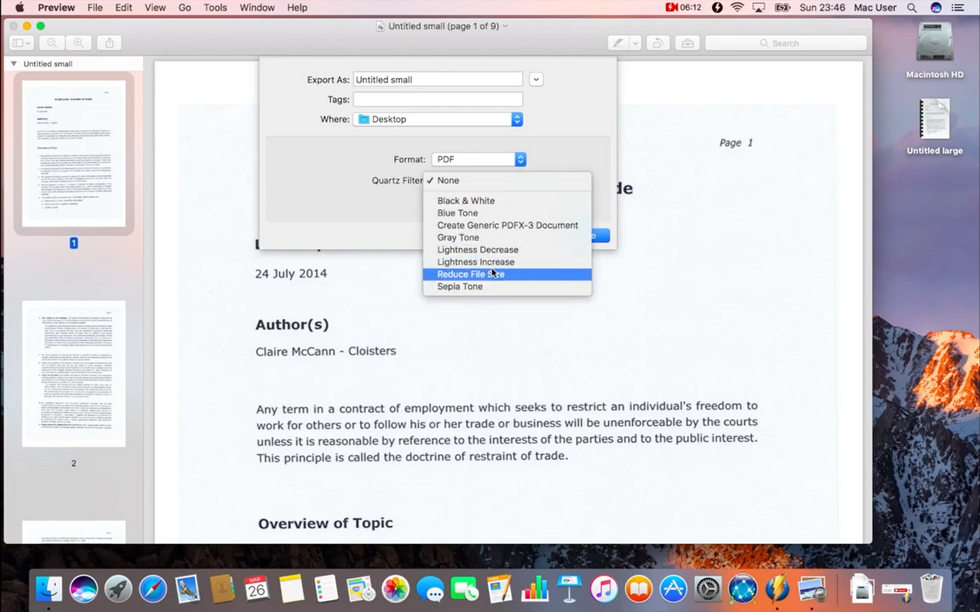
Compresser un PDF à 200 Ko hors ligne sur Mac
Étape 1. Ouvrez le PDF que vous avez l’intention de compresser en utilisant l’application Preview. Alternativement, lancez l’application Preview et ouvrez le grand document PDF.
Étape 2. Ensuite, allez dans l’onglet Fichier et sélectionnez “Exporter…” dans le menu déroulant.
Étape 3. Dans le menu des paramètres d’exportation contextuel, cliquez sur le filtre Quartz et choisissez “Réduire la taille du fichier”.
Étape 4. Ensuite, cliquez sur le bouton Enregistrer pour enregistrer le document PDF compressé sur votre Mac.
Conseils : Cliquez avec le bouton droit sur le grand document PDF et sélectionnez “Obtenir des informations” afin de vérifier la taille de votre PDF, ce qui vous aide à déterminer si vous pouvez réduire la taille du PDF à 200 Ko en utilisant Preview.
Comment compresser un PDF à 200 Ko sur les téléphones mobiles
Les 3 méthodes présentées précédemment sont destinées à réduire la taille des fichiers PDF hors ligne sur PC et Mac. Dans cette section, nous allons vous montrer comment faire la même chose sur votre téléphone mobile.
Essayez une application de compression de PDF hors ligne, comme iLovePDF. iLovePDF est une application de compression de PDF de premier plan qui fonctionne hors ligne et est compatible avec Android et iPhones.
Suivez notre tutoriel pour compresser un PDF à 200 Ko sur votre mobile, même sans Internet ou en mode avion.
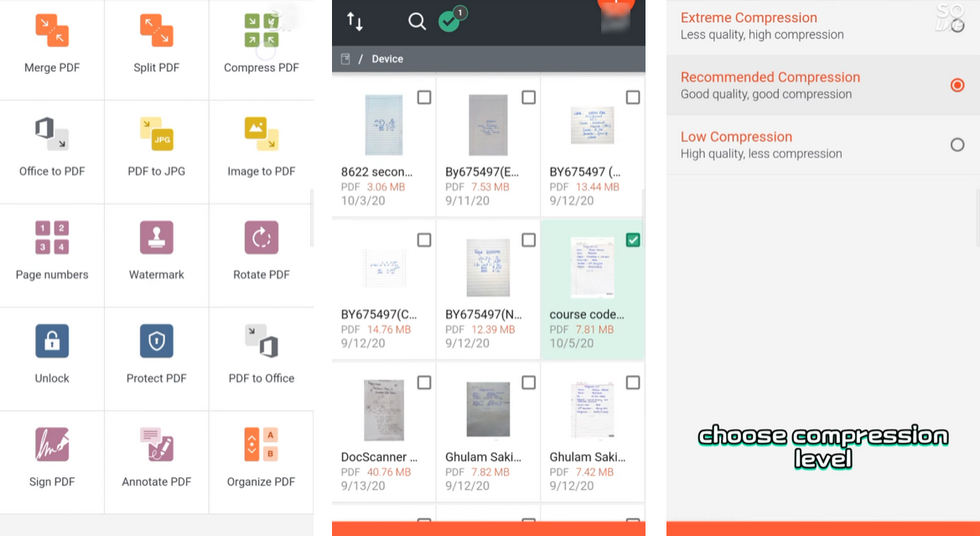
Compresser un PDF à 200 Ko en utilisant l’application iLovePDF
Prérequis : Téléchargez et installez l’application iLovePDF sur votre téléphone mobile depuis le site officiel de iLovePDF Mobile. L’utilisation de l’application iLovePDF ne nécessite pas de connexion Internet.
Étape 1. Lancez l’application iLovePDF sur votre téléphone mobile et accédez à l’outil “Compresser PDF” dans le coin supérieur droit.
Étape 2. Importez le document PDF que vous souhaitez convertir depuis votre appareil, Google Drive ou Dropbox.
Étape 3. Ici, nous allons démontrer l’importation de PDF depuis l’appareil. Appuyez pour sélectionner les fichiers que vous devez convertir ; vous verrez une case à cocher indiquant le fichier sélectionné.
Étape 4. Choisissez un mode de compression adapté parmi Compression extrême, Compression recommandée et Basse compression.
Étape 5. Une fois la compression terminée, vérifiez si le fichier de sortie est inférieur à 200 Ko.
En résumé
Que vous cherchiez à réduire la taille d’un fichier PDF à 200 Ko sur des ordinateurs ou des téléphones mobiles, vous trouverez la méthode correspondante dans cet article. Réduire le fichier à 200 kilooctets ou moins le rend plus facile à partager, à télécharger ou à stocker.
Lors de la compression d’un PDF, il y a souvent un compromis entre la taille du fichier et la qualité. PDFgear privilégie le maintien de la qualité, garantissant que le processus de compression ne réduit pas significativement la qualité des images et du texte.
