Come creare un PDF compilabile su Mac utilizzando 4 metodi

Sommario :
Questo post si concentra su come creare PDF compilabili di alta qualità su un Mac. Sono raccomandate 4 opzioni. Puoi scegliere quella che sembra più pratica e conveniente.
Indice
Compilare un modulo PDF su Mac
Se sei un utente Mac e hai bisogno di creare PDF compilabili per farli firmare, correggere, spuntare, ecc., allora questo articolo fa per te. Di seguito ti forniremo quattro opzioni tra cui scegliere.
Come Creare File PDF Compilabili su Mac con Adobe Acrobat Pro
Adobe Acrobat è ben noto per la sua capacità di modificare file PDF. Puoi generare, gestire e modificare PDF utilizzando qualsiasi dispositivo, indipendentemente dalla tua posizione e orario, dopo aver pagato un prezzo una tantum per la versione permanente.
Adobe Acrobat per Mac può sorprenderti quando si tratta di creare file PDF compilabili. Ecco i passaggi semplici.
Passo 1. Vai alla Scheda Strumenti
Apri Adobe Acrobat > Seleziona “Prepara Modulo” nella barra degli strumenti.
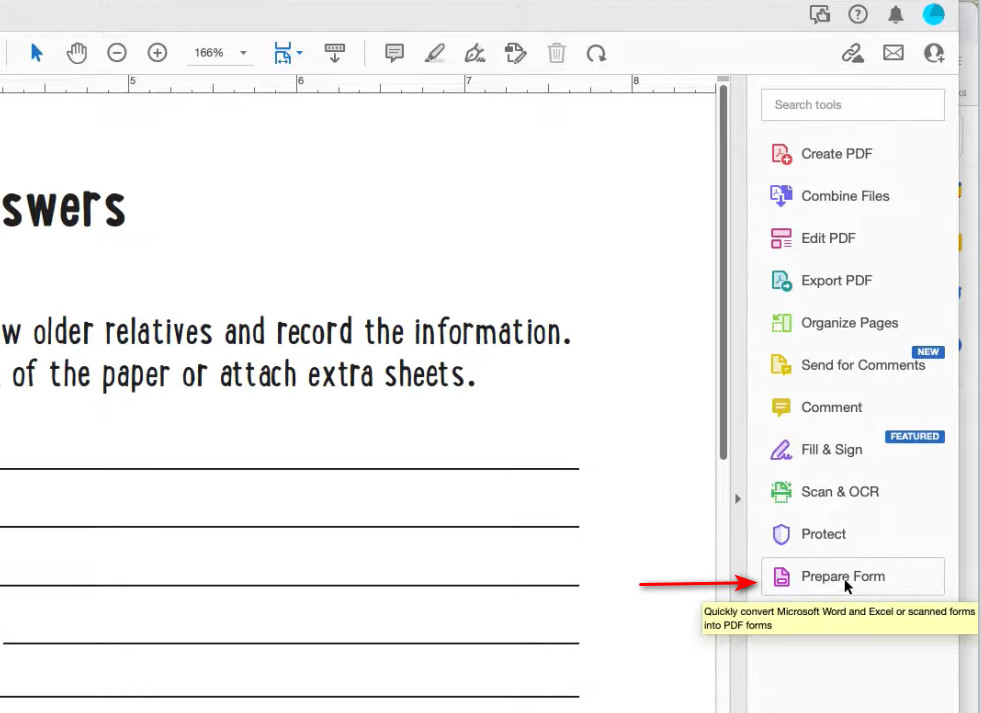
Apri il File con Adobe Acrobat Pro
Passo 2. Aggiungi Campi del Modulo
Clicca “Aggiungi un Campo di Testo” > Posizionalo nel punto desiderato > Inserisci il testo.
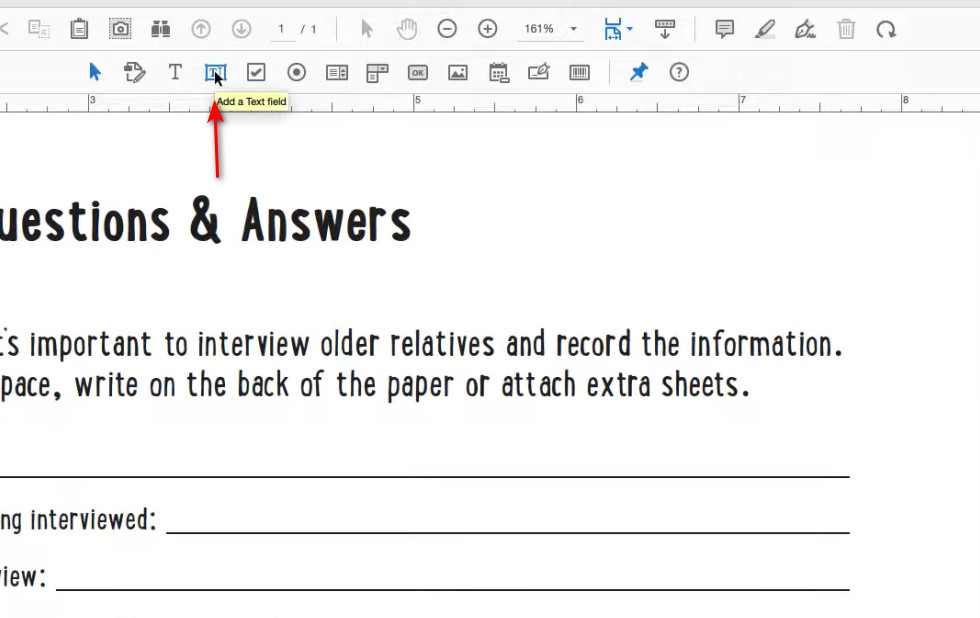
Clicca su ‘Aggiungi un Campo di Testo’
Passo 3. Salva il PDF Compilabile
Il pannello degli strumenti a destra ti permette di regolare il layout della casella di testo aggiunta o di definire le proprietà del testo. Infine, scarica il tuo modulo da Adobe Acrobat per salvarlo come PDF.
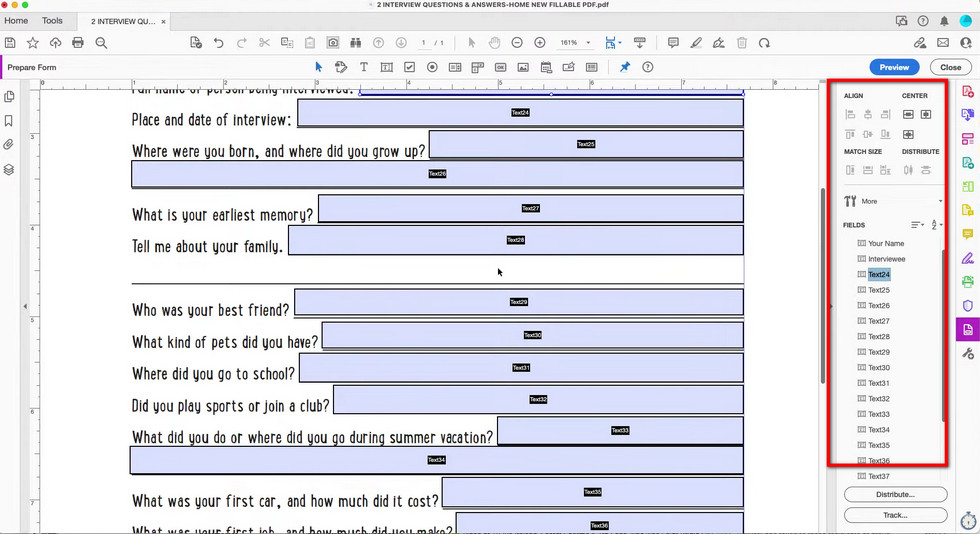
Regola la Casella di Testo
Potresti essere infastidito dall’alto costo dell’abbonamento ad Adobe Acrobat. Bene, puoi ottenere una soluzione da Preview, il software gratuito integrato su Mac.
Come Creare File PDF Compilabili su Mac con LibreOffice
LibreOffice è un editor PDF gratuito e open-source che funziona su Windows, Mac e Linux. Con LibreOffice, puoi facilmente inserire campi di testo compilabili in un PDF utilizzando varie opzioni disponibili.
Per iniziare, scarica e installa LibreOffice dal sito ufficiale. Assicurati di scaricare il pacchetto di installazione corretto per il tuo sistema.
Dovresti anche preparare il tuo modulo PDF, che dovrebbe avere testo che segna i campi da compilare, solo senza i campi di testo compilabili.
Passo 1. Apri LibreOffice su Mac, vai alla scheda File, e clicca su Apri dal menu a tendina per aprire il documento del modulo PDF.
Passo 2. Clicca sulla scheda Visualizza, seleziona Barre degli Strumenti dal menu a tendina, e clicca sull’opzione Controlli del Modulo per abilitare il pannello dei Controlli del Modulo.
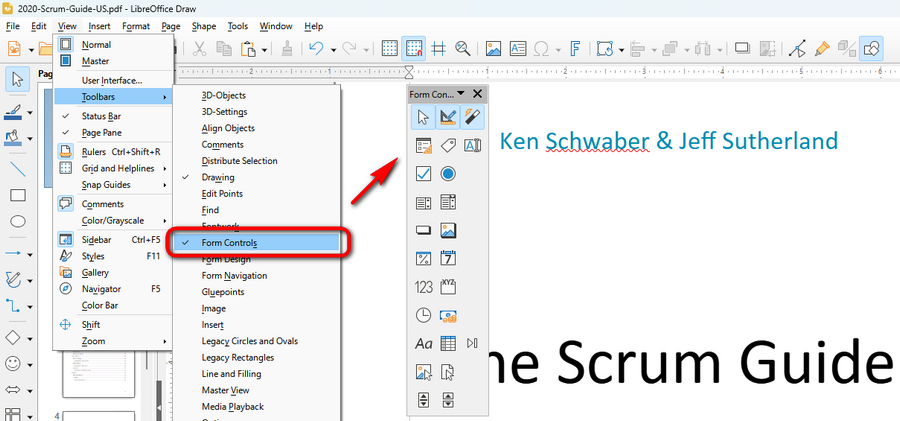
Abilita Controlli del Modulo in LibreOffice Draw
Passo 3. Clicca sulle opzioni dal pannello dei Controlli del Modulo per aggiungere i campi del modulo corrispondenti nel tuo documento PDF.
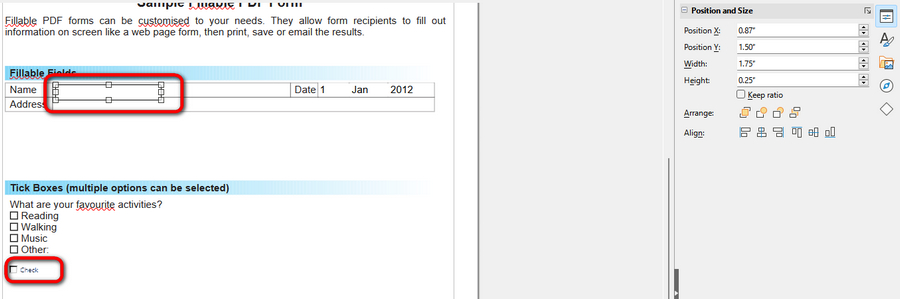
Crea un Modulo PDF in LibreOffice
Passo 4. Come puoi vedere, puoi usare una varietà di campi del modulo per creare un modulo personalizzato: casella di testo, casella di controllo, pulsante opzione, casella combinata, etichetta, ecc.
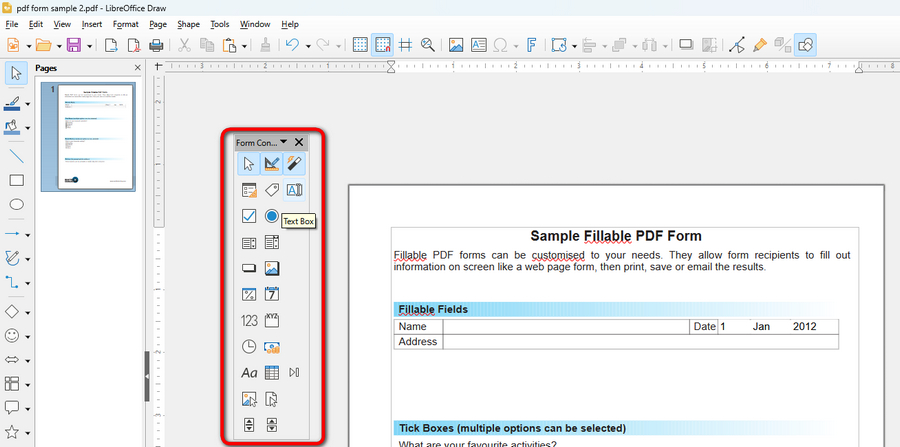
Vari Campi del Modulo
Passo 5. Vai alla scheda File, seleziona Esporta Come dal menu a tendina, clicca su Esporta come PDF, scegli una cartella di destinazione nella finestra Esporta, e clicca su Salva. Assicurati di selezionare l’opzione Crea modulo PDF nella finestra successiva.
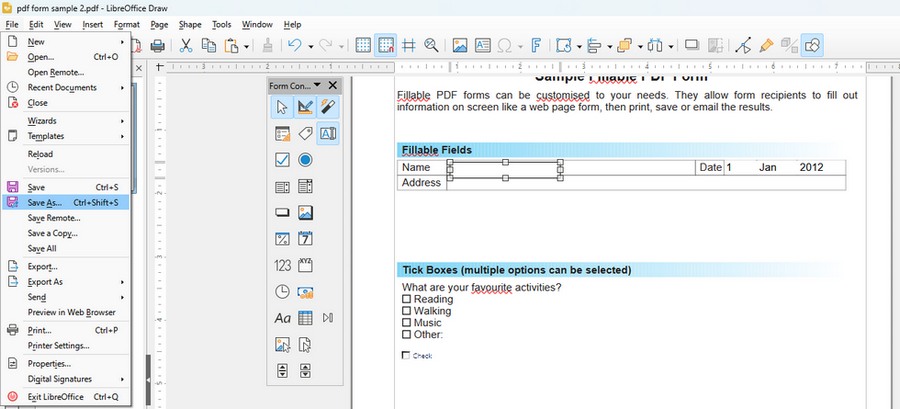
Esporta Modulo Compilabile in LibreOffice
Come Creare File PDF Compilabili su Mac con un Modello
pdfFiller, come suggerisce il nome, è un potente editor PDF che può essere utilizzato per la compilazione di moduli PDF. Fornisce anche un modo per creare file PDF compilabili: attraverso modelli. Con pochi semplici clic puoi creare un file PDF compilabile sul tuo Mac e condividerlo o esportarlo.
Passo 1. Crea un PDF Compilabile in pdfFiller
Accedi al sito web di pdfFiller > Vai su “Aggiungi nuovo” > Clicca su “Crea Documento”.
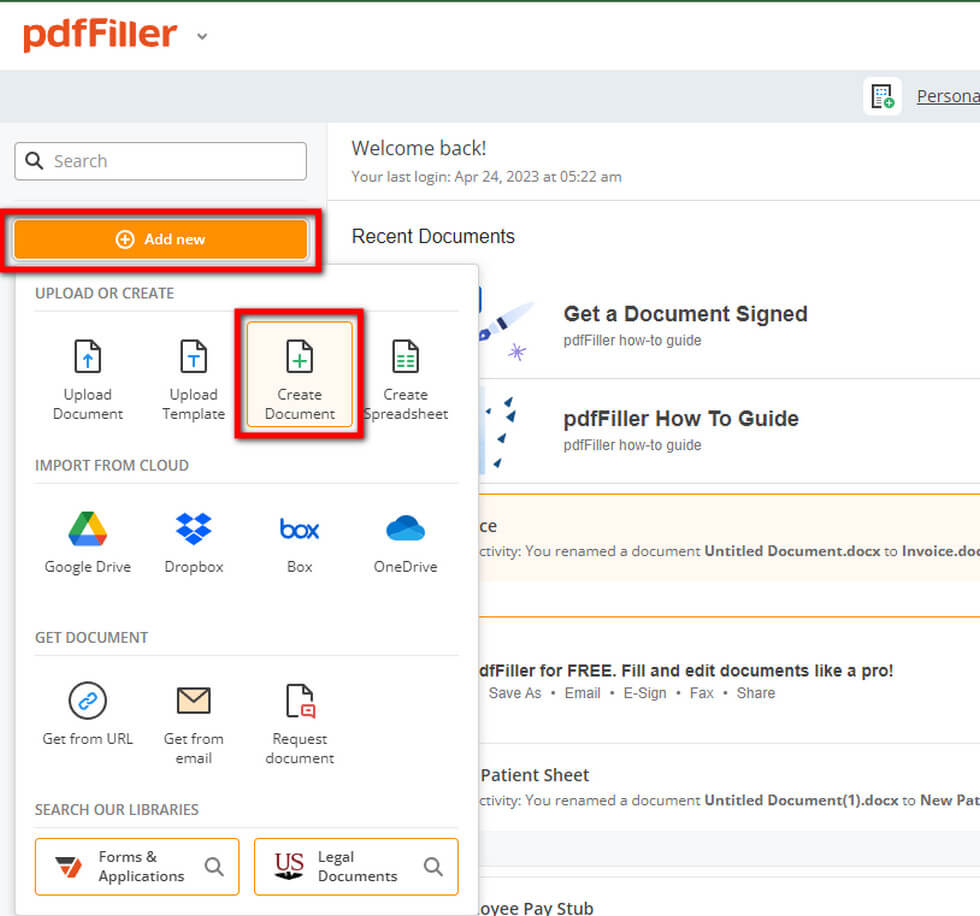
Crea un Documento in pdfFiller
Passo 2. Scegli un Modello
Ci sono otto categorie tra cui scegliere: Modelli Popolari, Risorse Umane, Assicurazioni, Legale, Medico, Immobiliare, Fiscale & Finanziario, e Curriculum. Seleziona il modello di cui hai bisogno e cliccaci sopra. pdfFiller genererà automaticamente un modulo compilabile per te.
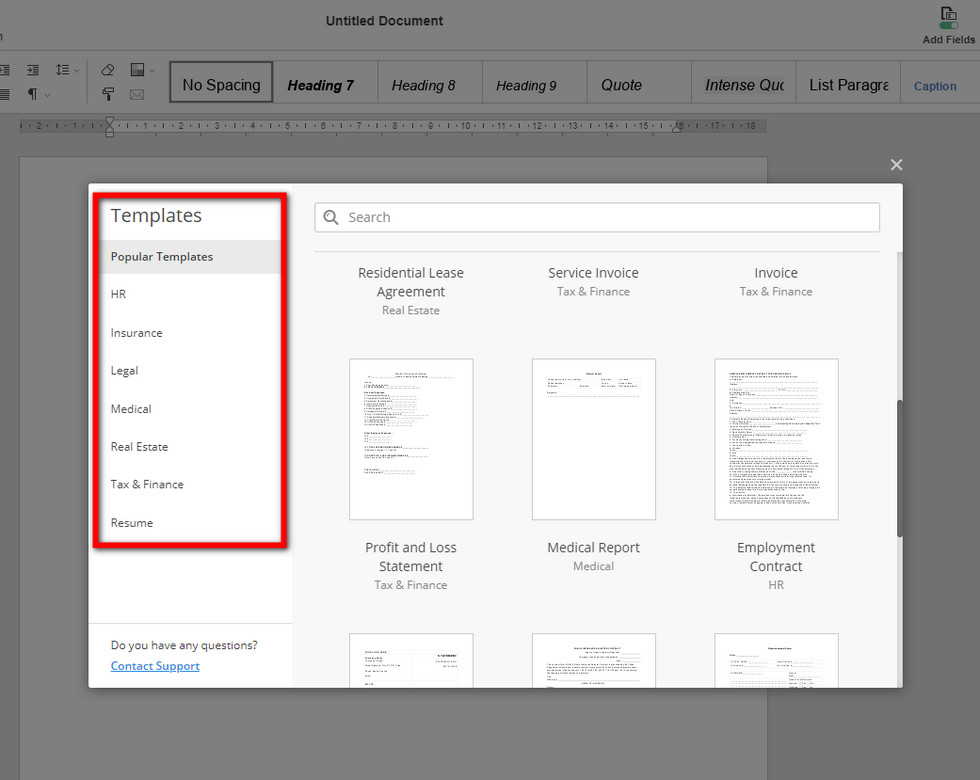
Selezione del Modello
Passo 3. Compila il PDF
Posiziona il mouse in qualsiasi punto per modificare direttamente. Per i campi standard e del modello, pdfFiller offre alcuni tag e impostazioni speciali.
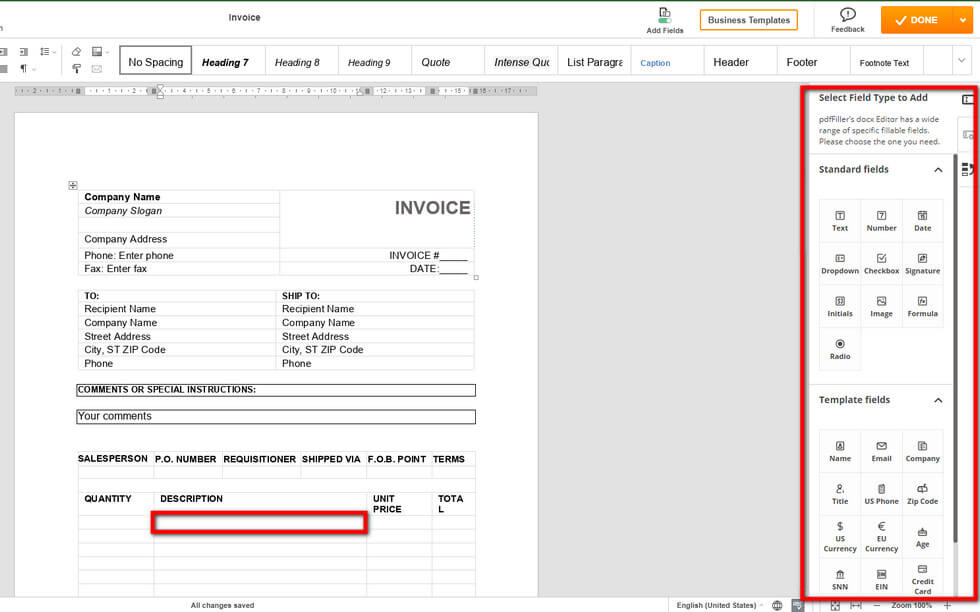
Compila il PDF in pdfFiller
Passo 4. Condividi il Tuo File con Altri
Clicca sul pulsante Fine nell’angolo in alto a destra, verrai automaticamente reindirizzato alla homepage. Seleziona il file che hai creato e puoi condividerlo con altri tramite link, email, fax, Notarize e molti altri modi.
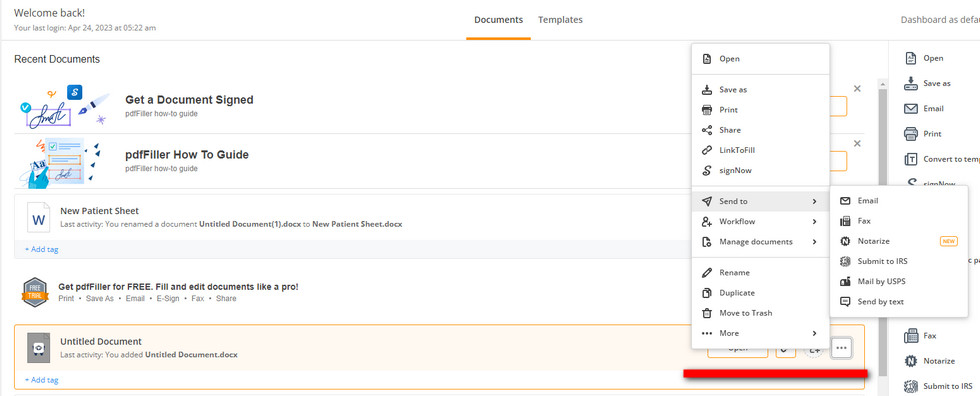
Condividi File PDF Compilabili
OK. Potresti essere limitato dall’alto costo dell’abbonamento ad Adobe Acrobat mentre Preview e pdfFiller non risolvono efficacemente il problema della creazione di PDF compilabili.
Allora l’emergere di PDFgear sarà una grande sorpresa. Nessun costo nascosto, nemmeno download, registrazione o pacchetto, pur avendo uno strumento di creazione di moduli professionale come Adobe Acrobat.
Come Creare File PDF Compilabili su Mac con PDFgear
L’outil PDFgear online è la soluzione PDF più efficiente per snellire il tuo processo PDF. Può convertire, modificare, compilare e firmare file PDF in un browser in qualsiasi momento e da qualsiasi luogo. Per creare file PDF compilabili, PDFgear offre una delle soluzioni più efficaci.
Passo 1. Prepara il Tuo Testo
Prima, devi usare Microsoft Word per aggiungere informazioni testuali per il nuovo modulo. Apri Microsoft Word, digita il testo e poi clicca su “File > Esporta > Crea Documento PDF/XPS” per salvare il documento come PDF.
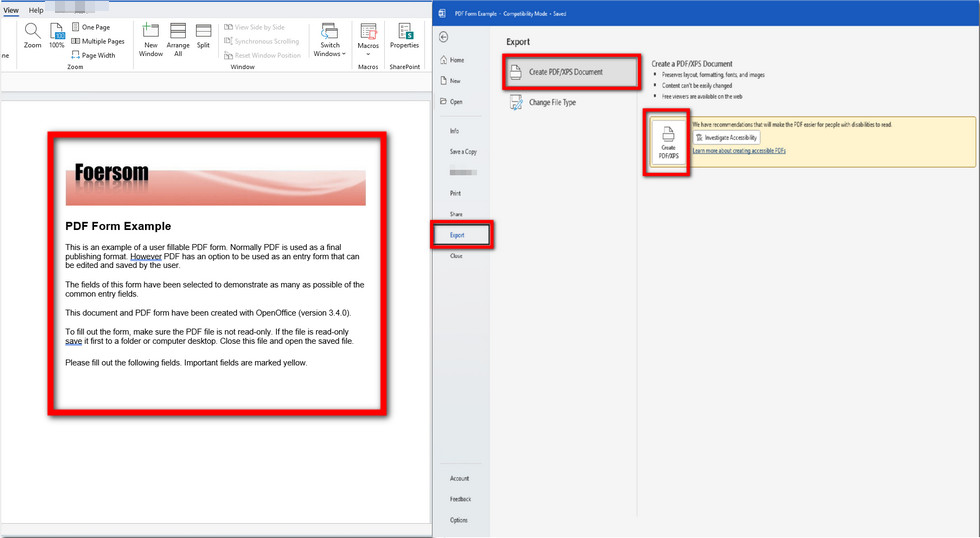
Salva come PDF
Passo 2. Carica il PDF su PDFgear
Accedi al PDFgear editor online, e clicca su “Scegli file” per caricare il tuo file PDF.
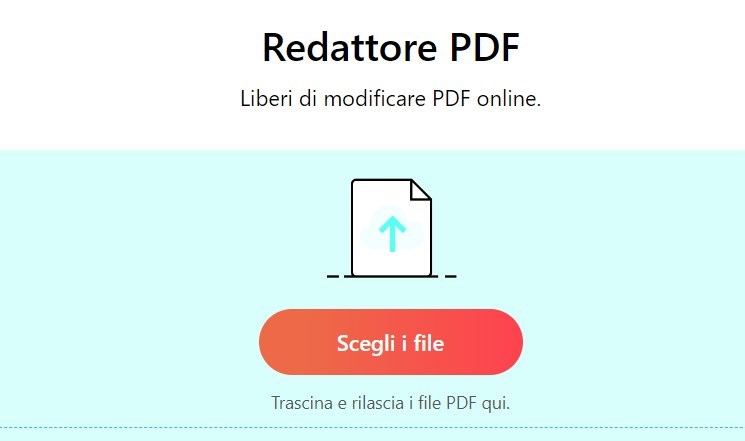
Carica PDF su PDFgear
Passo 3. Inserisci Campi del Modulo Modificabili
Successivamente, aggiungi campi del modulo modificabili tramite PDFgear. Il pulsante “Aggiungi e Modifica Campi del Modulo” ti offre molte funzioni avanzate per creare un modulo compilabile: Aggiungi Casella di Testo, Casella di Controllo, Pulsante Opzione, Casella Combinata, Casella Elenco, Firma e Casella Password.
Casella di Testo è una casella di modifica del modulo che verrà utilizzata frequentemente. Puoi personalizzare la dimensione e la posizione trascinando il mouse. Casella Combinata ti permette di aggiungere più opzioni specifiche per altri da selezionare. Se hai una serie di elementi, puoi aggiungere una Casella Elenco per supportare una visualizzazione a scorrimento. La Casella Firma aggiunta al modulo supporta firme elettroniche, manoscritte e caricate.
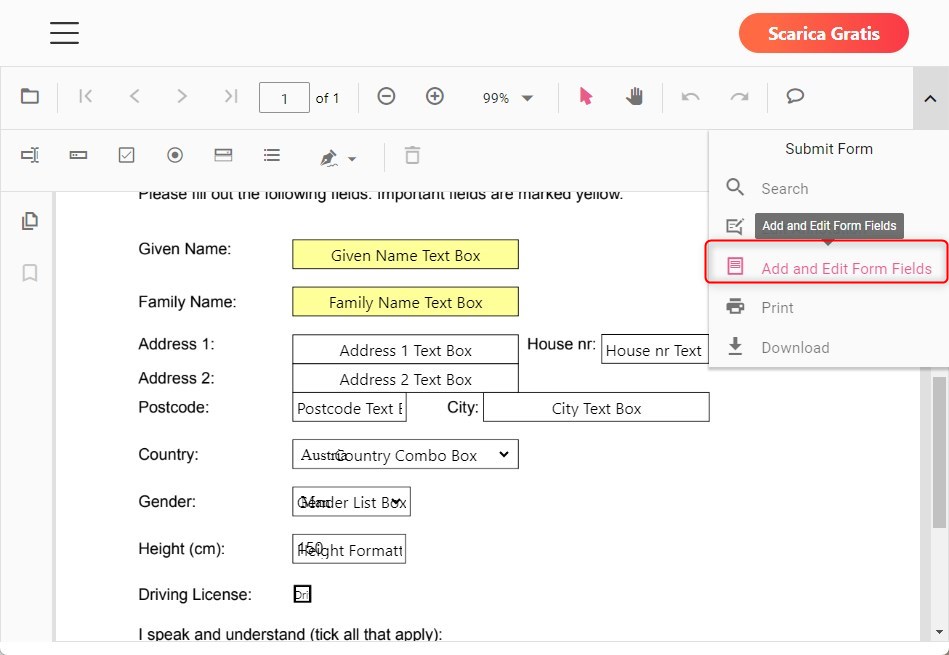
Vari Campi del Modulo Modificabili
Passo 4. Scarica il Modulo PDF Creato
Quando hai modificato tutte le caselle e il testo, clicca nuovamente sul pulsante “Aggiungi e Modifica Campi del Modulo” nell’angolo in alto a destra per applicarli. Infine, puoi scaricare e condividere il PDF con altri per compilare il modulo PDF.
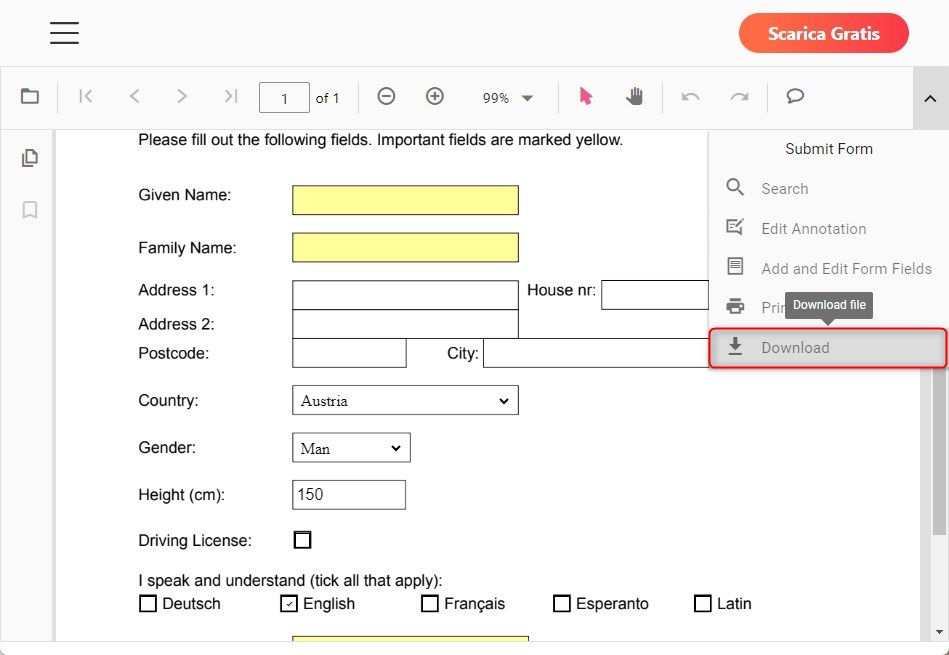
Scarica il PDF Compilabile da PDFgear
PDFgear è uno strumento completamente gratuito, non devi spendere alcun costo di abbonamento e non devi nemmeno accedere per utilizzarlo. Lo strumento PDFgear online ti supporta per modificare in un ambiente con accesso a internet.
Se vai in viaggio d’affari, hai un accesso a internet limitato o devi creare un file di oltre 20MB, allora l’applicazione desktop è una scelta migliore per te. Clicca sul pulsante qui sotto per PDFgear Desktop per sperimentare la creazione di PDF compilabili fluida e illimitata.
100% Pulito & Sicuro
Domande frequenti
Esistono Creatori di File PDF Compilabili per Mac?
Per gli utenti Mac, PDFgear e Adobe Acrobat sono opzioni user-friendly per creare PDF compilabili rapidamente. Eccellono anche nella modifica, firma e condivisione di PDF in modo efficace.
Qual è il Miglior Creatore di File PDF Compilabili Gratuito per Mac?
PDFgear è il miglior creatore di PDF gratuito per Mac, con un’installazione facile con un clic. È completamente gratuito, offre una creazione di PDF compilabili semplice e fornisce un’esperienza user-friendly che lascia un’impressione duratura.
Qual è il Miglior Strumento PDF per Mac?
PDFgear è la nostra principale raccomandazione per le esigenze quotidiane di compilazione di moduli. Offre una vasta gamma di funzionalità professionali come caselle di controllo personalizzate, caselle di controllo multiple, caselle combinate, caselle di testo, caselle di immissione password, caselle firma e pulsanti di opzione. Ti consente anche di nascondere le caselle aggiunte secondo necessità.
Conclusione
Durante l’intero articolo, hai imparato quattro modi per aiutarti a creare PDF compilabili. Attualmente, solo PDFgear è uno strumento che non costa nulla e ti aiuta a creare e compilare moduli nel modo più diretto. Se fossi in te, consiglierei di dare una prova a PDFgear per la sua convenienza e prestazioni rapide.
