4 métodos gratuitos para completar y firmar PDFs en computadora y móvil

Resumen :
Aprenda sobre 4 métodos gratuitos y fáciles para completar y firmar formularios PDF en Windows, Mac, iPhone y Android. Se proporcionan guías paso a paso.
Tabla de Contenido
Cómo completar y firmar PDFs
Llenar y firmar formularios PDF generalmente implica varios escenarios comunes, como completar formularios para propósitos legales, comerciales o personales, como contratos, solicitudes o encuestas.
En esta página, encontrarás tutoriales paso a paso sobre cómo llenar y firmar PDFs en computadoras y teléfonos móviles de forma completamente gratuita.
👉 Para comenzar, descarga gratuita de PDFgear, el mejor rellenador de formularios PDF y herramienta de firma gratuita.
Llenar y Firmar PDFs Gratis en Línea
PDFgear es una poderosa herramienta en línea que permite a los usuarios llenar y firmar documentos PDF fácilmente sin necesidad de instalar ningún software y sin Adobe.
Además, PDFgear permite a sus usuarios editar campos de formulario, agregar texto, comentarios y otras anotaciones, y aplicar firmas electrónicas legalmente vinculantes.
PDFgear es fácil de usar y gratuito, así que asegúrate de seguir el tutorial y comenzar.
Paso 1. Navega al sitio web de PDFgear Online Form Filler. Haz clic en el botón “Seleccionar archivo PDF” para cargar el formulario PDF que deseas completar.
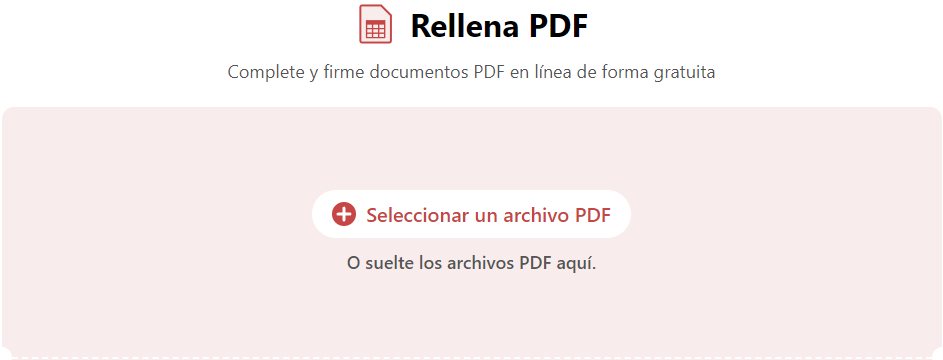
Subir Formulario a PDFgear
Paso 2. Haz clic en los campos de formulario existentes o controles del formulario para ingresar tu información.
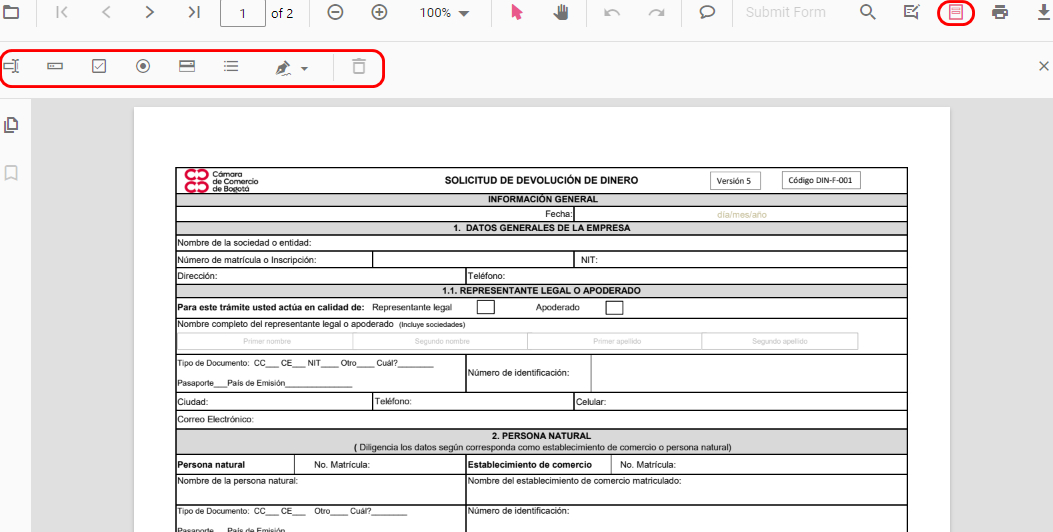
Completar el Formulario
Paso 3. Para firmar el formulario, navega a “Agregar o Editar anotaciones”, encuentra el botón “Firma” y elige “AGREGAR FIRMA” para agregar tu firma escribiendo, dibujando o subiendo imágenes de la firma.
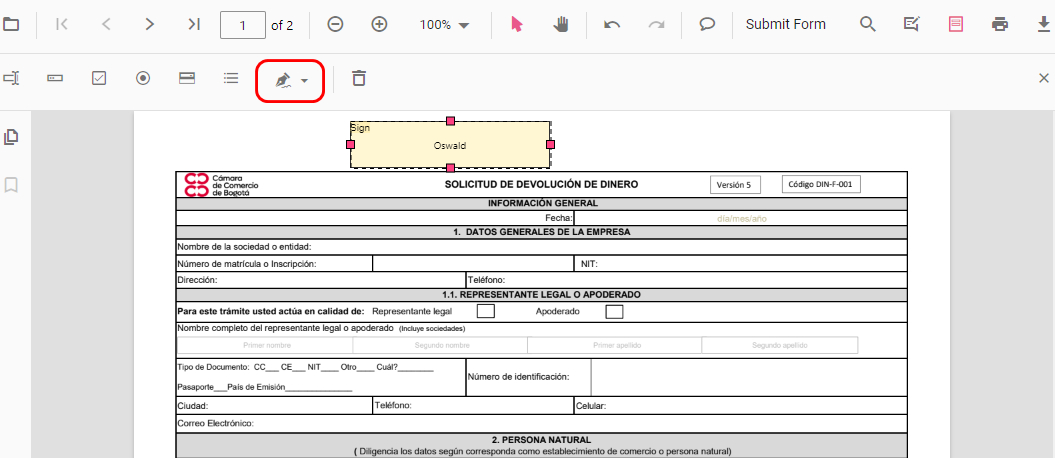
Firmar el Formulario
Paso 4. Después de haber completado y firmado el formulario, haz clic en el botón “Descargar” en la esquina superior derecha para guardar el PDF completado en tu dispositivo.
Llenar y Firmar PDFs con Acrobat Reader
Adobe Acrobat Reader es una herramienta popular para llenar y firmar documentos PDF, conocida por su naturaleza gratuita, facilidad de uso y fiabilidad.
Es especialmente beneficioso debido a su compatibilidad con varios formatos de formularios, múltiples opciones de firma y alta seguridad.
Esta herramienta gratuita es ideal para uso personal, como firmar contratos o completar solicitudes, y su accesibilidad universal la convierte en una opción preferida para gestionar documentos también.
Paso 1. Primero, descarga e instala Adobe Acrobat Reader DC desde el sitio web de Adobe. Está disponible tanto para Windows como para macOS.
Paso 2. Una vez instalado, abre Acrobat Reader DC. Para abrir tu archivo PDF, haz clic en “Archivo” en la barra de menú y luego selecciona “Abrir”. Navega hasta el archivo PDF que deseas completar y firmar y ábrelo.
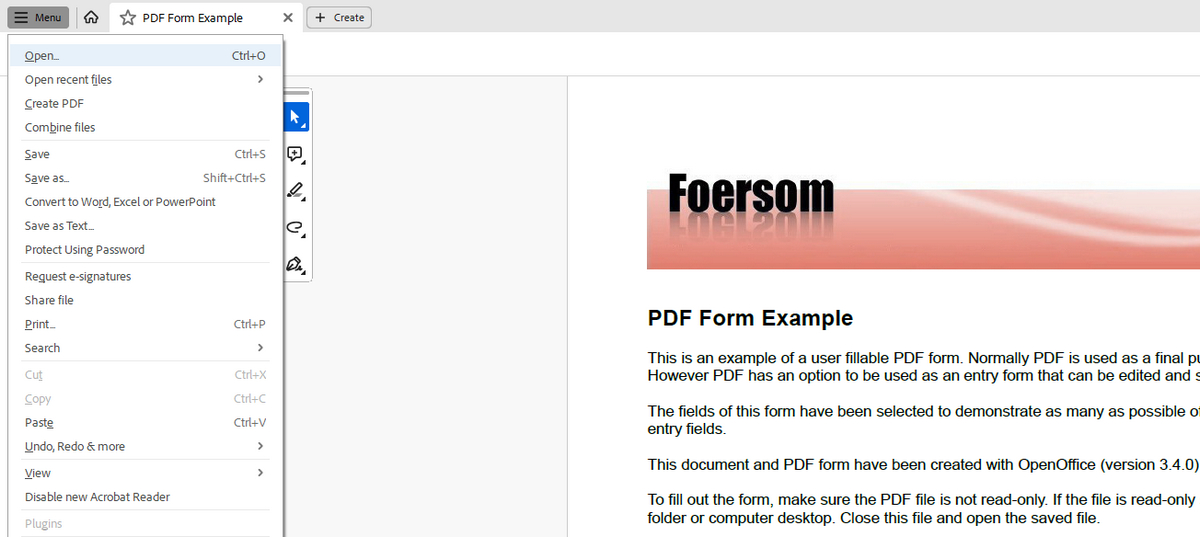
Abrir Formulario PDF en Adobe Reader
Paso 3. Si tu PDF es un formulario rellenable, los campos del formulario estarán resaltados. Haz clic en cada campo y escribe la información requerida. Puedes moverte entre los campos usando la tecla Tab.
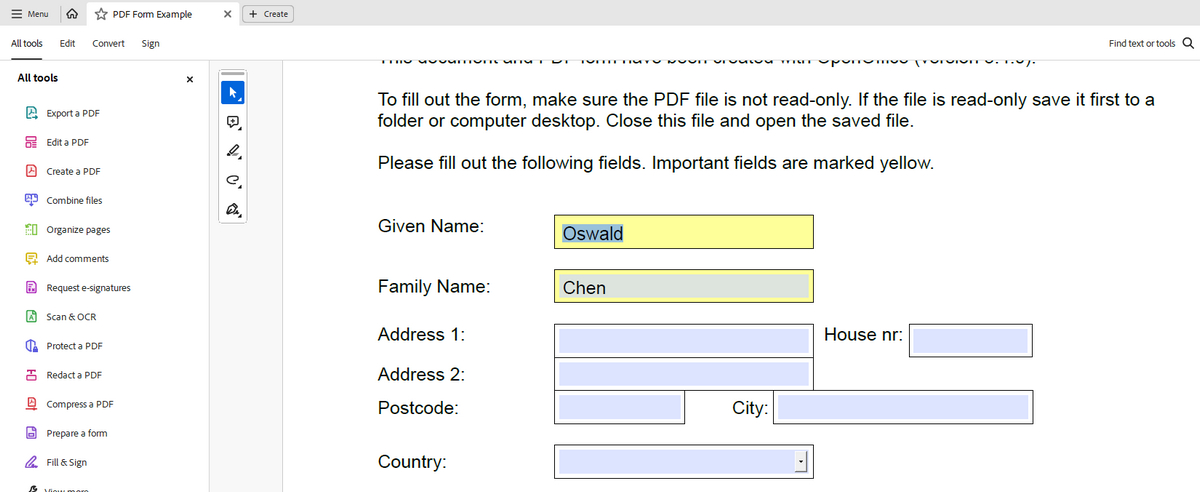
Completar Formularios PDF en Adobe
Paso 4. Para agregar tu firma, accede a la herramienta Rellenar y Firmar haciendo clic en la pestaña “Herramientas” en la parte superior y luego seleccionando “Rellenar y Firmar”. En la barra de herramientas de Rellenar y Firmar, haz clic en el icono “Firma”.
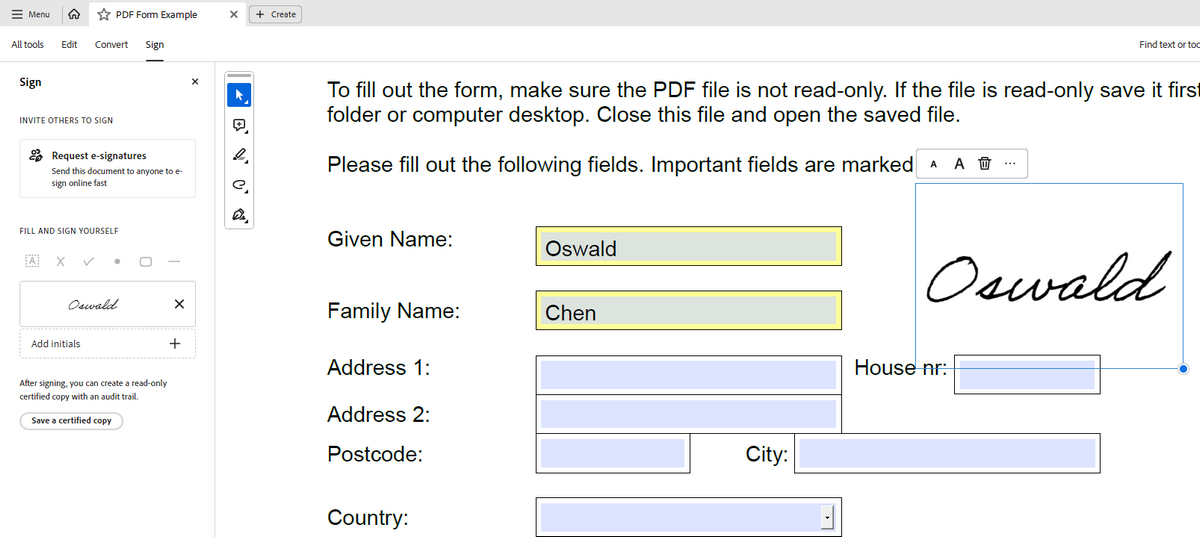
Firmar Formularios PDF en Adobe
Paso 5. Crea tu firma eligiendo uno de los siguientes métodos: dibuja tu firma usando el mouse o el touchpad, escribe tu nombre y selecciona un estilo de firma, o sube una imagen de tu firma. Después de crearla, haz clic en el documento donde deseas colocar la firma. Puedes redimensionar y mover la firma según sea necesario.
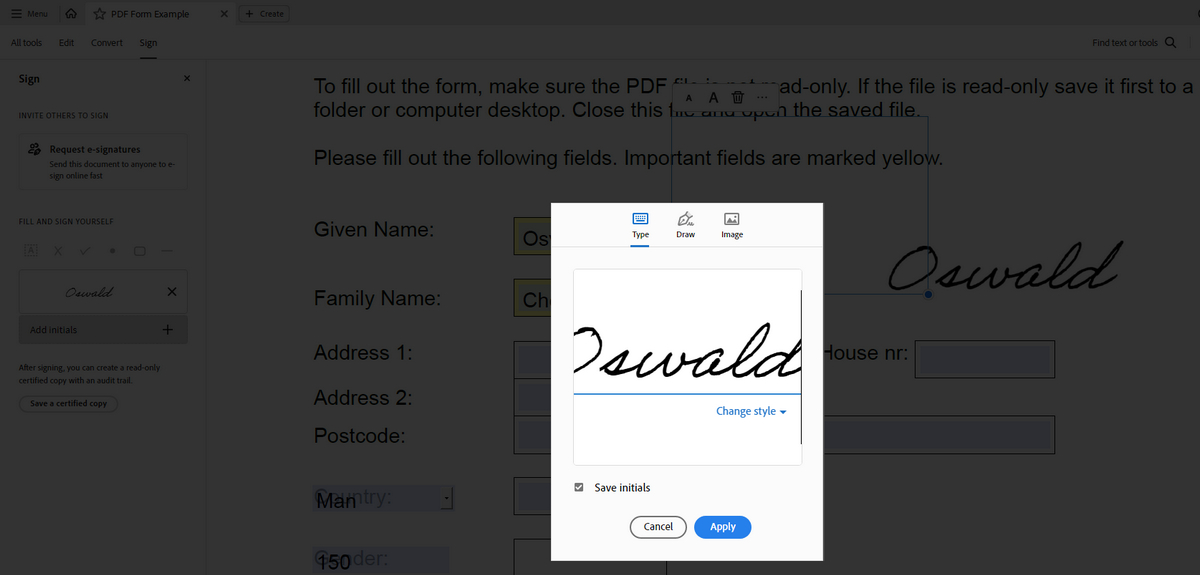
Crear Firmas en Adobe
Paso 6. Después de haber completado y firmado el PDF, guarda tus cambios haciendo clic en “Archivo” > “Guardar Como”. Elige una ubicación en tu computadora para guardar el PDF editado.
Llenar y Firmar PDFs en Móvil
Adobe Fill & Sign es una aplicación móvil diseñada para llenar y firmar documentos PDF en teléfonos inteligentes, ofreciendo una solución práctica para usuarios en movimiento.
Cuenta con una interfaz fácil de usar, la capacidad de completar formularios rápidamente escribiendo o escaneando texto, y un proceso simple e intuitivo para agregar firmas digitales.
Paso 1. Adobe Fill & Sign está disponible tanto para Android como para iOS. Descárgalo desde Google Play Store o Apple App Store e instálalo en tu teléfono inteligente.
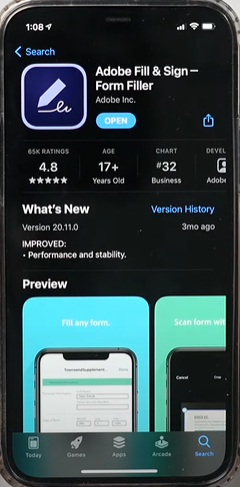
Descargar e Instalar la App
Paso 2. Una vez instalada, abre la app. Puedes seleccionar un PDF para llenar y firmar tocando en la pantalla. La app te permite elegir un PDF desde el almacenamiento de tu dispositivo, capturar un documento usando tu cámara o abrir un archivo desde un correo electrónico o un servicio en la nube.
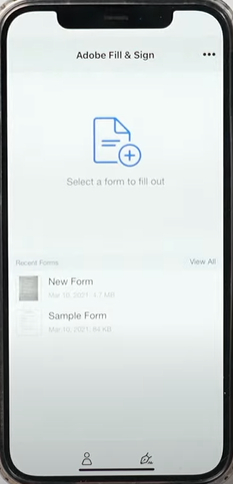
Abrir la App y Seleccionar un PDF
Paso 3. La app detecta automáticamente los campos del formulario. Toca en el campo y escribe la información requerida. Puedes navegar por el formulario con simples toques, y la app hará zoom en el área en la que estás trabajando para una mejor visibilidad.
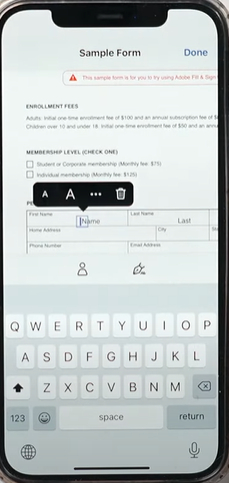
Completar el Formulario PDF
Paso 4. Para firmar el documento, toca el icono de firma (parece un bolígrafo) en el menú inferior. Puedes crear una nueva firma dibujando con tu dedo o lápiz directamente en la pantalla. Si ya tienes una firma guardada, puedes seleccionarla de las firmas guardadas.
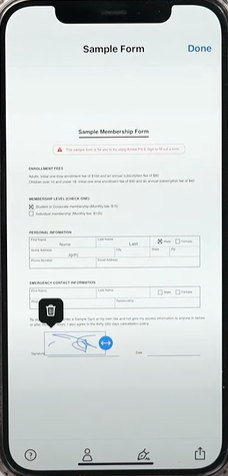
Crear y Agregar tu Firma
Paso 5. Después de crear o seleccionar tu firma, toca en la ubicación del documento donde deseas colocarla. Puedes ajustar el tamaño y la posición de la firma según sea necesario arrastrando y pellizcando.
Paso 6. Una vez que hayas completado y firmado el PDF, toca el icono de compartir. Puedes guardar el documento en tu dispositivo, enviarlo por correo electrónico o compartirlo a través de varias aplicaciones. El documento completado se guardará en Adobe Document Cloud para un fácil acceso y recuperación.
Preguntas Frecuentes
¿Cómo llenar y firmar PDFs en Mac con Vista Previa?
Para hacer esto, necesitas abrir el PDF con Vista Previa en Mac, llenar los campos de formulario interactivos o insertar cuadros de texto, y hacer clic en el icono “Firma” (que parece una firma) en la barra de herramientas de Marcado para firmar el PDF.
¿Puedo llenar y firmar un PDF en mi teléfono inteligente?
Sí, puedes llenar y firmar un PDF en tu teléfono inteligente usando aplicaciones móviles como Adobe Fill & Sign, PDFgear para iOS, o las funciones integradas en dispositivos iOS (Archivos) y Android. Estas aplicaciones te permiten ingresar texto y firmar documentos directamente en tu teléfono.
¿Necesito imprimir un PDF para firmarlo?
No, no necesitas imprimir un PDF para firmarlo. Las firmas electrónicas son legalmente reconocidas en muchas jurisdicciones. Puedes usar varias herramientas digitales para agregar tu firma directamente en el PDF.
¿Cómo puedo agregar una firma a un PDF sin ningún software adicional?
Si no quieres usar software adicional, puedes usar las funciones integradas de tu sistema operativo (como Vista Previa en macOS) o usar editores de PDF en línea gratuitos que ofrecen funciones de firma. Algunos servicios de correo electrónico también proporcionan herramientas básicas para firmar archivos adjuntos directamente.
¿Son legalmente vinculantes las firmas electrónicas en PDFs?
En muchos casos, las firmas electrónicas son legalmente vinculantes. Sin embargo, la legalidad puede variar según las leyes de tu país y el tipo específico de documento. Es mejor verificar los requisitos legales en tu jurisdicción.
¿Cómo guardo un PDF después de llenarlo y firmarlo?
Después de llenar y firmar un PDF, puedes guardarlo haciendo clic en la opción “Guardar” o “Descargar” en el software o la aplicación que estés utilizando. Asegúrate de guardar el documento en un lugar seguro y considera mantener una copia de respaldo.
¿Cómo habilitar el llenado y la firma en un PDF?
Para habilitar el llenado y la firma en un PDF, necesitas verificar los permisos del archivo, eliminar las restricciones del PDF e ir a “Rellenar y Firmar” en Adobe Acrobat Reader DC.
