Cómo extraer datos de un PDF de forma manual y automática

Resumen :
Descubre los mejores métodos para extraer datos de un PDF, e incluso implementa la extracción automática de datos de un PDF.
Tabla de Contenido
Cómo extraer datos de PDF
Extraer datos de PDFs a menudo involucra desafíos como el formato fijo, texto no seleccionable (especialmente en documentos escaneados) y la pérdida de estructura de datos.
Para superar estos, utiliza el Reconocimiento Óptico de Caracteres (OCR) para PDFs escaneados, software especializado para la extracción de tablas y herramientas de conversión para formatos editables como Excel. Aprende de esta guía sobre 3 métodos fáciles para esto.
👉 Para ahorrar tiempo, descarga PDFgear gratis, PDFgear es el mejor extractor de datos gratuito de PDF a Excel.
Extraer Tablas de un PDF Usando Tabula
Tabula es una herramienta gratuita y de código abierto diseñada para extraer tablas de PDFs. Permite a los usuarios seleccionar manualmente las regiones de las tablas para una extracción precisa.
Ideal para convertir tablas de PDF a Excel o CSV, Tabula es excelente para tareas manuales a pequeña escala pero menos adecuado para extracciones grandes y automatizadas. Su principal limitación es la incapacidad para procesar texto OCR de documentos escaneados.
Para extraer tablas de un PDF usando Tabula:
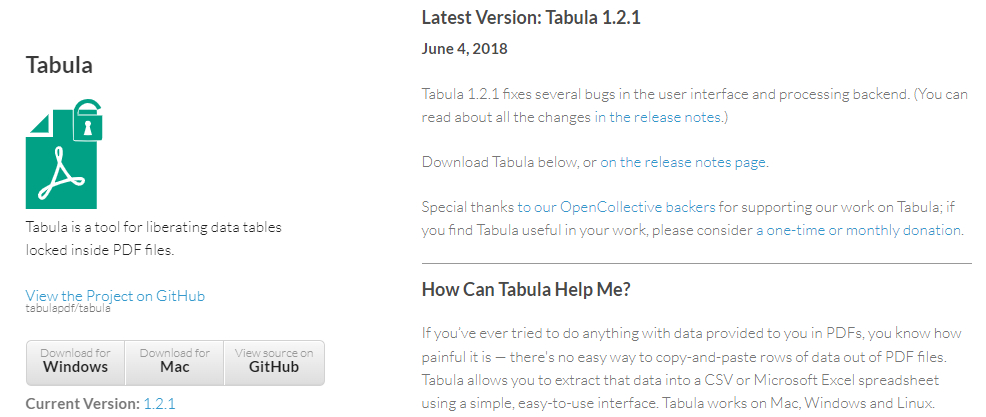
Paso 1. Descarga e instala Tabula desde el sitio oficial, luego inícialo en tu dispositivo.
Descargar e Instalar Tabula
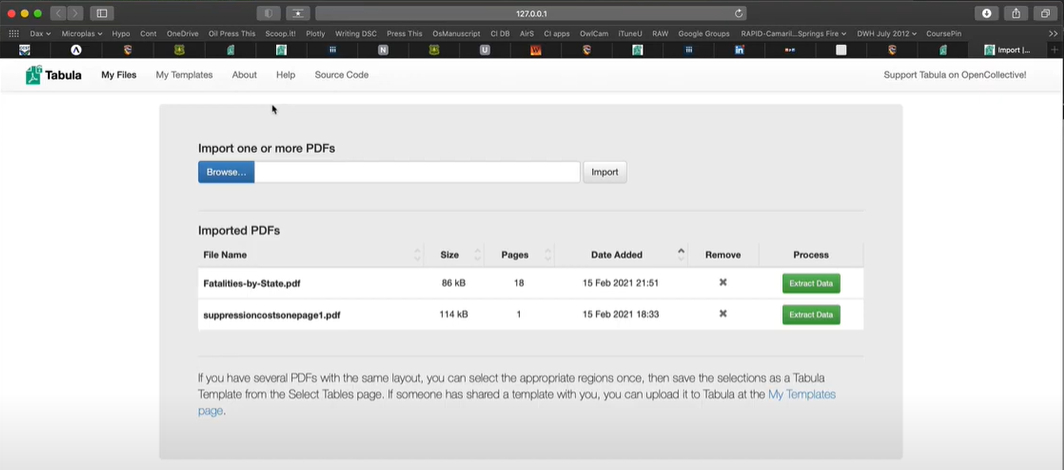
Paso 2. Haz clic en ‘Examinar’ para seleccionar el archivo PDF del que deseas extraer datos. Haz clic en ‘Enviar’ después de elegir el archivo.
Haz clic en Examinar en Tabula
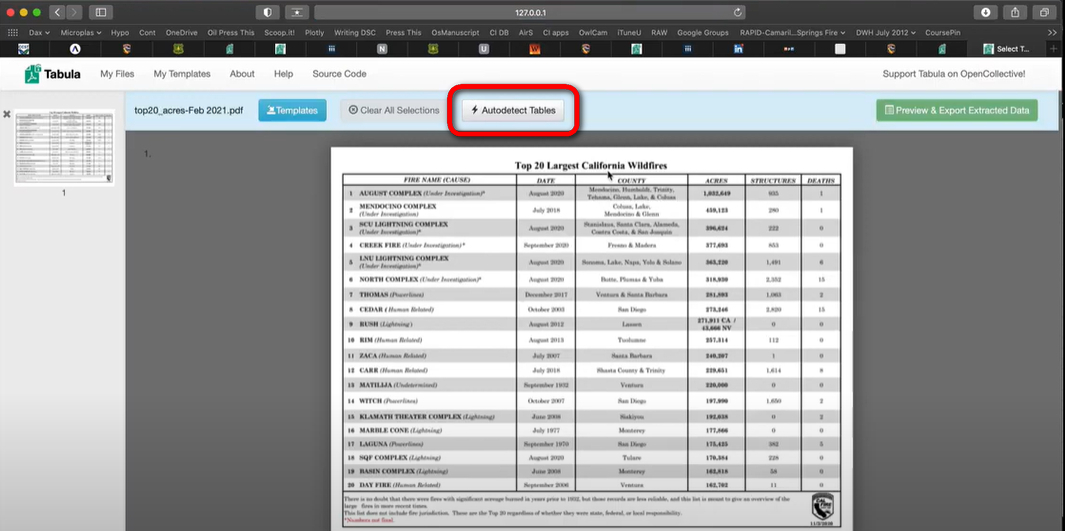
Paso 3. El PDF se mostrará en la interfaz de Tabula. Haz clic en Detectar Tablas Automáticamente o arrastra tu mouse para seleccionar el área de la tabla que deseas extraer.
Detectar Tablas Automáticamente en Tabula
Paso 4. Después de seleccionar, haz clic en ‘Previsualizar y Exportar Datos Extraídos.’ Revisa la previsualización para asegurarte de que la extracción de datos es correcta.
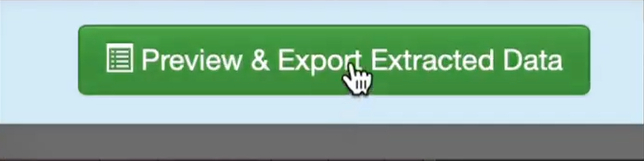
Previsualizar y Exportar en Tabula
Paso 5. Haz clic en ‘Exportar’ y elige el formato que prefieras (CSV, TSV, JSON) para guardar la tabla extraída. Por último, haz clic en ‘Guardar’.
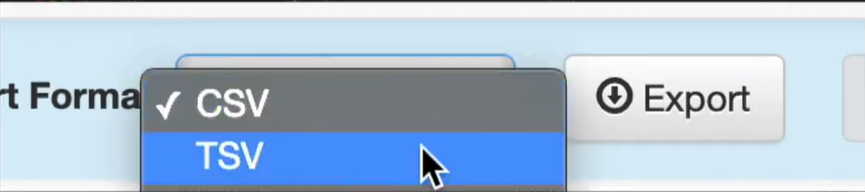
Establecer Formato de Exportación en Tabula
Extraer Datos de PDF Usando Adobe Acrobat Pro
Adobe Acrobat Pro es una herramienta robusta para extraer datos de PDFs, conocida por su precisión y eficiencia. Destaca en el manejo de diversos tipos de documentos y es capaz de convertir PDFs en varios formatos editables. Ideal para profesionales, integra características avanzadas como OCR para documentos escaneados.
Sin embargo, puede ser más complejo y costoso (la suscripción Pro) para tareas de extracción simples.
Para extraer tablas de un PDF usando Adobe Acrobat, sigue estos pasos:
Paso 1. Descarga e instala Adobe Acrobat Reader en tu dispositivo.
Paso 2. Abre el PDF en Adobe Acrobat DC. Ve a ‘Herramientas’ y selecciona ‘Exportar PDF.’
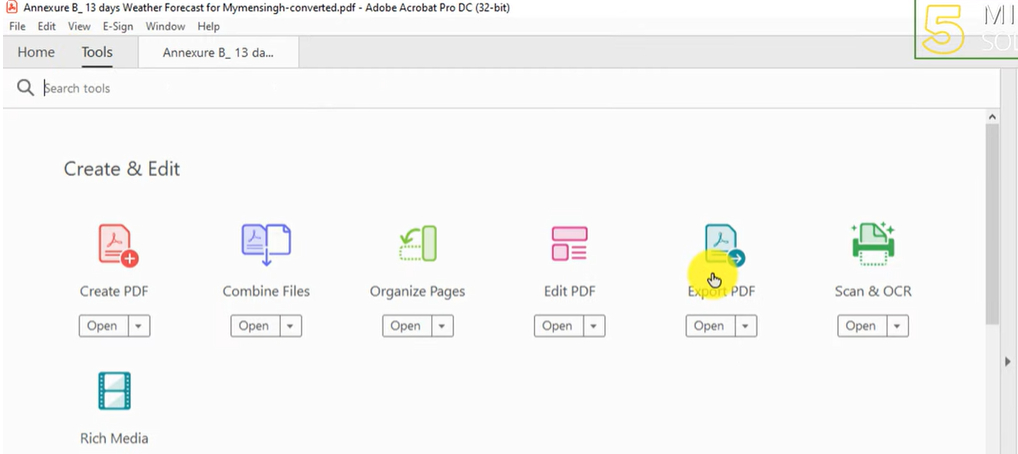
Haz clic en Exportar PDF en Adobe
Paso 3. Elige ‘Hoja de cálculo’ como tu formato de exportación, y luego selecciona ‘Libro de trabajo de Microsoft Excel.’
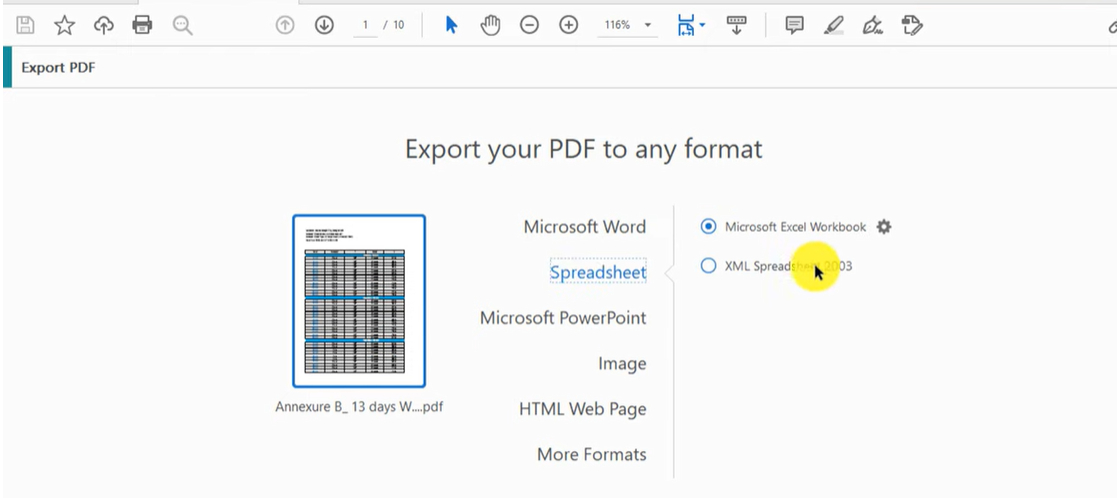
Exportar PDF en Adobe
Paso 4. Haz clic en ‘Exportar.’ Si tu PDF contiene texto escaneado, Acrobat ejecutará automáticamente el reconocimiento de texto.
Paso 5. Nombra tu archivo y elige la ubicación para guardarlo.
Paso 6. Haz clic en ‘Guardar.’ Este proceso convierte el PDF completo en un archivo de Excel, incluyendo cualquier tabla.
Extraer Datos de PDF a Hoja de Cálculo de Excel Gratuitamente
PDFgear es un convertidor de PDF completo que te permite extraer datos de PDF convirtiendo PDFs no editables o escaneados en formatos de documentos editables como Microsoft Word, Excel y TXT.
Impulsado por tecnología OCR, las conversiones de archivos de PDFgear aseguran la precisidad de la extracción de datos.
PDFgear es completamente gratuito para usar y funciona en Windows, Mac e iOS. ¡Obténlo y comienza!
Gratis para extraer tablas y datos de PDF y documentos escaneados en Microsoft Word, Excel y TXT editables.
Paso 1. Descarga PDFgear en tu dispositivo y lánzalo cuando esté instalado.
Paso 2. Dirígete a la caja de herramientas ‘Convertir desde PDF’ y selecciona la herramienta de conversión de PDF a Excel dentro.
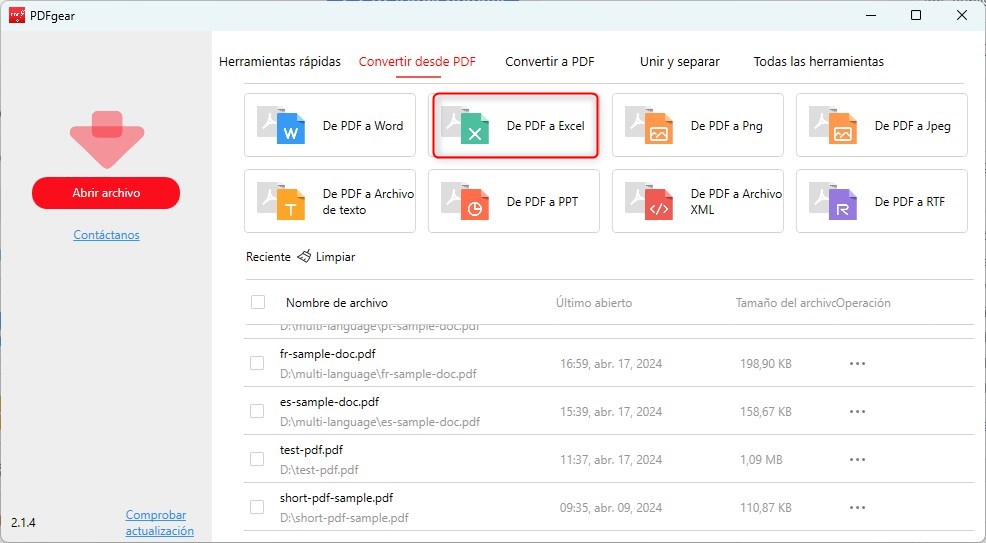
PDFgear PDF a Excel
Paso 3. Haz clic en Agregar Archivo para importar uno o más archivos PDF para extraer de una vez.
Paso 4. Especifica los rangos de página y la carpeta de archivos de salida, y haz clic en Convertir para iniciar la conversión.
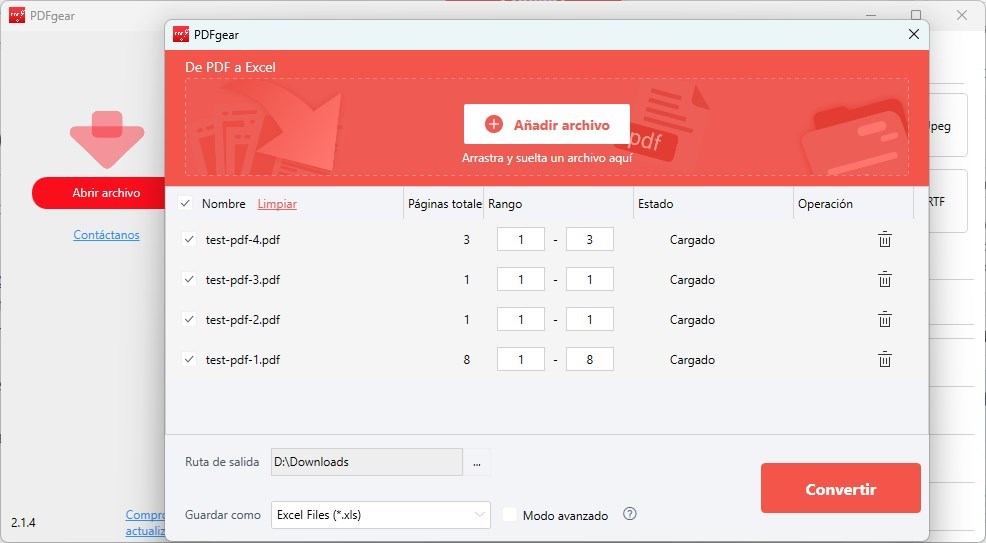
Extraer Datos de PDF a Excel
Extraer Datos de PDF Usando IA
La inteligencia artificial de hoy en día mejora significativamente la eficiencia de las personas que trabajan con documentos, e incluso ayuda a automatizar la extracción de datos de PDF. Para extraer datos de PDFs usando IA, estos son los métodos más fiables:
- Resumidores de PDF con IA: Usa un resumidor con IA como Chatbot de PDFgear para entender fácilmente los PDFs
- Análisis de PDF basado en Aprendizaje Automático: Adaptado para entender diseños complejos y extraer datos en consecuencia.
- Servicios de IA para Entendimiento de Documentos: Servicios como el Document AI de Google Cloud o Amazon Textract analizan la estructura y el contenido del documento.
- Modelos de IA personalizados: Construye modelos personalizados con bibliotecas de aprendizaje automático (como TensorFlow o PyTorch) para extraer tipos de datos específicos.
- Herramientas de Procesamiento de Lenguaje Natural (NLP): Para extraer y analizar datos textuales dentro de los PDFs.
Preguntas más frecuentes
¿Es posible extraer correos electrónicos de un PDF escaneado?
Sí, es posible extraer correos electrónicos de PDFs escaneados usando tecnología OCR. El OCR puede convertir el texto basado en imágenes de los PDFs escaneados en texto editable y buscable, que luego puede usarse para encontrar y extraer direcciones de correo electrónico.
¿Qué tan precisa es la extracción de correos electrónicos de un PDF?
La precisión depende de la calidad del PDF y la efectividad de la herramienta de extracción. Los PDFs de alta calidad y basados en texto generalmente ofrecen mejores resultados, mientras que los PDFs escaneados o aquellos con diseños complejos pueden resultar en menor precisión.
¿Es legal extraer correos electrónicos de los PDFs?
La legalidad de extraer correos electrónicos de los PDFs depende de la fuente de los PDFs y del uso previsto de los correos electrónicos. Es importante asegurarse de que tienes el derecho de acceder y usar la información en los PDFs, especialmente para fines comerciales.
Conclusión
La elección de la herramienta depende de las necesidades específicas, como el volumen de datos, el tipo de PDF (escaneado o basado en texto) y el formato de salida deseado. Elige una según tus necesidades y sigue la guía para comenzar!
