Cómo crear un formulario PDF rellenable de forma gratuita sin Acrobat

Resumen :
Utilice la herramienta en línea gratuita de PDFgear para insertar instantáneamente áreas rellenables en cualquier PDF y crear formularios PDF rellenables que otras personas puedan editar.
Índice
¿Quieres crear un formulario PDF rellenable?
Crear un formulario PDF rellenable no tiene por qué ser difícil ni costar mucho dinero como Adobe Acrobat.
A continuación, te indicamos cómo determinar lo que necesitas:
- Si ya tienes un PDF y quieres que se pueda rellenar, ¡sigue leyendo! Te mostraré cómo hacerlo gratis.
- Si aún no lo has hecho o estás empezando con un documento de Word y quieres convertirlo en un PDF rellenable, consulta nuestro otro artículo [aquí].
¡Crea un PDF rellenable en línea ahora!

Paso 1. Ve a PDFgear creador de PDF rellenables en línea.
Paso 2. Haz clic en Seleccionar archivo PDF para abrir el PDF.
Paso 3. Ve a la barra de menú superior y elige entre cuadro de texto, contraseña, casilla de verificación, botón de opción, menú desplegable, cuadro de lista o campo de firma.
Paso 4. Haz clic en el PDF para insertarlo.
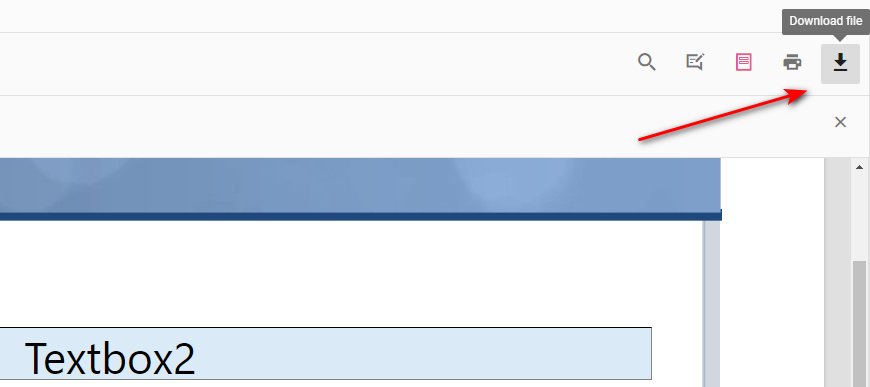
Paso 5. Cuando hayas terminado de agregar campos de formulario, haz clic en el botón superior derecho Descargar archivo para obtener el archivo.
Crea un formulario PDF rellenable en línea gratis: paso a paso
El creador de formularios en línea de PDFgear te permite crear PDF rellenables al instante a partir de PDF normales en línea en un navegador web.
PDFgear es de uso gratuito, no es necesario registrarse y no tiene marca de agua.
Tutorial en video

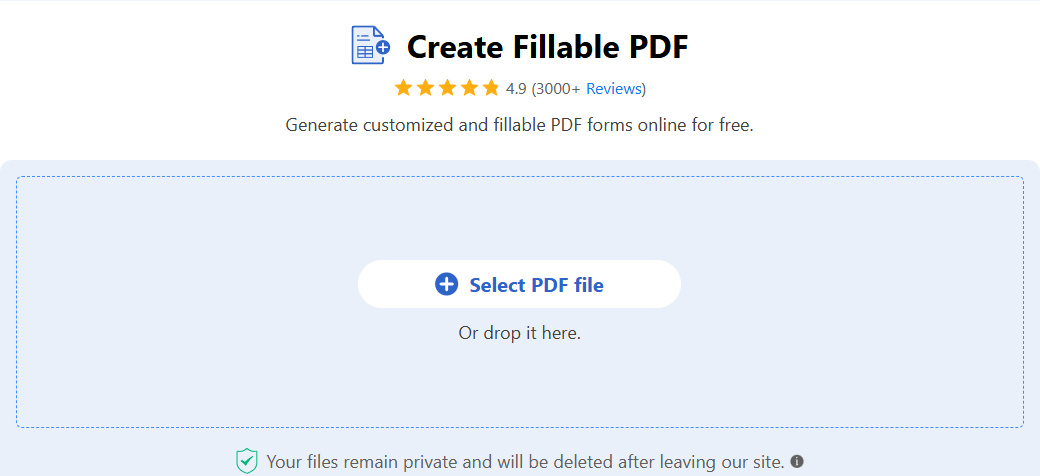
Paso 1. Usa un navegador web para ir a creador de PDF rellenables en línea PDFgear. Haga clic en el botón “Seleccionar archivo PDF” para abrir el formulario PDF.
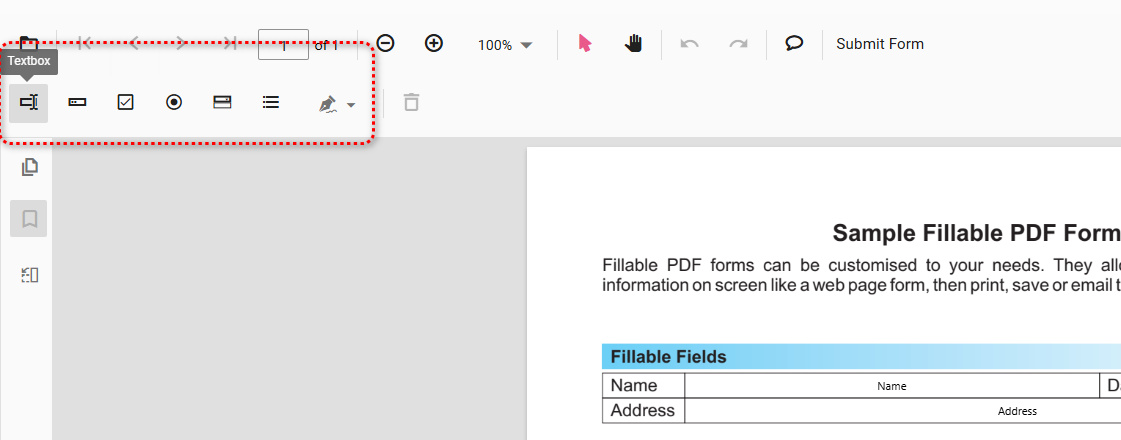
Paso 2. Vaya al lado superior izquierdo y haga clic para seleccionar un área que se pueda completar como cuadro de texto, contraseña, casilla de verificación, botón de opción, menú desplegable, cuadro de lista o campo de firma.
Si no está familiarizado con ellos, consulte nuestras explicaciones de campos de formulario que se pueden completar.
Paso 3. Haz clic en la página PDF para insertar el área donde quieras y arrastra el controlador para ajustar su tamaño.

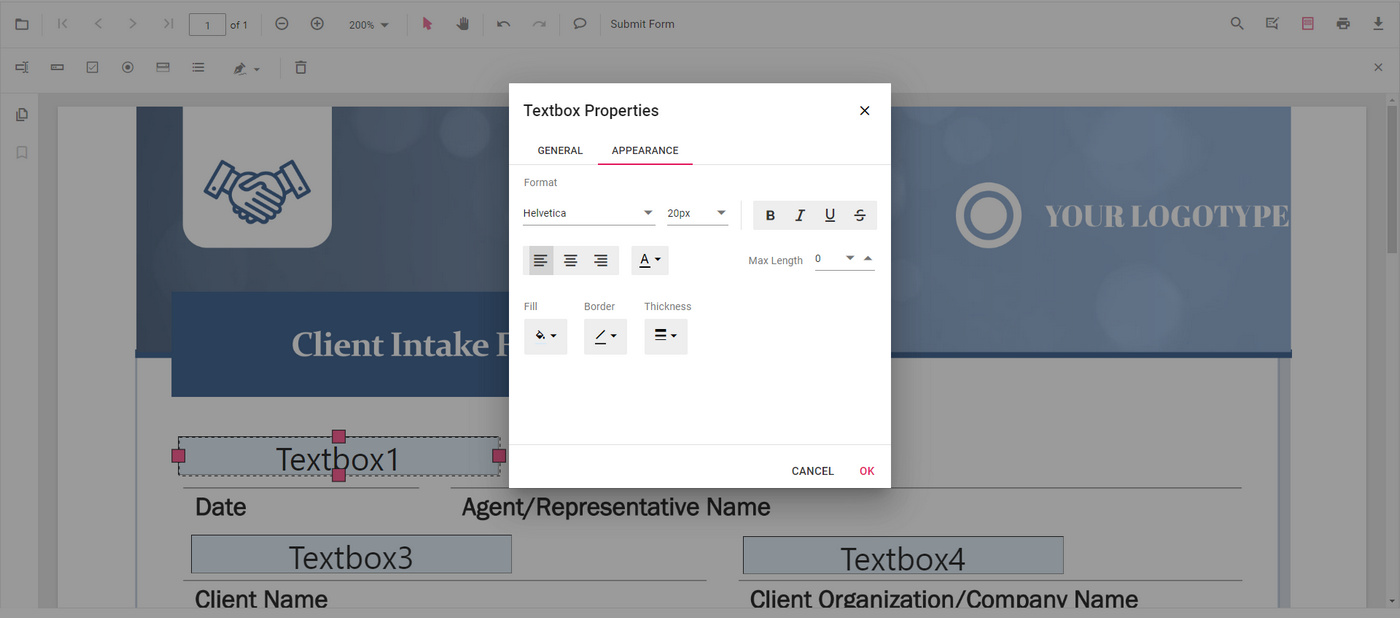
Paso 4 (opcional). Haz doble clic en el campo insertado para personalizar las propiedades del campo rellenable, como el nombre del campo, el valor predeterminado, el formato, la validación, etc.
Paso 5. Cuando hayas terminado de insertar todas las áreas necesarias, pulsa el botón Descargar archivo en la esquina superior derecha para guardar el PDF rellenable.
Asegúrate de utilizar el botón Descargar archivo en lugar del botón Imprimir archivo para que las demás personas puedan completar el formulario.
Preguntas frecuentes
¿Qué es un formulario PDF rellenable?
Un formulario PDF rellenable es un documento interactivo que permite a los usuarios introducir información directamente en campos designados, como cuadros de texto, casillas de verificación y menús desplegables. A diferencia de los PDF tradicionales, que son estáticos y requieren impresión para completarse, los PDF rellenables se pueden completar electrónicamente en una computadora o dispositivo móvil.
¿Puedo convertir un formulario PDF no rellenable existente en uno rellenable?
Adobe Acrobat Pro DC le permite reconocer y crear automáticamente campos de formulario. Para hacerlo de forma gratuita, puede utilizar PDFgear para insertar manualmente campos de formulario rellenables en archivos PDF no rellenables.
¿Qué tipos de campos puedo incluir en un PDF rellenable?
Los PDF rellenables pueden incluir varios tipos de campos, como:
- Campos de texto para respuestas abiertas
- Casillas de verificación para opciones de sí/no
- Botones de opción para selecciones de opción única
- Menús desplegables para seleccionar entre opciones predefinidas
- Campos de firma para firma electrónica.
¿Cómo crear formularios PDF rellenables en Microsoft Word?
Microsoft Word en sí no tiene la capacidad de crear formularios PDF rellenables directamente.
En la pestaña “Desarrollador“, puede insertar controles de contenido que se parecen a los campos de formulario rellenables, cuya capacidad de edición se perderá una vez que guarde el archivo como PDF.
Sin embargo, puede crear un formulario en Word y luego convertirlo en un PDF rellenable utilizando PDFgear.
Para obtener más información, consulte nuestra guía dedicada a cómo crear archivos PDF rellenables en Microsoft Word.

Crear un PDF rellenable desde Word
