Cómo copiar texto de un PDF [incluyendo PDF escaneados y protegidos]

Resumen :
¿Te preguntas cómo copiar texto de archivos PDF protegidos, restringidos o escaneados? Este artículo propone cuatro soluciones viables con pasos detallados y capturas de pantalla, para que puedas entender fácilmente cómo hacerlo.
Tabla de Contenido
Cómo copiar texto de un PDF
Copiar y pegar texto en un documento PDF estándar es tan sencillo como abrirlo en un Lector de PDF, como PDFgear y Adobe Acrobat, resaltar el texto y luego presionar Ctrl + C.
Sin embargo, si el archivo está escaneado, eso puede ser un poco más difícil. Tampoco puedes copiar texto de imágenes de esa manera.
Pero PDFgear no es como tu Lector de PDF habitual. Es un Editor de PDF gratuito y una herramienta de extracción de texto que puede superar cualquier PDF escaneado que se interponga en tu camino.
👉 Se presentará un Editor de PDF gratuito y un copiador de texto, obtén PDFgear y comienza ahora mismo.
Copiar Texto de un PDF en Línea Gratis
Al trabajar con un documento PDF estándar, PDFgear te permite copiar texto en línea en solo dos simples pasos sin necesidad de instalación de software, suscripciones o lidiar con marcas de agua.
Paso 1. Ve al editor en línea de PDFgear y sube tu archivo PDF haciendo clic en Selecionar archivos.
Alternativamente, puedes arrastrar y soltar el archivo en el cuadro de carga.
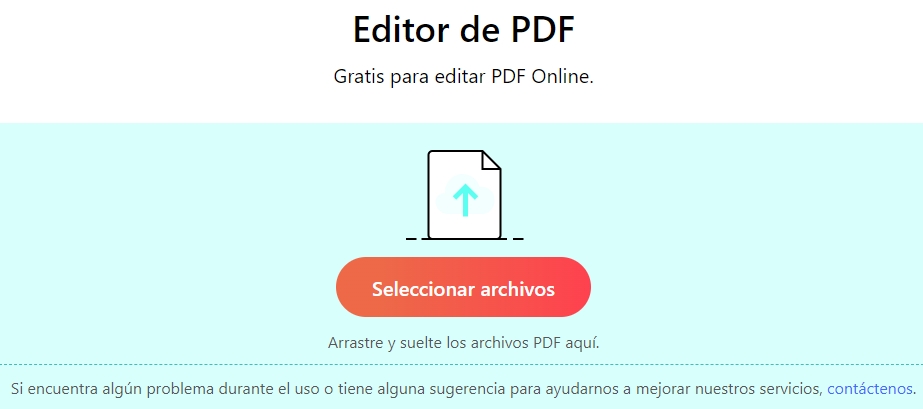
Selecciona un PDF y súbelo al Editor en Línea de PDFgear
Paso 2. Una vez abierto el archivo, arrastra el ratón para seleccionar el texto que deseas copiar. Haz clic derecho y pulsa el botón “Copiar”.
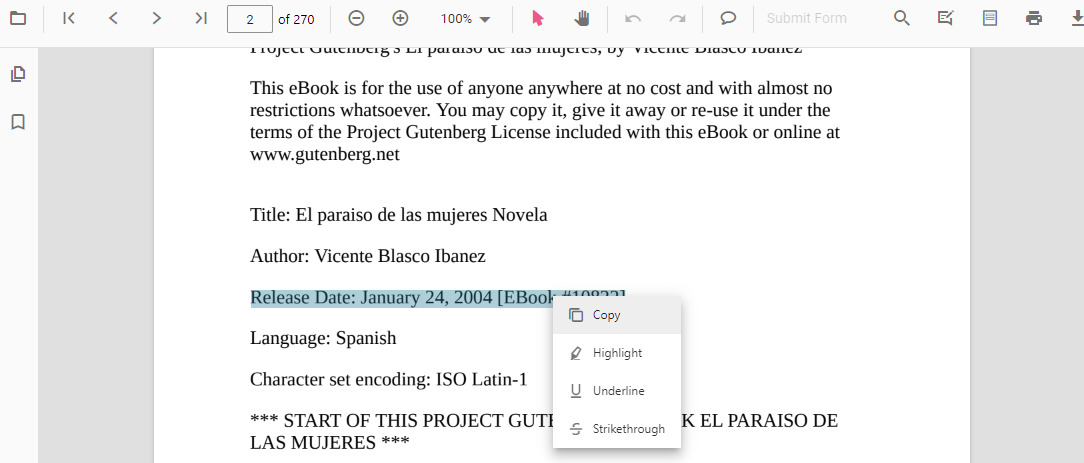
Copiar Texto de un PDF con el Editor en Línea de PDFgear
Para un PDF escaneado o protegido, las siguientes 3 formas pueden satisfacer tus necesidades.
Cómo Copiar Texto de un PDF Escaneado con Herramienta OCR
Si has escaneado un documento en un archivo PDF, entonces puede aparecer como una imagen singular de la cual no puedes copiar el texto tan fácilmente.
Afortunadamente, PDFgear te ofrece una solución: la herramienta OCR. Esta es una tecnología de reconocimiento de imágenes que puede identificar con precisión el contenido del texto en una imagen y copiarlo o guardarlo como un archivo separado.
Por lo tanto, puedes usar la herramienta OCR para extraer texto de un pdf.
Descarga PDFgear (compatible con Windows, Mac y iOS) e instálalo como lo harías con cualquier aplicación, luego ejecútalo.
Copia libremente texto de PDFs escaneados con una herramienta OCR profesional y gratuita, sin restricciones, suscripciones o marcas de agua.
Paso 1. Abre un PDF con PDFgear
Selecciona un archivo PDF en tu dispositivo, haz clic derecho sobre él, y selecciona Abrir con, luego elige PDFgear.
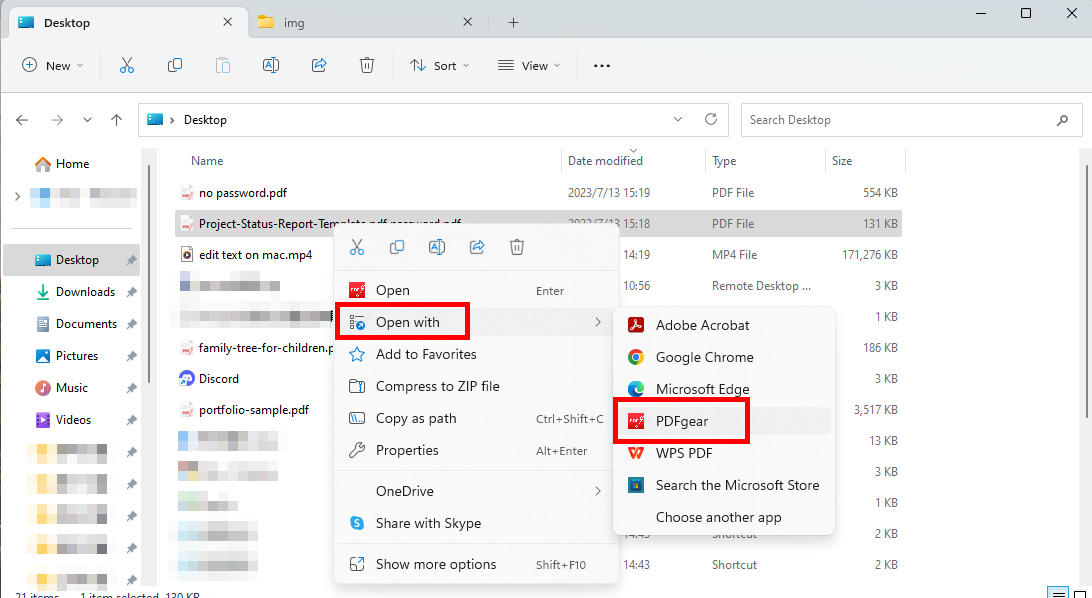
Abrir PDF Usando PDFgear
Paso 2. Realiza OCR al PDF
Selecciona el botón OCR, luego selecciona el área de la que deseas extraer texto. Luego selecciona hecho.
En la ventana emergente, puedes elegir Copiar texto en el portapapeles o Guardar como un archivo de Texto.
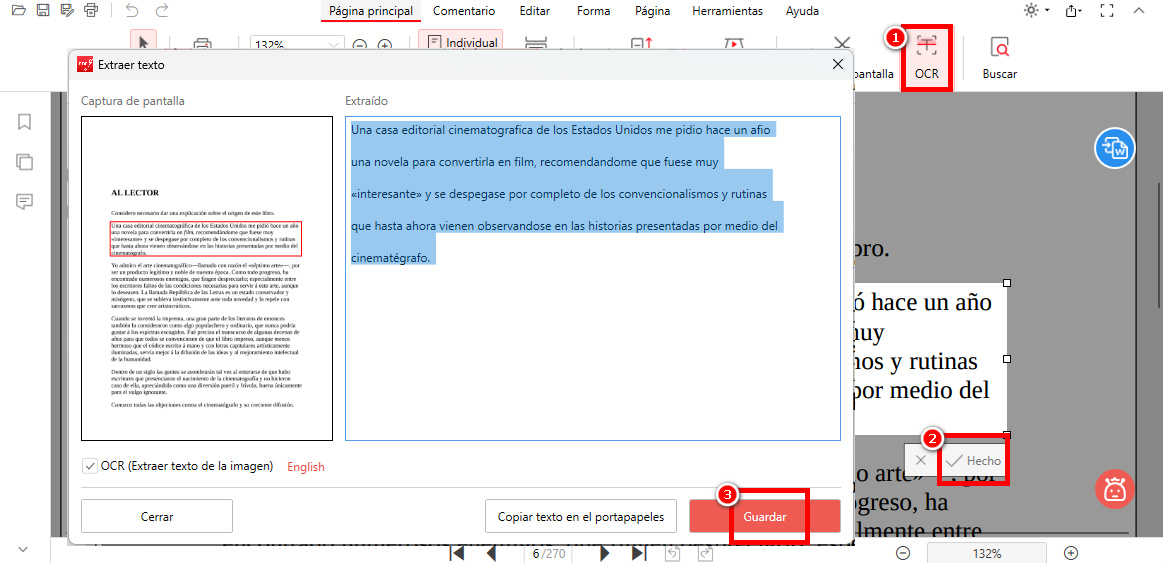
Extraer Texto con el Botón OCR
Copiar Texto de un PDF con Convertidor de PDF a Word
Los documentos de Word permiten edición, copia y cambios. Por lo tanto, si podemos convertir un PDF en un Word editable, podemos copiar y pegar el contenido de él. Puedes hacerlo gratis usando PDFgear.
Paso 1. Accede al Convertidor de PDFgear
Descarga e instala PDFgear en tu dispositivo, navega a “Herramientas rápidas” y haz clic en el botón “De PDF a Word”.
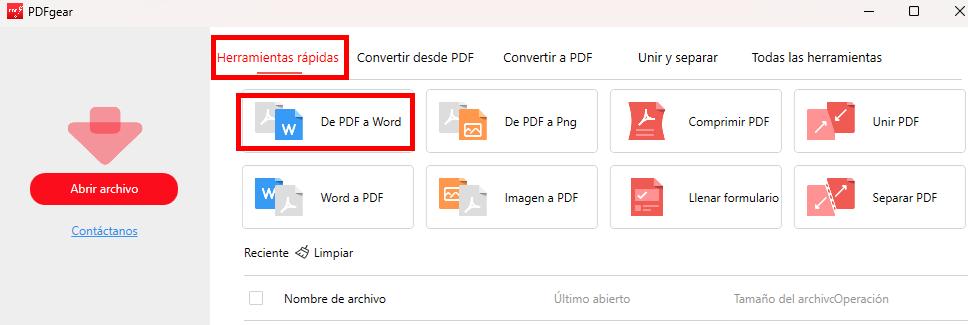
Navega al Botón PDF a Word
Paso 2. Convierte PDF a Word Editable
Haz clic en “Añadir Archivo” y selecciona un archivo PDF para importar. Además, puedes procesar por lotes múltiples PDFs sin restricciones. Luego marca la opción OCR y elige el idioma del documento. Finalmente, haz clic en “Convertir”.
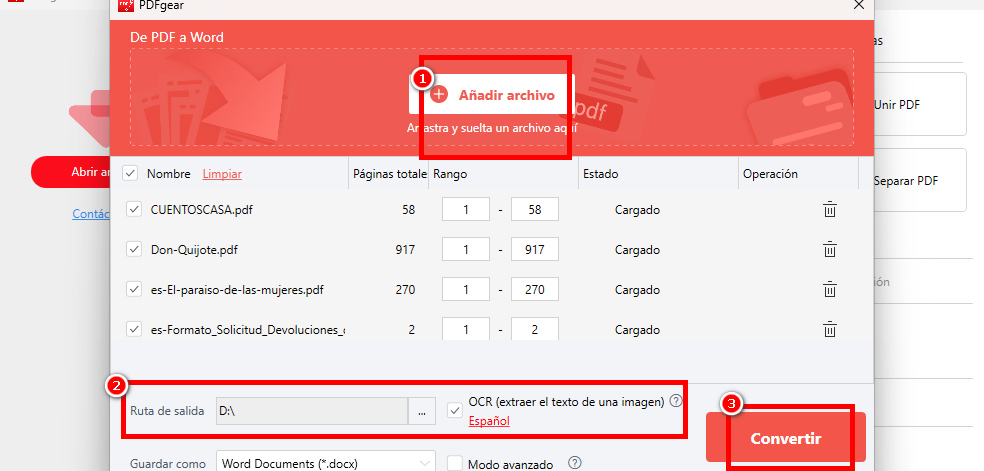
Marcar la Opción OCR en PDFgear
Paso 3. Copiar Texto de Word
Abre el documento convertido con Word o tu software de procesamiento de texto favorito. Selecciona el texto que deseas copiar, luego usa la tecla de acceso rápido “Ctrl + C” para copiar.
Cómo Copiar Texto de un PDF Protegido
Si un archivo PDF está protegido con contraseña o tiene permisos operativos específicos configurados, copiar y pegar desde el PDF estará restringido. En tales casos, puedes usar PDFgear para eliminar la contraseña y luego copiar el texto libremente. PDFgear proporciona todas estas características sin costo.
Sin embargo, debes conocer la contraseña correcta para abrir inicialmente el PDF.
Paso 1. Abre PDF con PDFgear
Descarga PDFgear y selecciona Abrir Archivo para elegir un archivo de tu dispositivo.
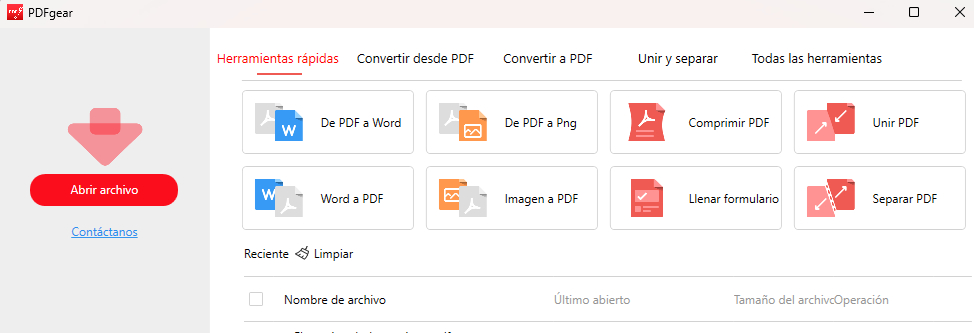
Importa el PDF a PDFgear
Paso 2. Elimina la Contraseña del PDF
Ubica Herramientas en la cinta superior central, luego selecciona Quiar. Una ventana emergente aparecerá para reconfirmar contigo si deseas eliminar la contraseña. Selecciona Sí.
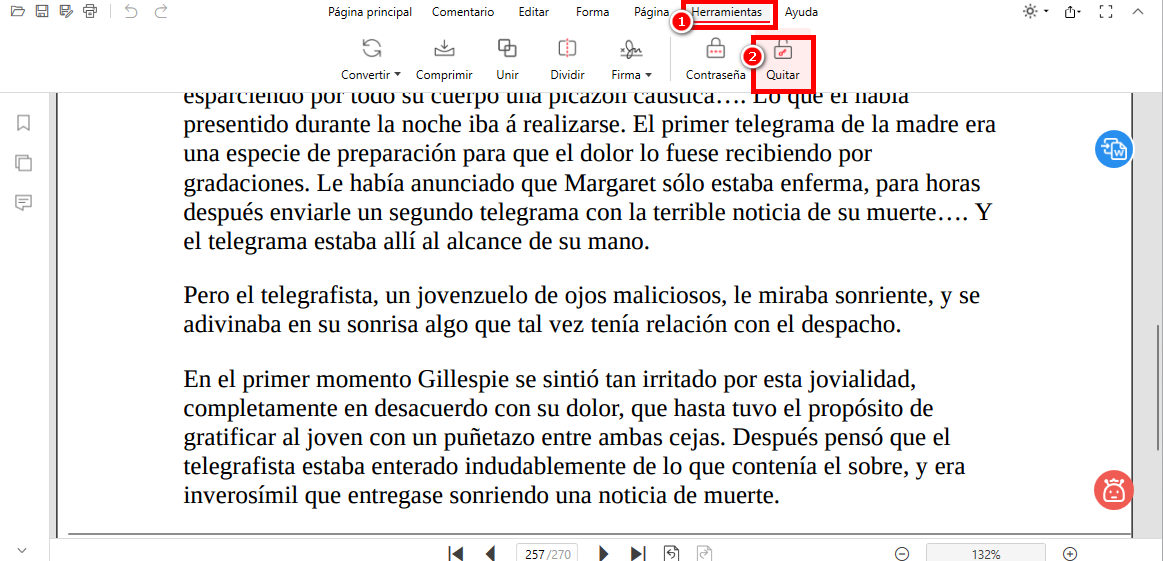
Eliminar la Contraseña del PDF
Luego abre el PDF sin contraseña con PDFgear y copia el texto directamente. Incluso puedes editar, eliminar y modificar el texto en el PDF con PDFgear.
Paso 3. Copiar Texto del PDF
Ahora, desde la pantalla del lector de PDF, puedes seleccionar y copiar fácilmente el texto del PDF. Si tu PDF es un documento escaneado, aprende de nuestra guía cómo copiar texto de PDFs escaneados.
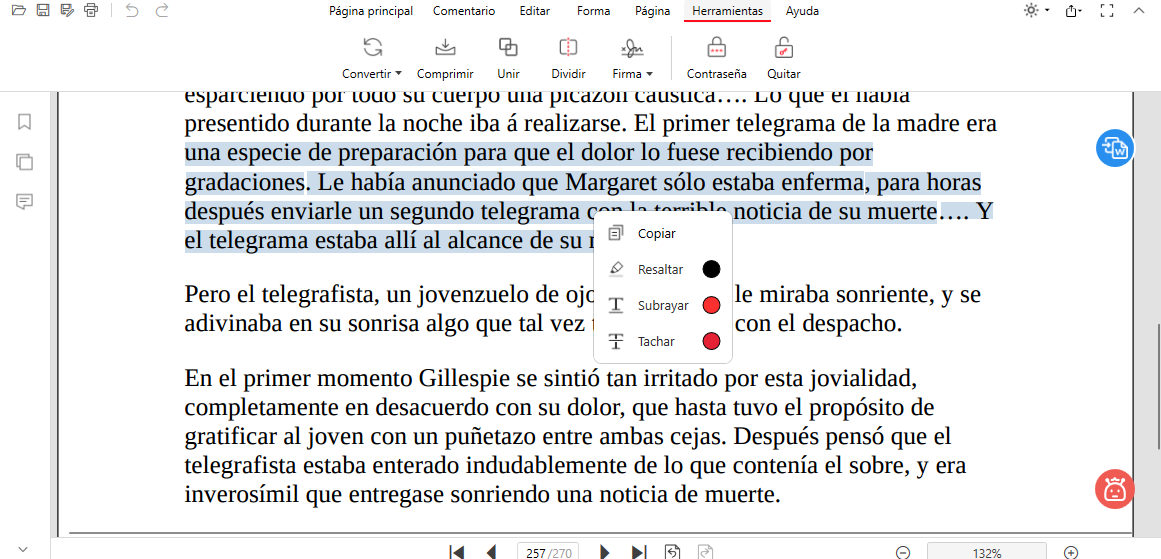
Copiar Texto en PDF
Preguntas Frecuentes
¿Por Qué No Puedo Copiar el Texto en PDF?
No podrás copiar texto de un PDF escaneado. Sin embargo, PDFgear puede asistirte en copiar texto realizando OCR en imágenes o convirtiéndolas en documentos Word editables.
¿Cómo Copio Texto de un PDF a Word?
Simplemente descarga y abre PDFgear, haz clic en el botón “PDF a Word”, importa tu archivo y selecciona la opción OCR para convertirlo en un documento Word editable. Luego puedes copiar fácilmente el texto en Word usando las teclas de acceso rápido “Ctrl + C” y “Ctrl + V”.
¿Es Posible Extraer Texto de un PDF?
¡Claro! Puedes extraer texto de un PDF con PDFgear. Abre PDFgear y selecciona Abrir Archivo para importar un PDF desde el dispositivo. Selecciona el botón OCR, luego usa el ratón para seleccionar un área de la que extraer texto. Luego selecciona hecho.
¿Cómo Copio Texto de un PDF Protegido?
Si el PDF está protegido con contraseña, puedes importarlo a PDFgear y seleccionar el botón Eliminar en la pestaña Herramientas para eliminar la contraseña y levantar las restricciones.
Conclusión
Ahora puedes copiar libremente texto de archivos PDF sin limitaciones. Con las herramientas adecuadas a mano, es fácil extraer texto de un archivo PDF, ya sea en forma de texto o como una imagen escaneada. Ya sea que estés editando PDFs o tratando de copiar texto de uno, PDFgear es la mejor herramienta para el trabajo.
