3 métodos gratuitos para comprimir PDF sin conexión en Windows y Mac

Resumen :
Reducir el tamaño de los PDFs puede mejorar la transmisión entre plataformas y disminuir la carga de almacenamiento de su dispositivo. ¡Este artículo presentará 3 métodos gratuitos para comprimir archivos PDF de manera eficiente sin conexión!
Tabla de Contenido
Cómo comprimir PDF sin conexión
Hoy en día, las plataformas populares aceptan archivos PDF, pero a menudo imponen restricciones de tamaño. Los archivos PDF grandes consumen espacio de almacenamiento y no son fácilmente compartidos a través de plataformas. Para abordar esto, considera hipercomprimir tu PDF antes de subirlo para una mejor compartición.
Este post proporciona 3 métodos gratuitos para ayudarte a comprimir archivos PDF a un tamaño óptimo sin conexión. Puedes encontrar soluciones tanto para Windows como para Mac en esta página.
Solución Rápida: Mejor Compresor de PDF HIPER Gratuito
🔎 Reduce fácilmente el tamaño de los archivos PDF con la función de compresión por lotes de PDFgear, logrando tasas de compresión de hasta el 90% mientras se preserva el 85% de la calidad original.
👉Prueba PDFgear para una hipercompresión de PDF eficiente sin conexión, ya sea en Windows o Mac – y es completamente gratis, sin tarifas ocultas ni versiones premium.
Cómo Comprimir PDF sin Conexión con PDFgear [Windows y Mac]
Te recomendamos que uses la versión de PDFgear para escritorio para comprimir archivos PDF sin conexión. Es una herramienta PDF versátil y confiable diseñada para abordar una amplia gama de necesidades relacionadas con PDF. No es solo un simple compresor de PDF, también proporciona funciones como convertir PDF, anotar PDF y editar PDF, etc.
El compresor de PDF proporcionado por el software PDFgear adopta la tecnología MRC más efectiva, que puede eliminar con precisión las partes en blanco o innecesarias del contenido del archivo, para comprimir el tamaño del archivo al estado óptimo sin perder la calidad del PDF.
Paso 1. Obtén PDFgear Gratis
El software PDFgear es compatible con Windows y Mac, solo haz clic en el botón de abajo para descargarlo y sigue las instrucciones en pantalla para instalarlo en tu computadora.
PDFgear ofrece una potente función de compresión por lotes, permitiéndote reducir el tamaño de los archivos PDF sin comprometer la calidad, ya sea que uses Mac o Windows.
Lanza la aplicación de escritorio PDFgear. Dentro de la aplicación, localiza la opción o característica específicamente diseñada para la compresión de PDF.
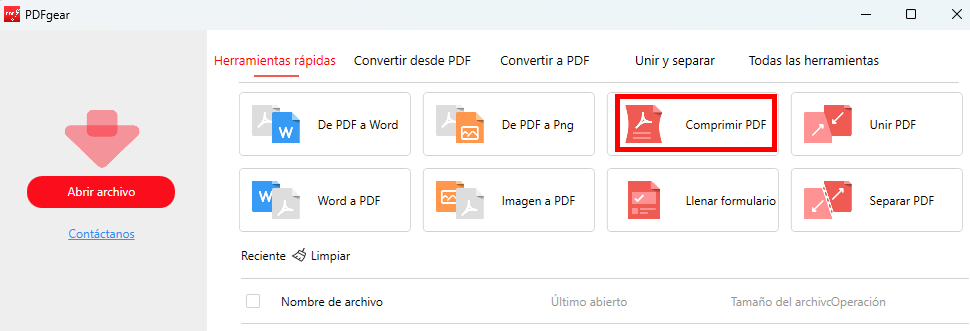
Ubica la Característica de Comprimir PDF
Paso 2. Añade Archivos PDF que Quieras Comprimir
Selecciona el archivo PDF que quieres comprimir desde tu computadora haciendo clic en el botón “Añadir Archivos” dentro de la aplicación. Especifica la ruta de salida para encontrar fácilmente los archivos PDF comprimidos más tarde.
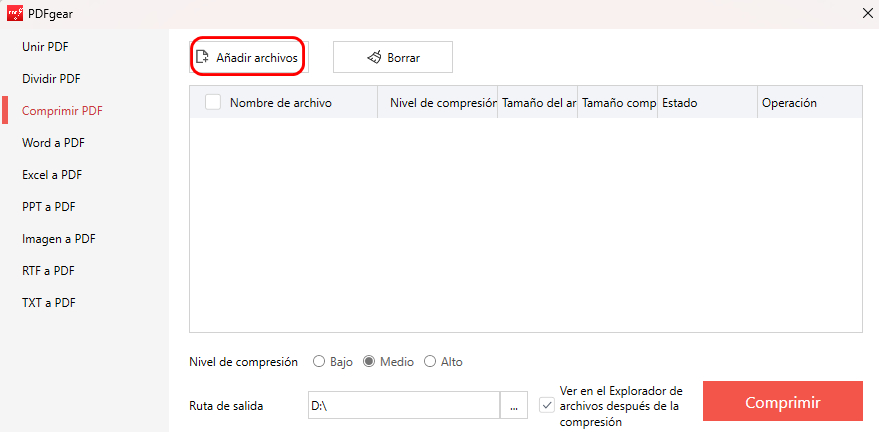
Añadir Archivos PDF para Comprimir
Nota: PDFgear admite la función de compresión por lotes, puedes mantener presionada la tecla Ctrl y seleccionar varios archivos a la vez para importar.
Paso 3. Comprime PDF por Lotes sin Conexión Ahora
Normalmente puedes seleccionar el nivel de compresión que se adapte a tus necesidades.
El escritorio de PDFgear ofrece tres modos de compresión: Bajo, Medio y Alto. Recuerda, una mayor compresión resulta en tamaños de archivo más pequeños.
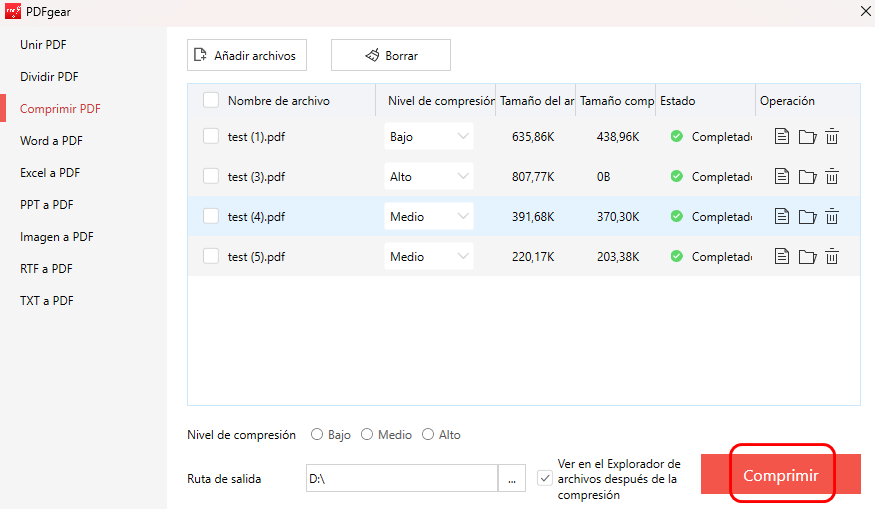
Comprime Archivos PDF por Lotes sin Conexión
Después de configurar las preferencias de compresión, inicia el proceso de compresión por lotes haciendo clic en el botón “Comprimir” en la esquina inferior derecha de la ventana.
Cómo Reducir el Tamaño de PDF en Mac con Preview
La aplicación integrada Preview de Mac se utiliza principalmente para facilitar la visualización de documentos PDF, pero también puede ser utilizada como un compresor de PDF simple. Preview puede ayudar a los usuarios de Mac a comprimir el tamaño del PDF adecuadamente cuando no hay red o no quieren descargar software de terceros.
Ahora veamos cómo funciona.
Paso 1. Abrir PDF
Ahora debes abrir un PDF con la aplicación Preview. Simplemente haz clic derecho en el archivo PDF y elige abrirlo con Preview.
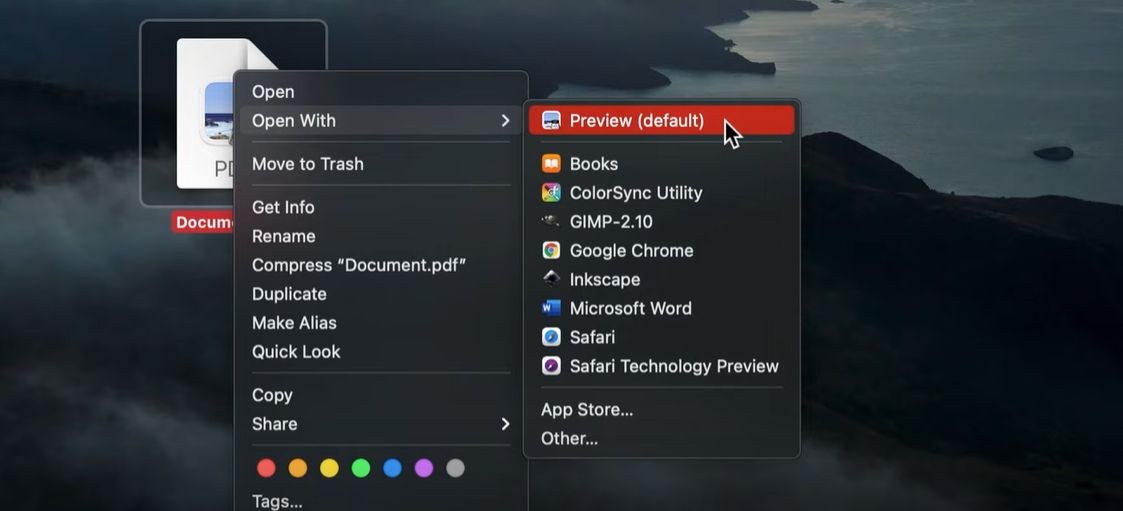
Abrir PDF en Preview
Paso 2. Exportar como PDF
Luego debes tocar el botón Archivo en la barra de menú superior y hacer clic en el botón “Exportar como PDF”.
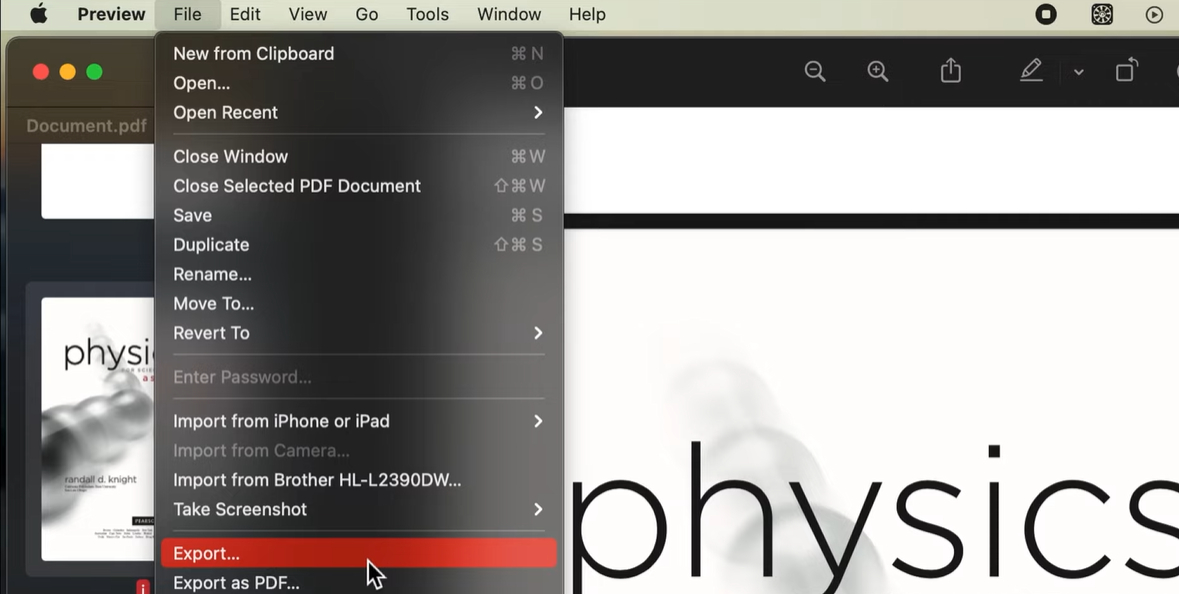
Exportar como PDF
Paso 3. Reducir Tamaño de Archivo
La ventana de configuración de exportación aparecerá, elige Reducir Tamaño de Archivo en el Filtro de Cuarzo y haz clic en el botón Guardar. Ahora puedes obtener tu nuevo archivo PDF reducido.
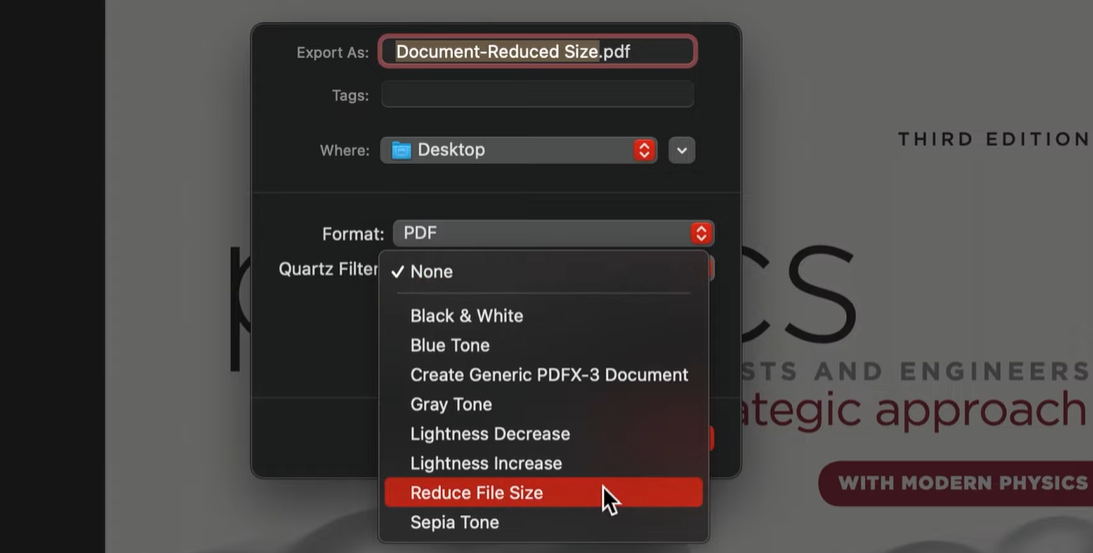
Reducir Tamaño de Archivo PDF
Además de la aplicación Preview, también hay una herramienta similar para que los usuarios de PDF compriman el tamaño del PDF sin conexión. Microsoft Word puede ser tu compresor de PDF que es fácil de usar.
Cómo Comprimir PDF sin Conexión Usando Microsoft Word
Aunque Microsoft Word es un software de procesamiento de textos, su función incorporada también tiene la capacidad de reducir el tamaño del PDF.
Si lo has instalado en tu computadora, puedes seguir los pasos detallados ahora.
Paso 1. Abrir el PDF
Abre el PDF que quieres comprimir con Microsoft Word, el PDF se convertirá automáticamente en un archivo de Word que es editable.
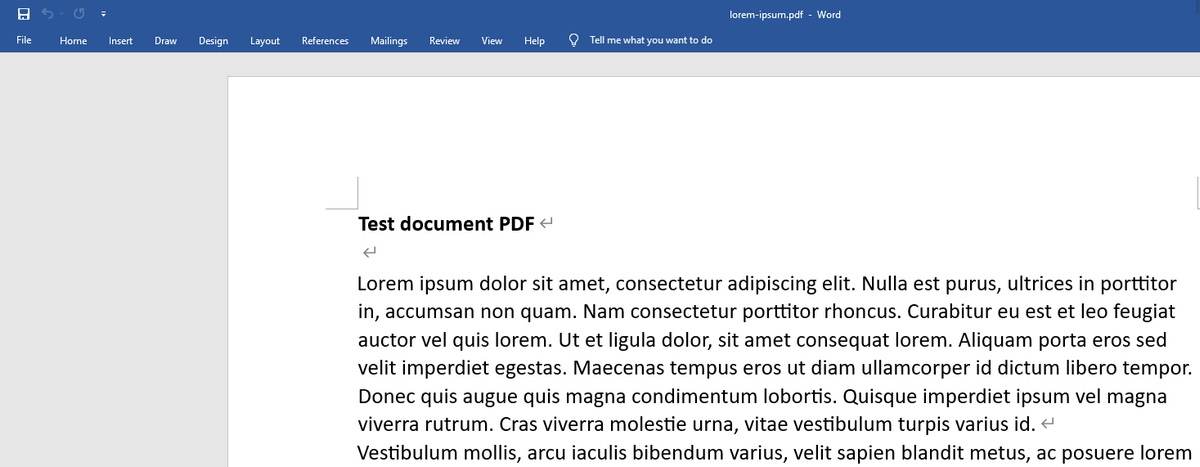
Abrir el PDF
Paso 2. Exportar PDF
Ahora ve a la pestaña Archivo y haz clic en el botón Exportar. Luego elige el botón “Guardar como” en la ventana emergente.
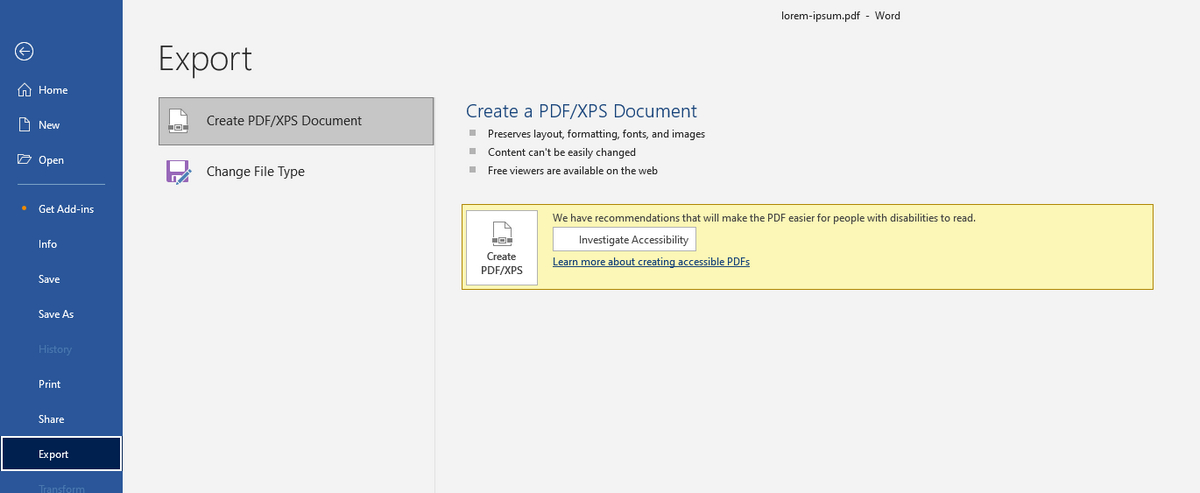
Exportar PDF
Paso 3. Guardar Nuevo PDF
Cuando selecciones una carpeta de salida, aparecerá el Explorador de Archivos. Elige PDF como tipo de guardado y haz clic en el botón Tamaño Mínimo, luego haz clic en Guardar. Ahora puedes obtener un archivo PDF más pequeño.
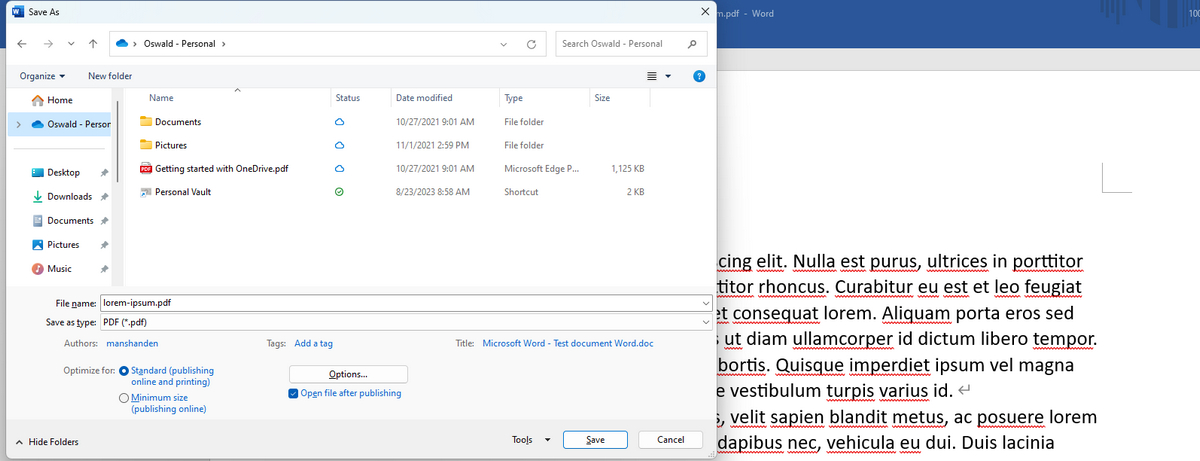
Guardar Nuevo PDF
Palabras Finales
Estos 3 métodos sin conexión mencionados en el artículo funcionarán tanto para usuarios de Mac como de Windows para comprimir archivos PDF. Sin embargo, es importante notar que la aplicación Preview en Mac y Microsoft Word no son compresores de PDF profesionales. Tienen efectos de compresión fijos que pueden resultar en pérdida de calidad.
En contraste, PDFgear asegura la calidad del archivo a través de la tecnología MRC y permite la selección manual del efecto de compresión. Recomendamos usar el software PDFgear como tu herramienta principal de compresión de PDF.
