Como assinar digitalmente um PDF [4 métodos gratuitos recomendados]

Resumo :
Na era digital de hoje, os PDFs apresentam assinaturas digitais que verificam a autenticidade do remetente e a integridade do documento. Aqui são apresentadas 4 maneiras de assinar um PDF digitalmente de graça.
Conteúdo
Como assinar PDFs digitalmente
Quer saber como verificar documentos sem assinaturas em papel? Opte por assinaturas digitais em PDFs em vez de imprimir, assinar à mão e digitalizar.
Aqui está como assinar PDFs digitalmente de graça e dizer adeus às despesas com tinta de impressora.
Assinar um PDF Digitalmente de Graça com o PDFgear
Se houver uma ferramenta para assinar PDFs de graça, você não quer perder o PDFgear, pois ele é completamente gratuito e funcional. Ele permite que você crie e salve sua assinatura única em segundos e a salve para uso futuro, além de editar PDFs assinados e anotar PDFs.
Passos simples aliviam sua mente da carga de trabalho exigente por um momento. A interface de usuário clara e amigável também vai impressionar você. Aqui estão os passos:
PDFgear é uma ferramenta gratuita e segura para assinar PDFs digitalmente no Windows, Mac e iOS, sem perda de dados ou privacidade. Pode ser sua principal opção para editar ou assinar PDFs.
Passo 1. Abra um PDF com o PDFgear
Baixe o PDFgear e instale-o em seu dispositivo, inicie o PDFgear, > Clique em Abrir arquivo > e abra o arquivo PDF que você precisa assinar. Você pode definir como visualizador padrão no seu dispositivo e dar um duplo clique para abrir com o PDFgear.
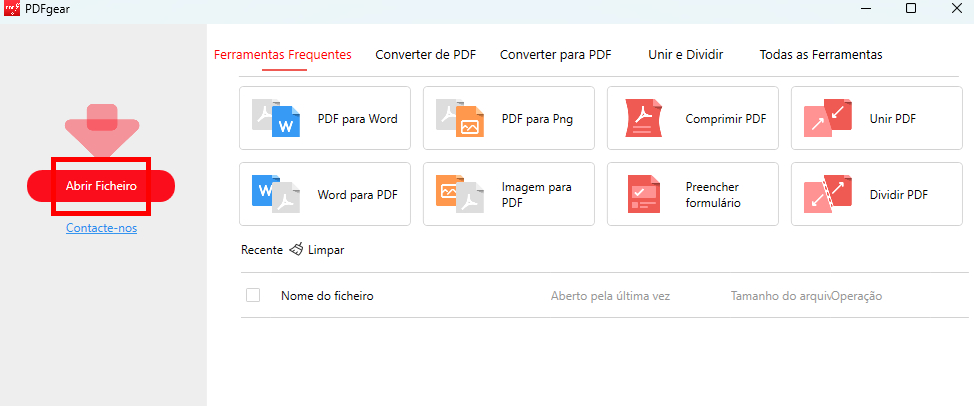
Abra o PDF com o PDFgear
Passo 2. Localize a Ferramenta “Editar” no PDFgear
Clique em Editar na faixa superior > Escolha o botão Assinatura > Clique em Criar Assinatura.
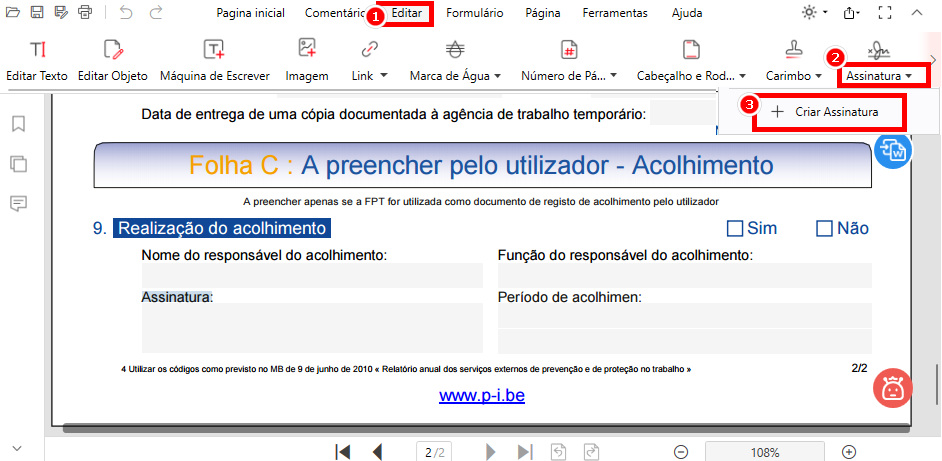
Clique em Assinatura no PDFgear
Passo 3. Crie uma Assinatura Digital no PDFgear
Aqui, você tem três opções para criar e adicionar a assinatura.
🔺Adicionar Imagem: Insira sua assinatura carregando uma imagem, você pode escolher remover o fundo da imagem.
🔺Digitar Texto: Clique na opção Digitar e digite seu nome para criar uma assinatura. Você tem a flexibilidade de personalizar a fonte da assinatura a partir de uma coleção de mais de 100 estilos.
🔺Escrever Assinatura: Use o mouse para desenhar seu nome. Você também tem a opção de ajustar o tamanho da fonte.
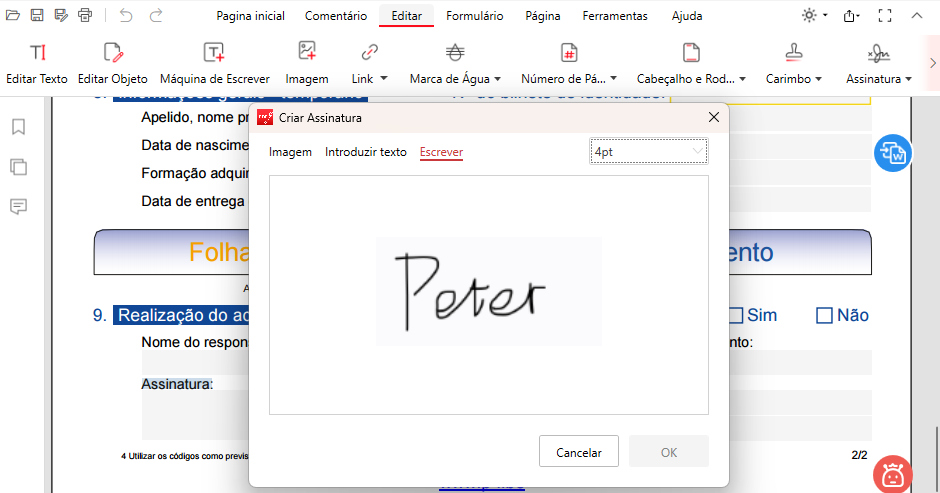
Crie uma Assinatura na Janela através do PDFgear
Passo 4. Redimensione a Assinatura Digital no PDFgear
Depois de adicionar a assinatura ao PDF, você pode redimensionar e reposicionar conforme necessário até que se ajuste perfeitamente.
Clique na assinatura que você adicionou, e três opções aparecem:
📣Achatado: A assinatura será fixada neste local e não pode ser movida ou alterada.
📣Excluir: Remova esta assinatura. Mas ela ainda permanece salva na biblioteca de assinaturas.
📣Colocar em Múltiplas Páginas: Copiar e colar automaticamente a assinatura nas outras páginas deste PDF.
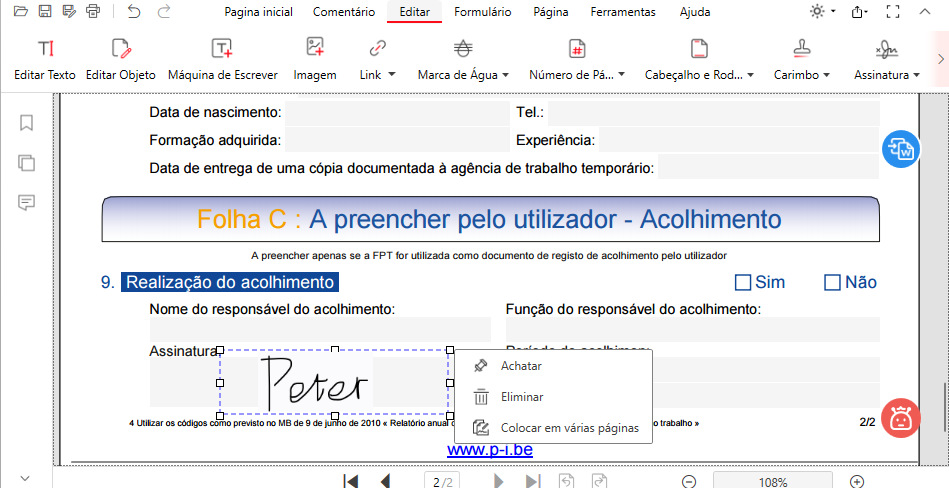
Redimensione e Reposicione Sua Assinatura no PDFgear
Assine um PDF Digitalmente Online de Graça
Se você não quiser baixar nenhum software ou aplicativo em seu dispositivo. Uma ferramenta online de assinatura de PDF é uma boa escolha. O Editor Online PDFgear pode fazer isso bem. É uma ferramenta profissional de processamento de PDF sem assinatura ou marca d’água, você não precisa nem registrar uma conta. Você pode assinar um PDF digitalmente no iPhone, iPad, Android, Windows e Mac com o Editor Online PDFgear.
Além disso, o PDFgear suporta preencher ou criar um formulário PDF preenchível online.
Passo 1. Carregue um PDF para o PDFgear
Acesse o Editor Online PDFgear e solte um PDF na área designada para carregar.
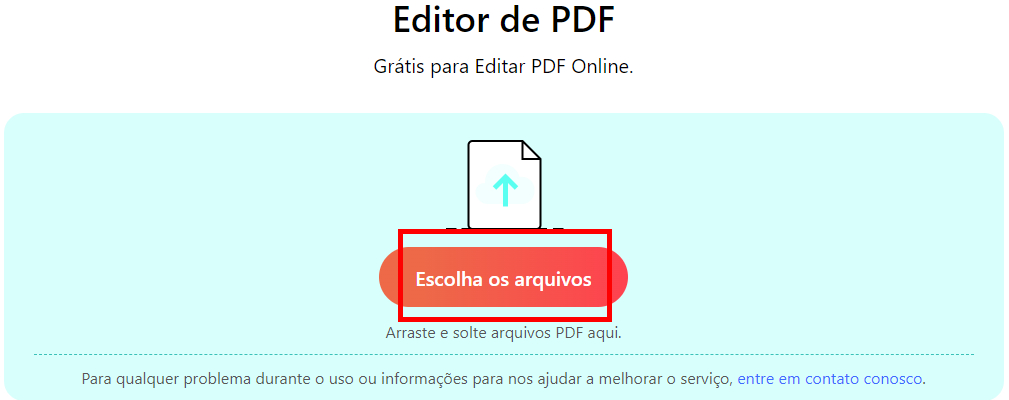
Selecione um PDF para Carregar
Passo 2. Três Opções para Assinar Digitalmente
Navegue para Adicionar ou Editar anotações, encontre o botão Assinatura e escolha ADICIONAR ASSINATURA. Três opções estão disponíveis: digitar com o teclado, desenhar com o mouse ou carregar uma imagem de assinatura.
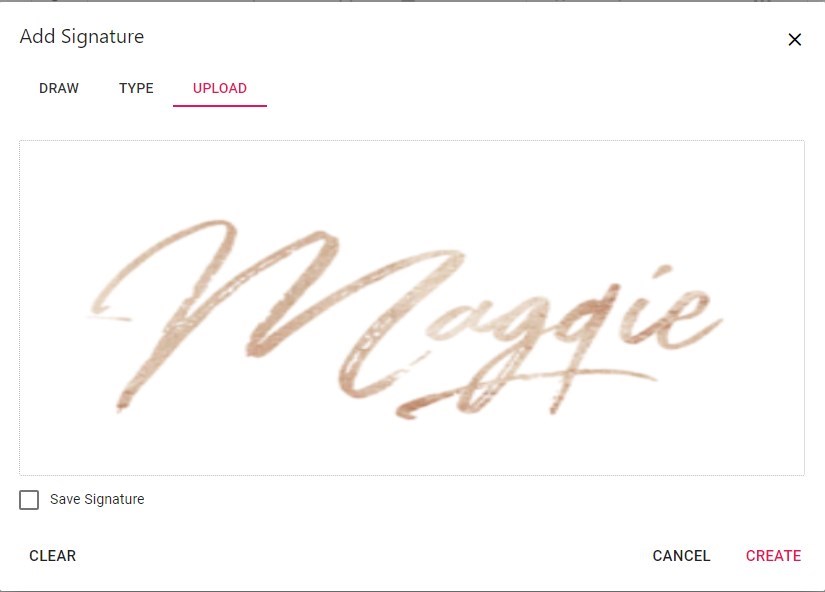
Assine um PDF Digitalmente Online
Assine um PDF Digitalmente com o Adobe Acrobat Reader
O Adobe Acrobat Reader, uma popular ferramenta de edição de PDF, oferece muitas funções. Em termos de assinatura digital, ele nunca decepciona.
Ele permite que você assine PDFs e inclua essa assinatura no arquivo, oferecendo o mais alto nível de confiança quanto à identidade de cada assinante e à legitimidade dos documentos que eles assinam.
O grande problema aqui é que você tem que pagar por isso se quiser obter alguns recursos avançados, como solicitar assinaturas eletrônicas.
Passo 1. Abra o arquivo que você precisa assinar com o Adobe Acrobat Reader > Selecione “Preencher e Assinar” na barra de ferramentas do lado direito da janela.
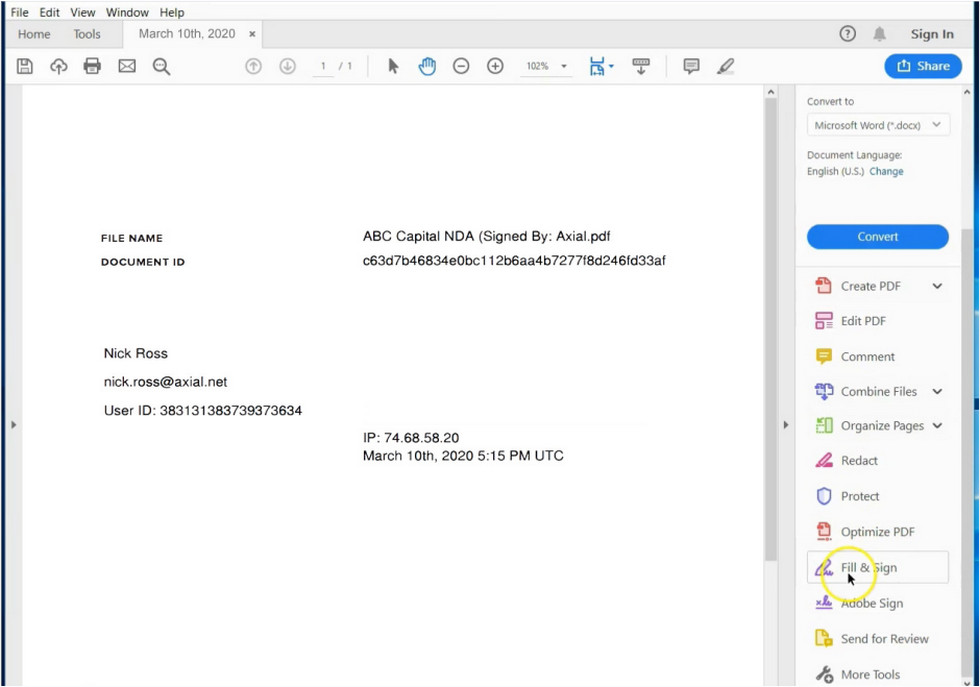
Abra Seu Arquivo com o Adobe Acrobat Reader
Passo 2. Clique em “Assinar” > Escolha “Adicionar Assinatura” se não houver uma assinatura anterior salva dentro do Adobe Acrobat Reader.
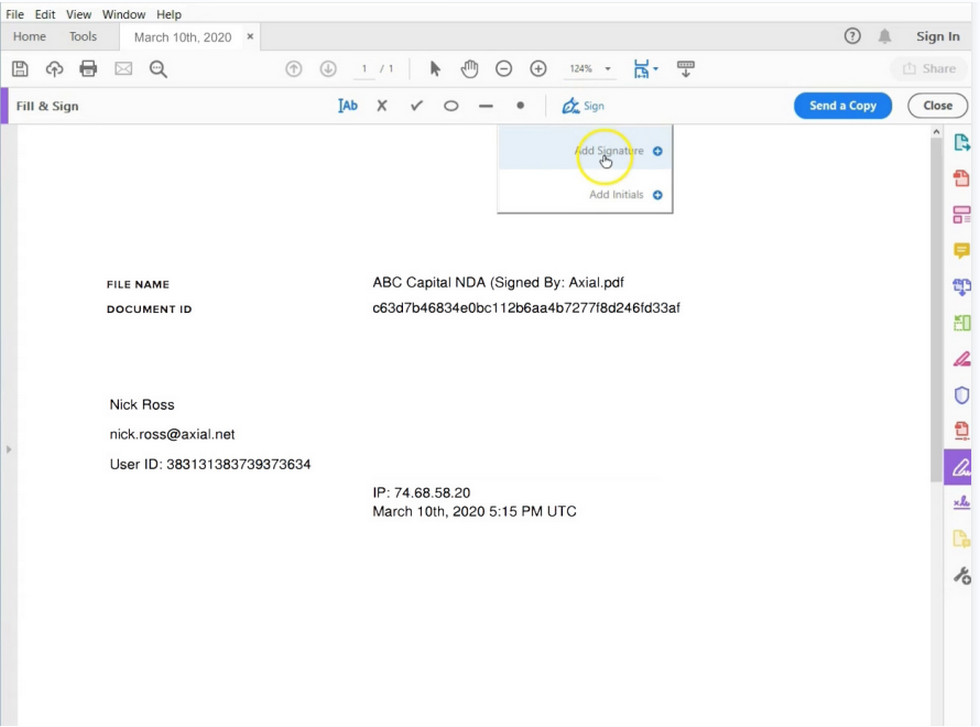
Adicionar Assinatura no Adobe Acrobat Reader
Passo 3. Você pode criar sua assinatura de uma das três maneiras. Basta escolher a maneira mais prática de assinar.
Observe que você pode escolher “Salvar assinatura” no canto esquerdo para uso futuro.
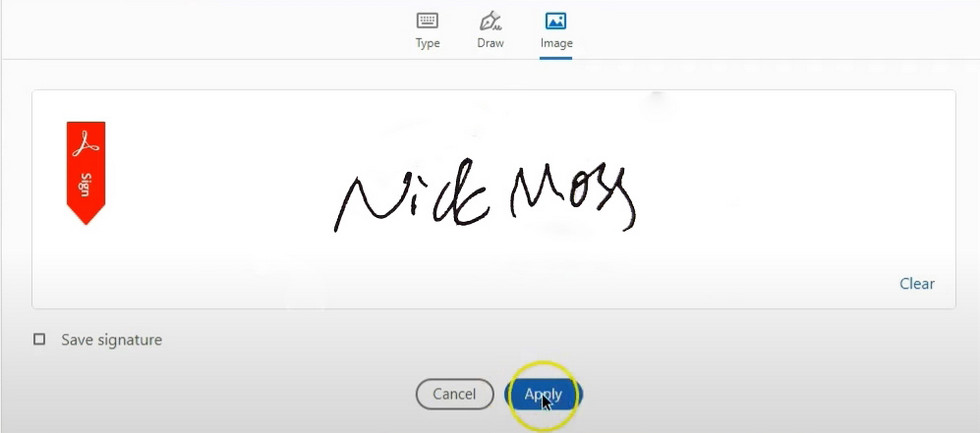
Assine com Imagens no Adobe Acrobat Reader
Passo 4. Coloque sua assinatura digital no local apropriado e ajuste seu tamanho. Então você obtém sua assinatura digital perfeita sem muito esforço.
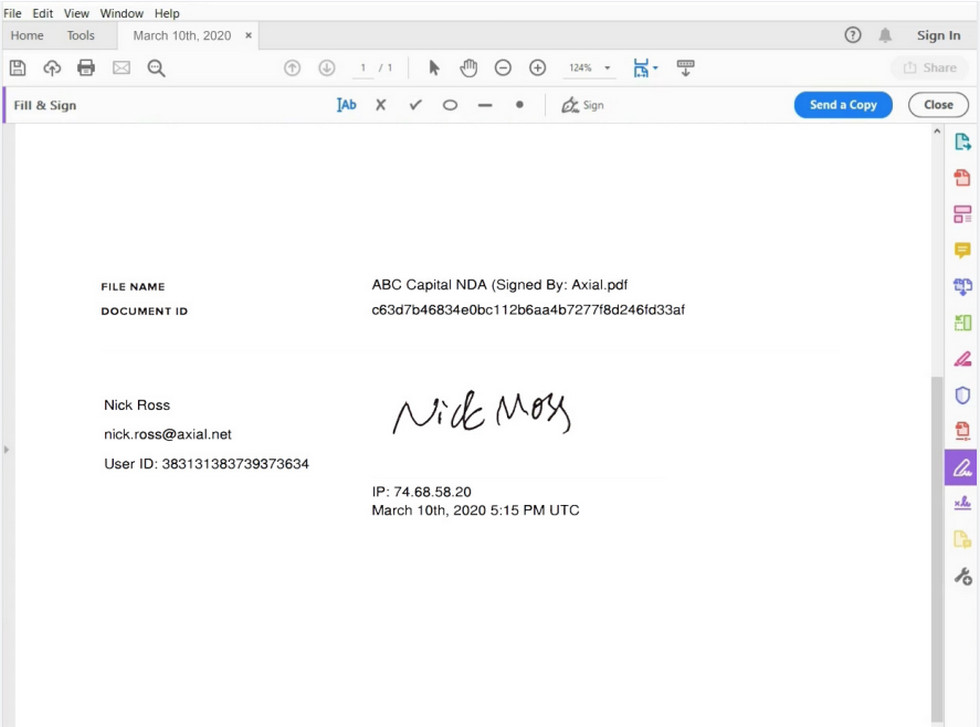
Coloque e Ajuste a Assinatura com o Adobe Acrobat Reader
Assine um PDF Digitalmente com o Preview no Mac
O Preview é uma ferramenta conveniente para ler uma variedade de tipos de arquivo. É oferecido para usuários de Mac e ajuda muito quando se trata de assinar um PDF no Mac. Algumas pessoas acreditam que o Preview tem capacidades limitadas, mas lidar com assinaturas digitais não é uma tarefa desafiadora para ele.
Confira os detalhes aqui.
Passo 1. Abra seu arquivo a ser assinado com o Preview > Clique nas setas no canto superior direito para ver mais ferramentas.
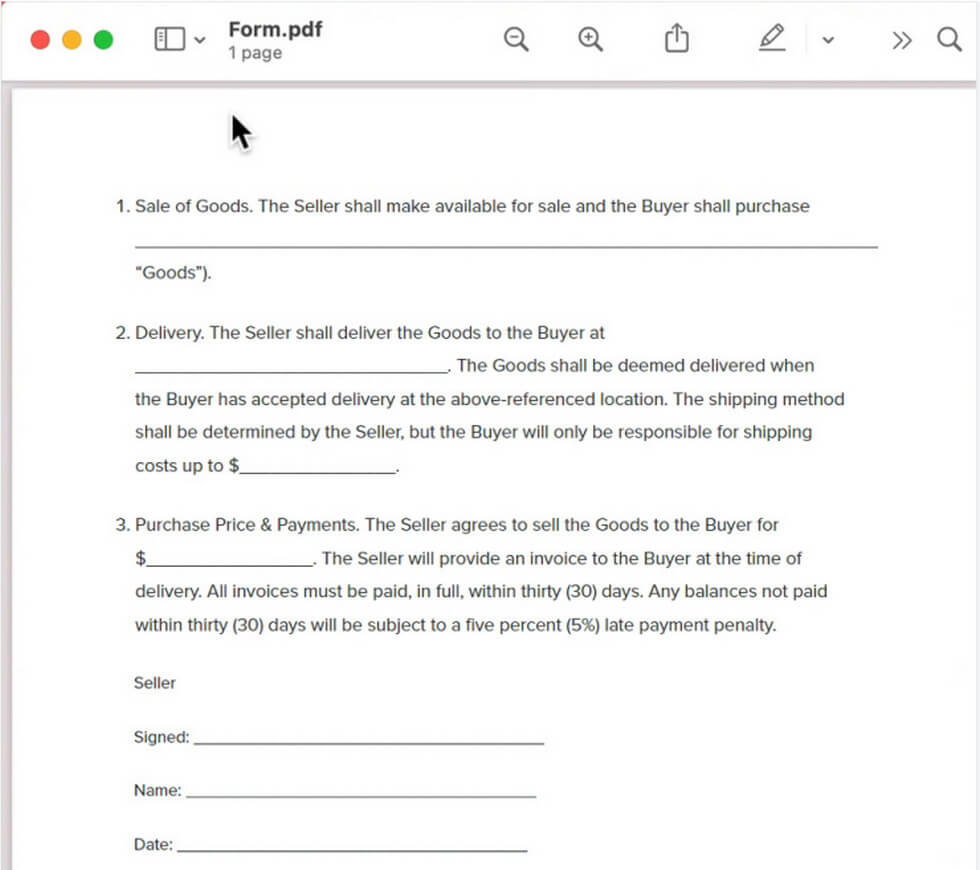
Abra Seu Arquivo com o Preview
Passo 2. Clique no ícone de Assinatura.
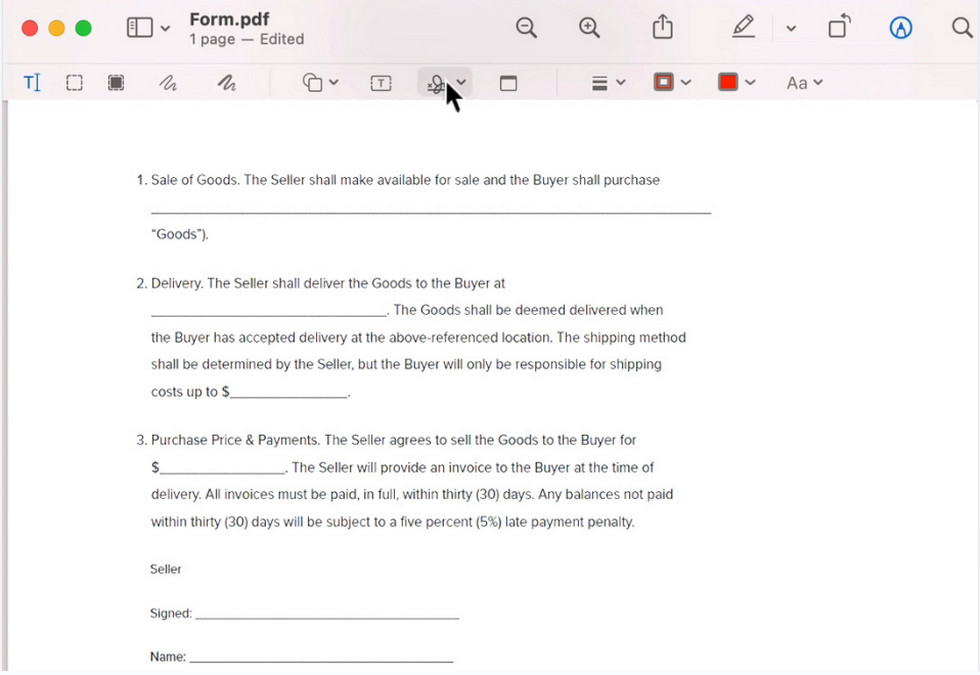
Clique no Ícone de Assinatura no Preview
Passo 3. Aqui aparece uma janela oferecendo três maneiras de assinar: através do trackpad, câmera ou iPad. Você pode escolher a que estiver disponível para você.
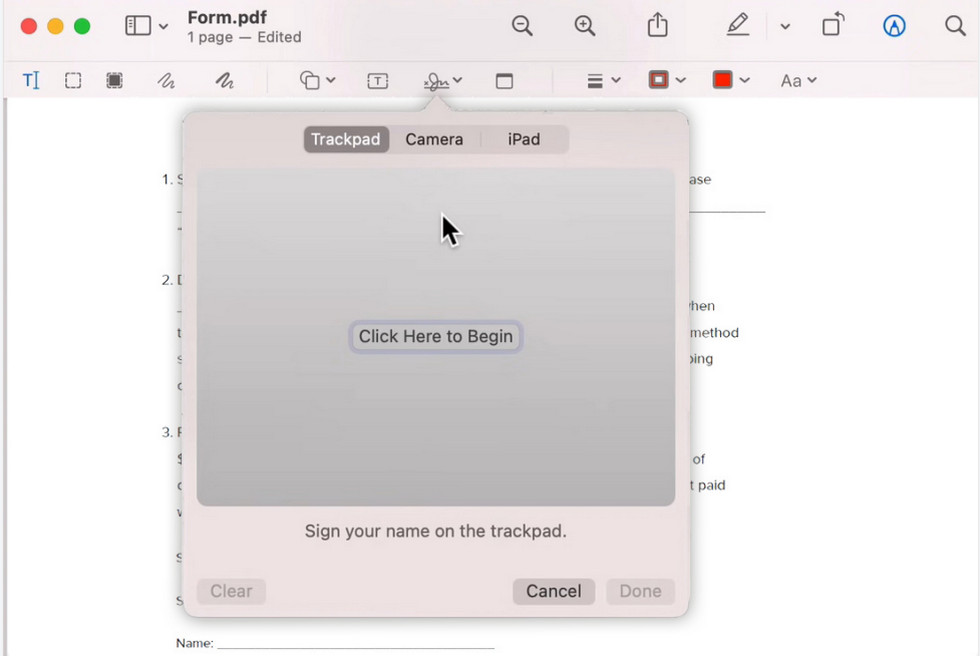
Crie Sua Assinatura no Preview
Passo 4. Quando terminar de assinar, você está pronto para criar sua assinatura digital. Você pode relocá-la em qualquer lugar do seu arquivo.
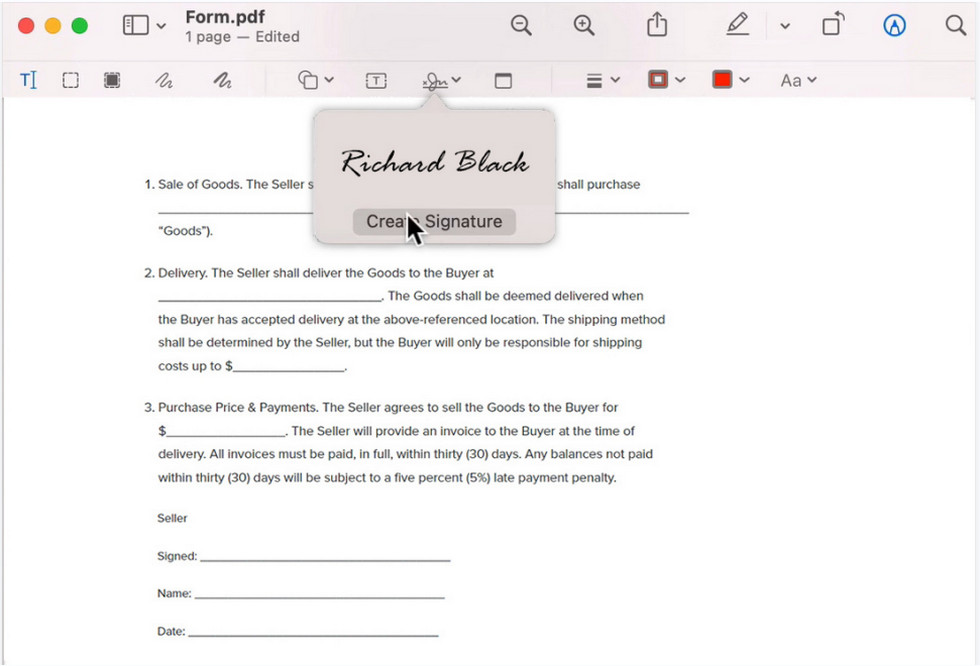
Relocar Assinatura no Preview
Perguntas Frequentes
Como Posso Assinar um PDF Digitalmente de Graça?
Baixe o PDFgear e siga os passos simples. O PDFgear é totalmente gratuito para os usuários, independentemente de como você deseja editar seus arquivos. Para assinar um arquivo com o PDFgear, você só precisa, primeiro baixar o PDFgear, abrir seu arquivo com o PDFgear, depois clicar no botão de assinatura, criar sua assinatura e relocá-la.
Que Ferramenta Posso Utilizar para Assinar um PDF de Graça?
Existem várias ferramentas para adicionar assinaturas digitais gratuitas em PDFs, como PDFgear, Adobe Acrobat Reader, Preview e assim por diante. A maioria dessas ferramentas são muito simples e convenientes de usar. Você pode finalizar sua sessão de assinatura de PDF em dois ou três minutos.
Como Posso Assinar um PDF no Meu Telefone?
Se você não quiser instalar nenhum aplicativo e quiser economizar tempo, o Editor Online PDFgear será uma boa ideia. Ele funciona de maneira estável e é totalmente gratuito para usar. Além disso, a assinatura eletrônica é fácil de fazer com o Editor Online PDFgear em seus telefones móveis.
Conclusão
Sempre enfrentamos o problema de assinar um PDF no escritório. Se quisermos simplificar nosso fluxo de trabalho e aumentar nossa eficiência no trabalho, nunca é uma perda gastar algum tempo descobrindo a ferramenta mais funcional e conveniente para assinaturas digitais.
Após ler este post, se você estiver procurando uma ferramenta gratuita e profissional para ajudá-lo a completar sua assinatura eletrônica em PDF, então o PDFgear seria uma ótima recomendação.
