3 maneiras fáceis de remover destaques de um PDF

Resumo :
Este post apresenta três métodos simples para remover destaques de PDFs, tanto offline quanto online.
Conteúdo
Como Anular o Realce num PDF
Ao criar um PDF, você pode usar ferramentas de anotação para marcar o documento. Antes de salvar a versão final, é melhor remover os destaques, o texto riscado e sublinhado no PDF para manter uma aparência profissional no documento.
Se precisar remover destaques de palavras individuais ou de parágrafos inteiros em um PDF, este guia mostrará como fazê-lo usando PDFgear e Adobe Acrobat.
Remova Todos os Destaques em PDF de Uma Só Vez Gratuitamente
O PDFgear é um editor de PDF gratuito que permite adicionar ou excluir destaques facilmente em arquivos PDF. Ele também inclui um recurso de exclusão em lote, permitindo que você remova várias anotações de uma só vez.
Além dos destaques, o PDFgear permite adicionar outras anotações, como texto riscado, comentários de texto e sublinhados ao PDF para destacar pontos importantes em um documento.
Baixe e instale o PDFgear no seu dispositivo para experimentar seus recursos avançados.
Com o PDFgear, você pode destacar ou remover destaques do texto em PDFs gratuitamente, tanto no Windows quanto no Mac.
Passo 1: Abra o PDFgear no seu Mac ou PC. Clique em “Abrir Ficheiro” para selecionar o PDF que deseja editar.
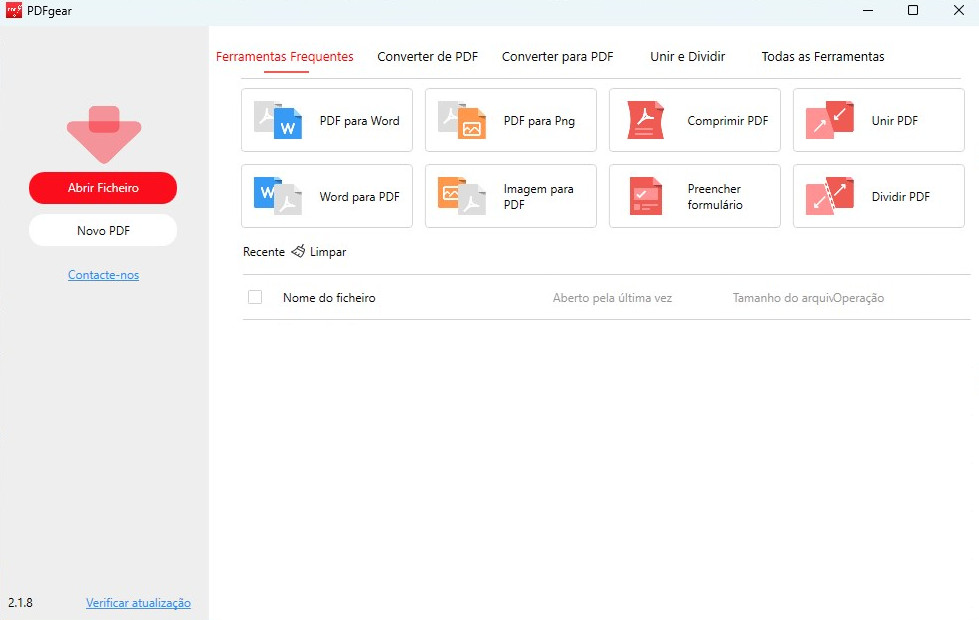
Abrir um PDF com o PDFgear
Passo 2: Localize o botão ‘Comentários‘ no canto superior esquerdo. Isso abrirá o painel esquerdo, exibindo todas as anotações, como destaques, sublinhados e texto riscado.
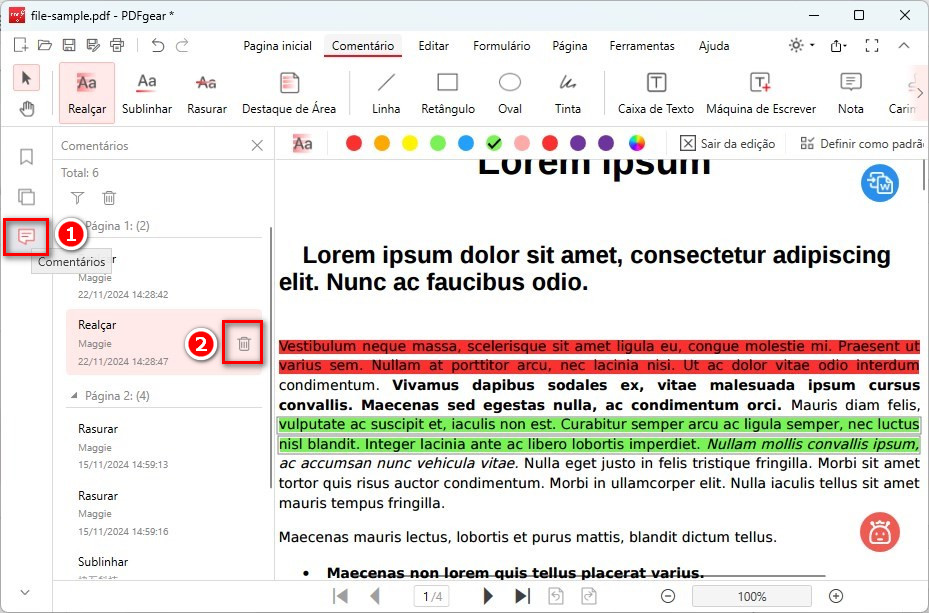
Excluir Destaques do PDF
Passo 3: Para excluir uma anotação de destaque, localize-a e clique no ícone de lixeira ao lado dela.
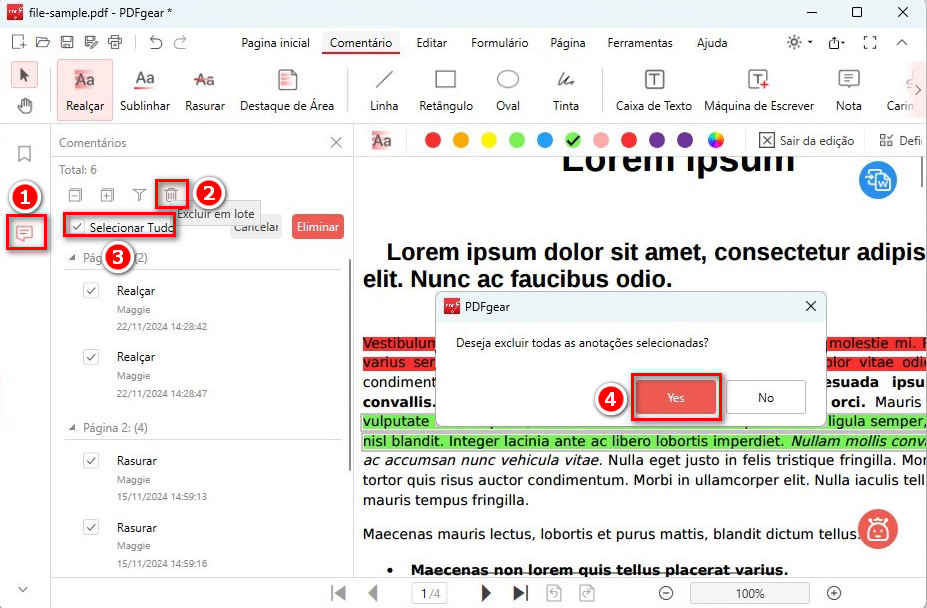
Excluir Destaques em Lote do PDF
Passo 4: Se quiser excluir vários destaques de uma vez, clique no botão ‘Excluir em Lote’, selecione todos os destaques que deseja remover.
Como Remover Destaques em PDF Online Gratuitamente
Para remover destaques de um PDF sem instalar software, a plataforma online do PDFgear oferece uma solução rápida.
Sem necessidade de registro por e-mail e sem limitações, você pode remover destaques do texto em PDF em apenas três etapas fáceis.
Passo 1: Abra seu navegador e acesse o editor de PDF online do PDFgear. Clique em “Selecionar arquivos PDF” para abrir o PDF que deseja editar.
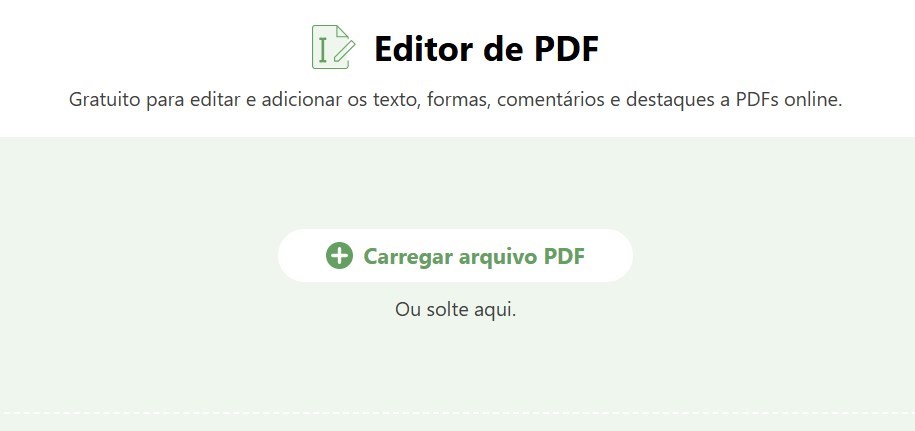
Abrir PDF no Editor Online
Após abrir o PDF, você será direcionado para a página do editor de PDF.
Passo 2: Localize o botão “Painel de Comentários” na aba “Adicionar ou Editar Anotações” no canto superior direito.
Isso abrirá o menu de comentários à direita, exibindo todas as anotações no PDF.
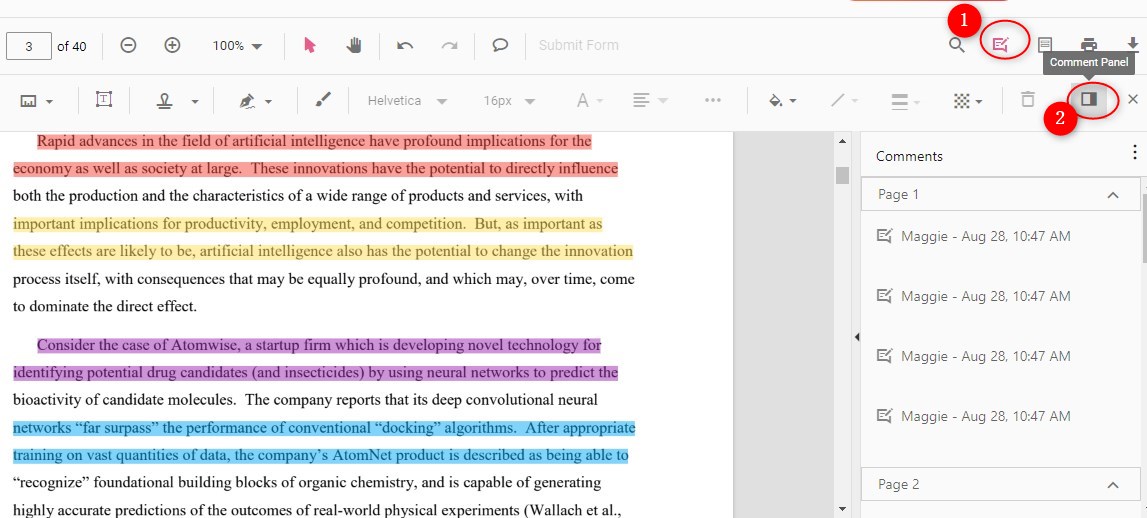
Abrir o Painel de Comentários
Passo 3: Encontre o comentário que deseja remover, clique no ícone de três pontos no canto superior direito e selecione ‘Excluir’ no menu suspenso para remover o destaque, texto riscado ou sublinhado do PDF.
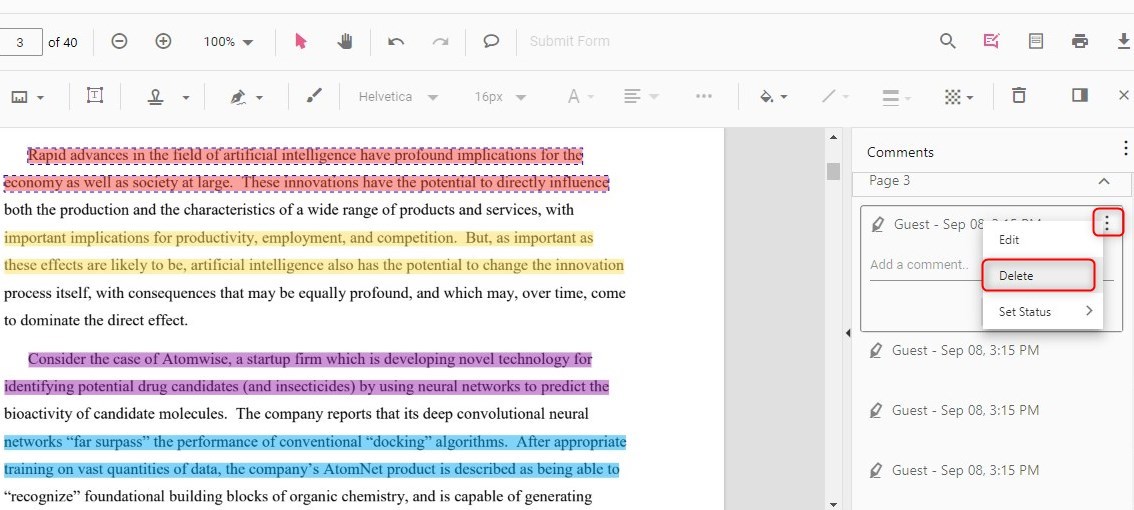
Excluir Destaques Online
Como alternativa, clique diretamente na área destacada e escolha “Excluir” para removê-la.
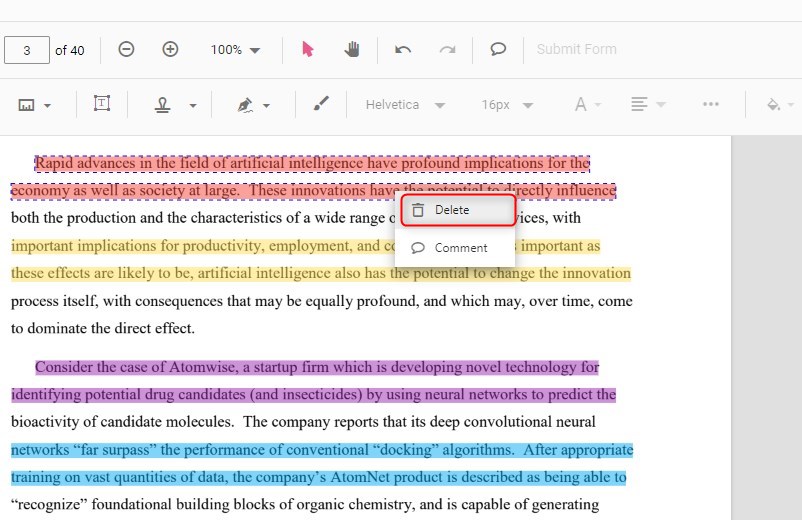
Excluir Diretamente o Destaque
Passo 4: Após fazer as alterações, clique no botão “Baixar” para salvar o PDF atualizado no seu computador ou dispositivo.
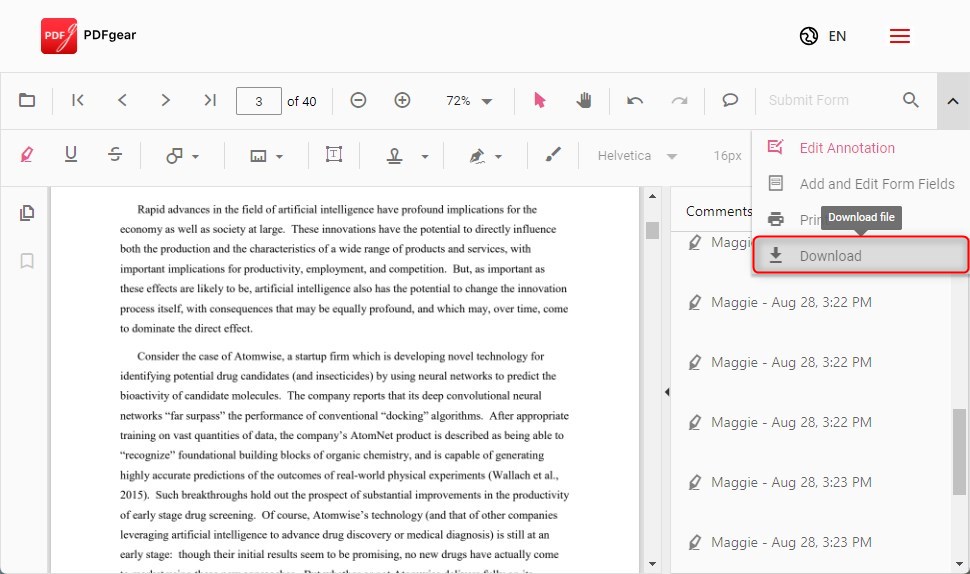
Baixar o Arquivo sem Destaques
Como Remover Destaques de PDF no Adobe Acrobat
O Adobe Acrobat oferece uma maneira fácil de editar anotações em PDF, incluindo a remoção de destaques ou sublinhados para uma aparência limpa e profissional. No entanto, é necessário uma assinatura paga para acesso total a todos os recursos de edição.
Siga estas etapas simples para remover destaques no Adobe Acrobat:
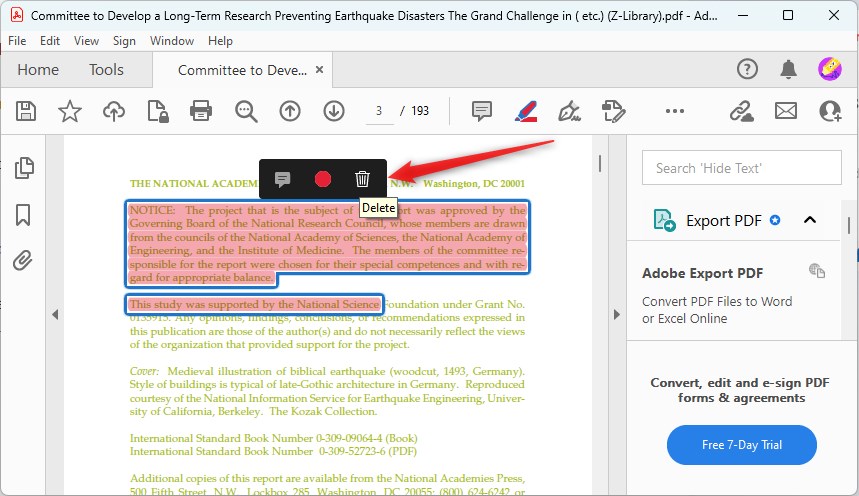
Excluir Destaques no Adobe Acrobat
Passo 1. Comece abrindo o Adobe Acrobat e carregando o arquivo com os destaques.
Passo 2. Selecione a área de texto destacada que deseja excluir, que será destacada com um contorno azul.
Passo 3. Um menu de ferramentas com três ícones aparecerá. Selecione o terceiro ícone (o símbolo da lixeira) para excluir os destaques. Você também pode seguir os mesmos passos para remover sublinhados e texto riscado no PDF.
Passo 4. Por fim, salve e baixe seu documento sem destaques.
Perguntas mais frequentes
Como remover texto destacado em PDF usando o Preview no Mac?
Veja como remover destaques de um PDF no Mac usando o Preview:
Passo 1: Clique com o botão direito do mouse no arquivo PDF, escolha “Abrir Com” e selecione “Preview”.
Passo 2: No menu superior, clique em “Visualizar” e escolha “Destaques e Notas” para ver todos os destaques e anotações.
Passo 3: Clique no destaque que deseja excluir, depois pressione “Delete” no teclado ou clique com o botão direito e escolha “Remover Destaque”.
Como remover sublinhado em PDF gratuitamente?
Passo 1: Baixe o PDFgear no seu dispositivo e abra-o. Clique em “Abrir Arquivo” para selecionar o PDF com o sublinhado que deseja remover.
Passo 2: Clique no botão ‘Comentário’ localizado no canto superior esquerdo. Isso abrirá um painel mostrando todas as anotações, como sublinhados e texto riscado.
Passo 3: Localize a anotação de sublinhado no painel esquerdo e clique no ícone de lixeira ao lado dela.
Passo 4: Para excluir vários sublinhados de uma vez, clique em ‘Excluir em Lote‘, selecione os sublinhados e confirme.
Como remover texto riscado em PDF?
Use o editor de PDF PDFgear para abrir o PDF, passe o cursor sobre a área de texto riscado, selecione o texto desejado e pressione ‘Delete’ no teclado.
Como remover todos os comentários e destaques em um PDF?
O PDFgear oferece um recurso conveniente de exclusão em lote para remover vários destaques ou comentários de uma só vez. Veja como usá-lo:
Passo 1: Abra o PDFgear no seu Mac ou PC. Clique em “Abrir Arquivo” e escolha o PDF que deseja editar.
Passo 2: Selecione o botão “Comentário” no canto superior esquerdo para abrir o painel esquerdo, que mostra todos os comentários e destaques no documento.
Passo 3: Clique no botão “Excluir em Lote”, selecione todos os itens que deseja remover para excluir vários destaques ou comentários de uma vez.
