3 méthodes gratuites pour compresser un PDF hors ligne sur Windows et Mac

Sommaire :
La réduction de la taille des PDF peut améliorer la transmission multiplateforme et diminuer la charge de stockage de votre appareil. Cet article présentera 3 méthodes gratuites pour compresser efficacement les fichiers PDF hors ligne !
Navigation
Comment compresser un PDF hors ligne
De nos jours, les plateformes populaires acceptent les fichiers PDF, mais elles imposent souvent des restrictions de taille. Les fichiers PDF volumineux consomment de l’espace de stockage et ne sont pas facilement partagés sur les plateformes. Pour y remédier, envisagez de hyper compresser votre PDF avant de le télécharger pour un partage plus fluide.
Cet article propose 3 méthodes gratuites pour vous aider à compresser les fichiers PDF à une taille optimale hors ligne. Vous pouvez trouver des solutions pour Windows et Mac sur cette page.
Solution rapide : Meilleur compresseur PDF hyper gratuit
🔎 Réduisez facilement la taille des fichiers PDF avec la fonction de compression par lots de PDFgear, atteignant jusqu’à 90% de taux de compression tout en conservant 85% de la qualité d’origine.
👉 Essayez PDFgear pour une compression hyper PDF efficace hors ligne, que ce soit sur Windows ou Mac – et c’est complètement gratuit, sans frais cachés ni versions premium.
Compresser un PDF hors ligne avec PDFgear [Windows et Mac]
Nous vous recommandons d’utiliser la version de bureau de PDFgear pour compresser des fichiers PDF hors ligne. C’est un outil PDF polyvalent et fiable conçu pour répondre à une large gamme de besoins liés aux PDF. Ce n’est pas seulement un simple compresseur PDF, il fournit également des fonctions telles que la conversion de PDF, l’annotation de PDF et l’édition de PDF, etc.
Le compresseur PDF fourni par le logiciel PDFgear adopte la technologie MRC la plus efficace, qui peut supprimer avec précision les parties vides ou inutiles du contenu du fichier, afin de compresser la taille du fichier à l’état optimal sans perdre la qualité du PDF.
Étape 1. Obtenez PDFgear gratuitement
Le logiciel PDFgear est compatible avec Windows et Mac, il suffit de cliquer sur le bouton ci-dessous pour le télécharger et suivre les instructions à l’écran pour l’installer sur votre ordinateur.
PDFgear offre une puissante fonction de compression par lots, vous permettant de réduire la taille des fichiers PDF sans compromettre la qualité, que vous utilisiez Mac ou Windows.
Lancez l’application de bureau PDFgear. Dans l’application, localisez l’option ou la fonctionnalité spécialement conçue pour la compression PDF.
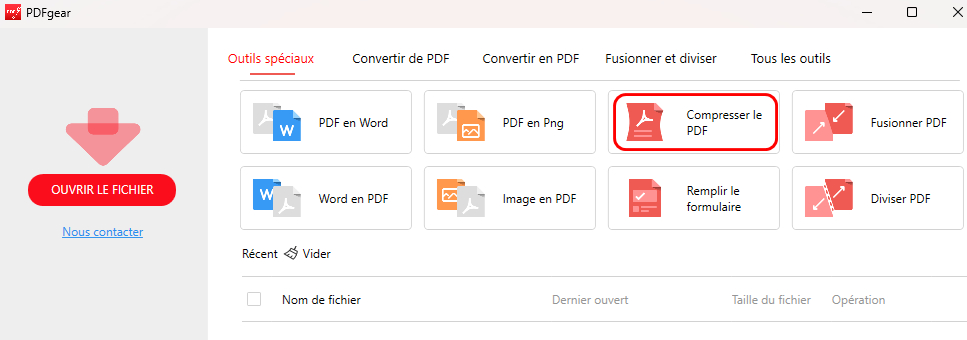
Localiser la fonctionnalité de compression PDF
Étape 2. Ajoutez les fichiers PDF que vous souhaitez compresser
Sélectionnez le fichier PDF que vous souhaitez compresser depuis votre ordinateur en cliquant sur le bouton “Ajouter des fichiers” dans l’application. Spécifiez le chemin de sortie pour retrouver facilement les fichiers PDF compressés plus tard.
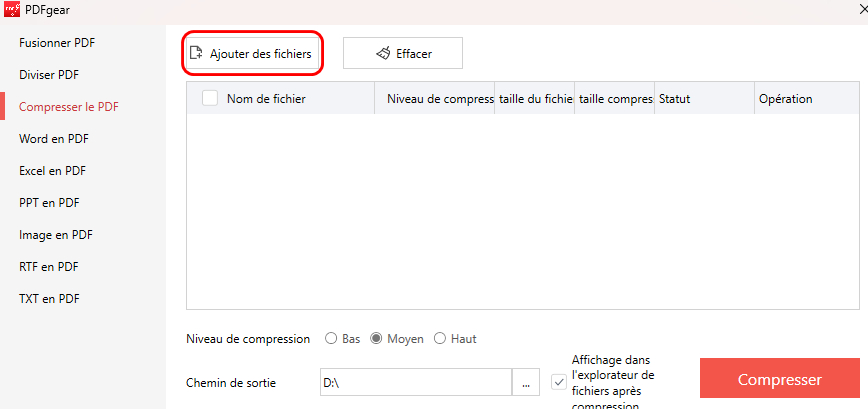
Ajouter des fichiers PDF à compresser
Note : PDFgear prend en charge la fonction de compression par lots, vous pouvez maintenir le bouton Ctrl enfoncé et sélectionner plusieurs fichiers à la fois pour les importer.
Étape 3. Compresser les PDF en lot maintenant
Vous pouvez généralement sélectionner le niveau de compression qui correspond à vos besoins.
Le bureau PDFgear offre trois modes de compression : Bas, Moyen et Haut. N’oubliez pas qu’une compression plus élevée entraîne des tailles de fichier plus petites.
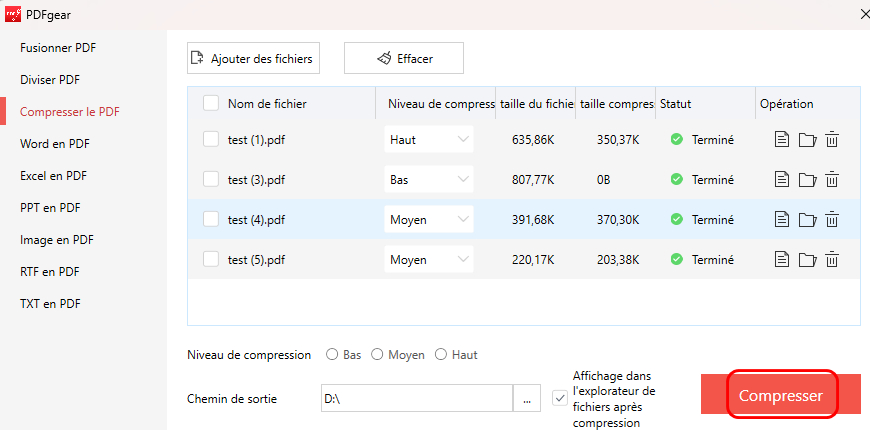
Compresser les fichiers PDF en lot hors ligne
Après avoir défini les préférences de compression, lancez le processus de compression par lots en cliquant sur le bouton “Compresser” dans le coin inférieur droit de la fenêtre.
Comment réduire la taille d’un PDF sur Mac Preview
L’application intégrée Preview de Mac est principalement utilisée pour faciliter la visualisation des documents PDF, mais elle peut également être utilisée comme un simple compresseur PDF. Preview peut aider les utilisateurs de Mac à compresser la taille du PDF de manière appropriée lorsqu’il n’y a pas de réseau ou qu’ils ne veulent pas télécharger de logiciels tiers.
Voyons maintenant comment cela fonctionne.
Étape 1. Ouvrir le PDF
Vous devez maintenant ouvrir un PDF avec l’application Preview. Faites simplement un clic droit sur le fichier PDF et choisissez de l’ouvrir avec Preview.
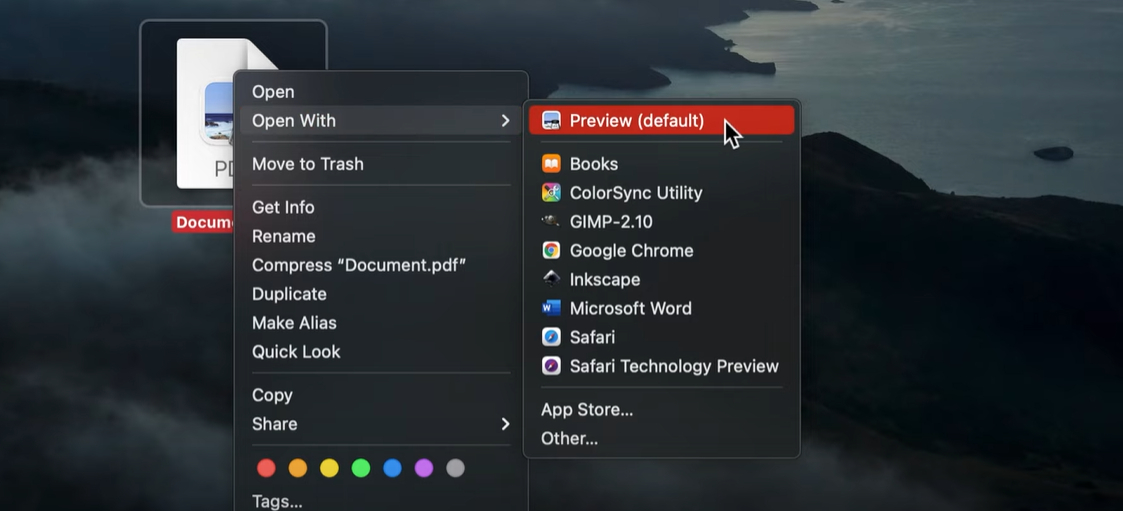
Ouvrir le PDF dans Preview
Étape 2. Exporter en PDF
Ensuite, vous devez appuyer sur le bouton Fichier dans la barre de menu supérieure et cliquer sur le bouton “Exporter en PDF”.
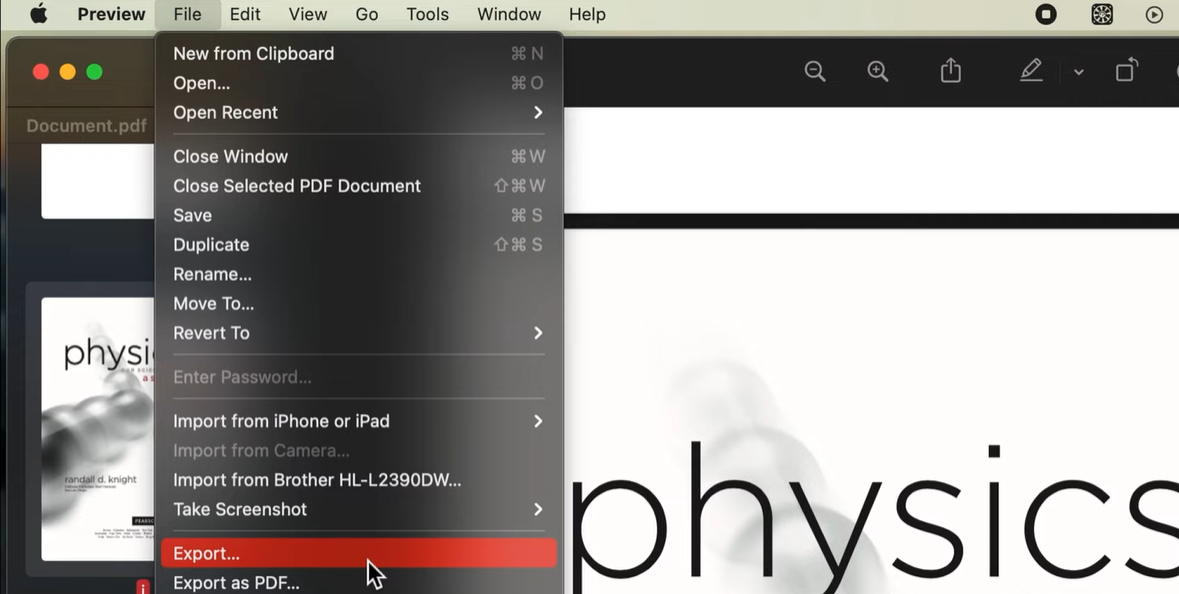
Exporter en PDF
Étape 3. Réduire la taille du fichier
La fenêtre des paramètres d’exportation s’affichera, choisissez Réduire la taille du fichier dans le filtre Quartz et cliquez sur le bouton Enregistrer. Vous pouvez maintenant obtenir votre nouveau fichier PDF réduit.
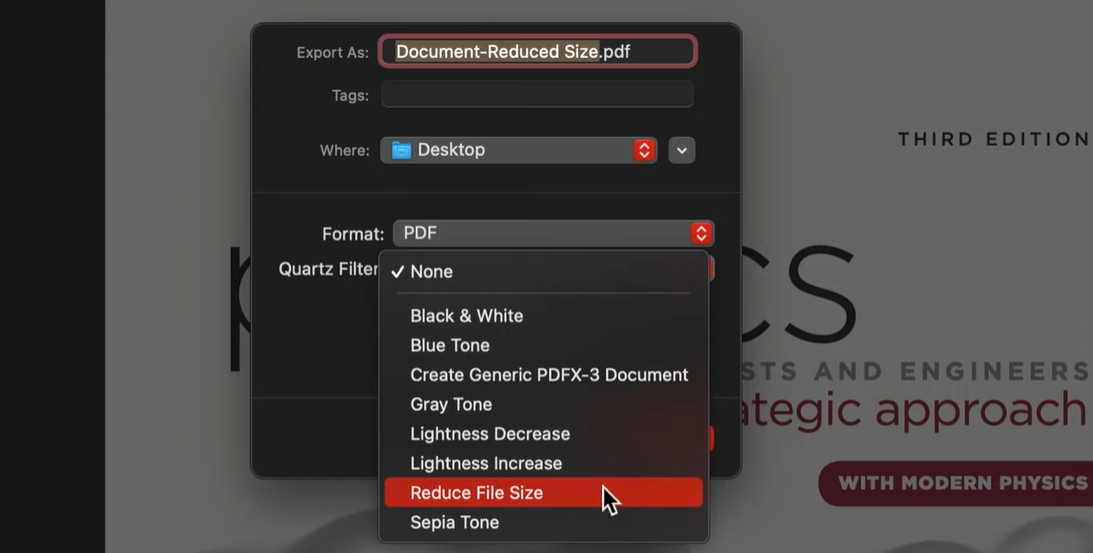
Réduire la taille du fichier PDF
En plus de l’application Preview, il existe également un outil similaire pour les utilisateurs de PDF afin de compresser la taille du PDF hors ligne. Microsoft Word peut être votre compresseur PDF facile à utiliser.
Comment compresser un PDF hors ligne avec Microsoft Word
Bien que Microsoft Word soit un logiciel de traitement de texte, sa fonction intégrée a également la capacité de réduire la taille des PDF.
Si vous l’avez installé sur votre ordinateur, vous pouvez suivre les étapes détaillées maintenant.
Étape 1. Ouvrir le PDF
Ouvrez le PDF que vous souhaitez compresser avec Microsoft Word, le PDF sera automatiquement converti en fichier Word éditable.
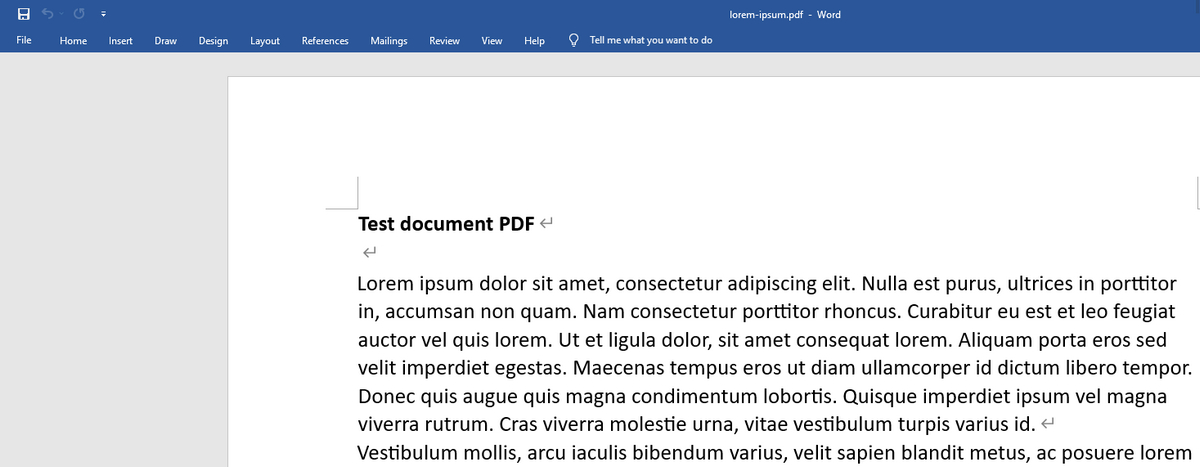
Ouvrir le PDF
Étape 2. Exporter en PDF
Allez maintenant dans l’onglet Fichier et cliquez sur le bouton Exporter. Puis choisissez le bouton “Enregistrer sous” dans la fenêtre contextuelle.
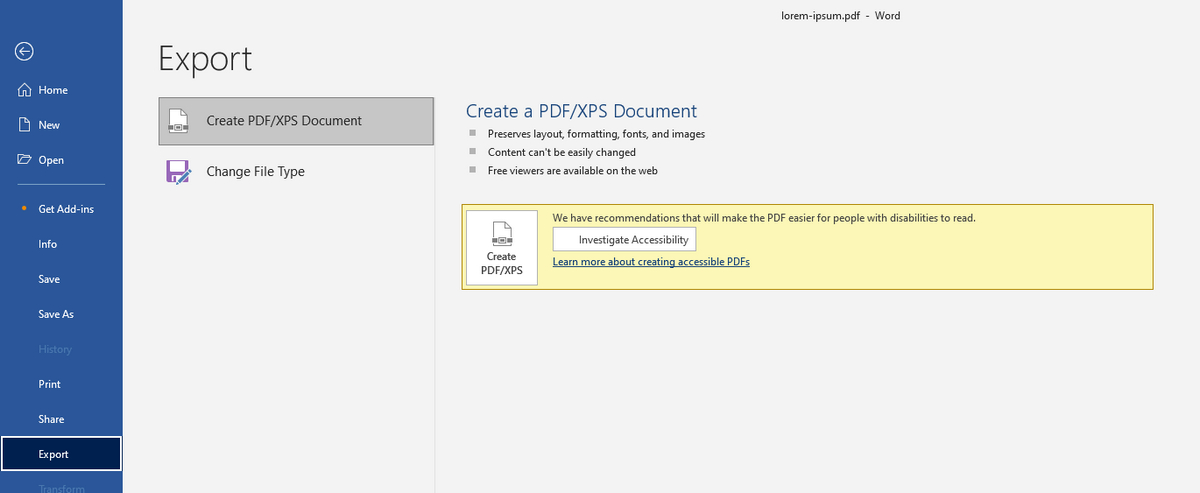
Exporter en PDF
Étape 3. Enregistrer le nouveau PDF
Lorsque vous sélectionnez un dossier de sortie, l’Explorateur de fichiers s’affichera. Choisissez PDF comme type de sauvegarde et cliquez sur le bouton Taille minimale, puis cliquez sur Enregistrer. Vous pouvez maintenant obtenir un fichier PDF plus petit.
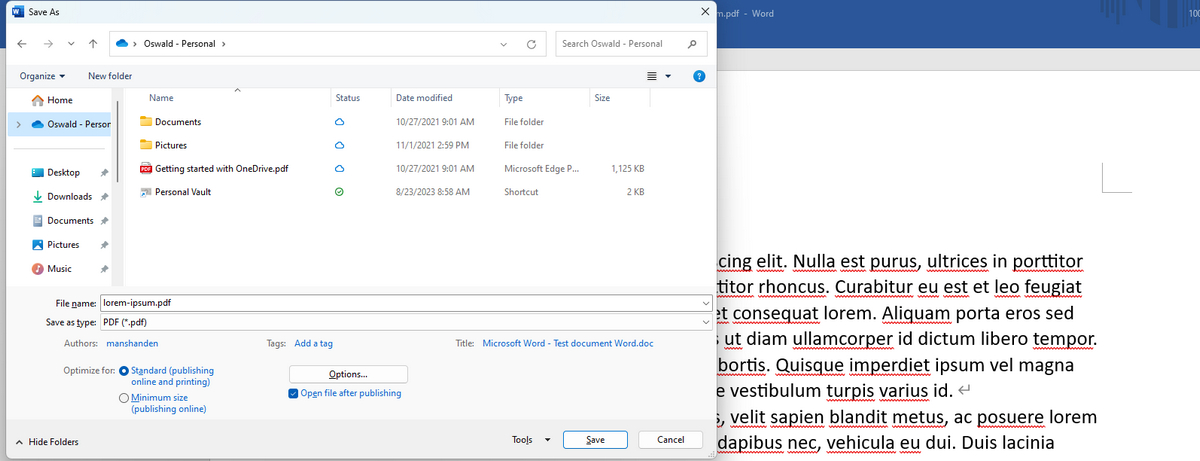
Enregistrer le nouveau PDF
Conclusion
Ces 3 méthodes hors ligne mentionnées dans l’article fonctionneront pour les utilisateurs de Mac et de Windows afin de compresser les fichiers PDF. Cependant, il est important de noter que l’application Preview sur Mac et Microsoft Word ne sont pas des compresseurs PDF professionnels. Ils ont des effets de compression fixes qui peuvent entraîner une perte de qualité.
En revanche, PDFgear garantit la qualité des fichiers grâce à la technologie MRC et permet de sélectionner manuellement l’effet de compression. Nous recommandons d’utiliser le logiciel PDFgear comme votre outil de compression PDF de prédilection.
