Come firmare un PDF su iPhone in modo sicuro e gratuito

Sommario :
Scopri come firmare gratis un PDF su iPhone con Markup e un affidabile firmatario PDF, garantendo sicurezza e privacy al tuo documento.
Indice
Le firme elettroniche sono versioni digitali delle firme manoscritte e aggiungerle su iPhone è rapido e semplice.
Questa guida mostra come firmare un PDF su iPhone utilizzando lo strumento Markup integrato e un affidabile editor PDF gratuito, garantendo la sicurezza e la privacy dei tuoi file.
Consiglio: Per documenti altamente riservati, come file legali o governativi, scegli le firme digitali per una maggiore autenticità e sicurezza.
Firmare un PDF su iPhone con un Editor PDF Gratuito
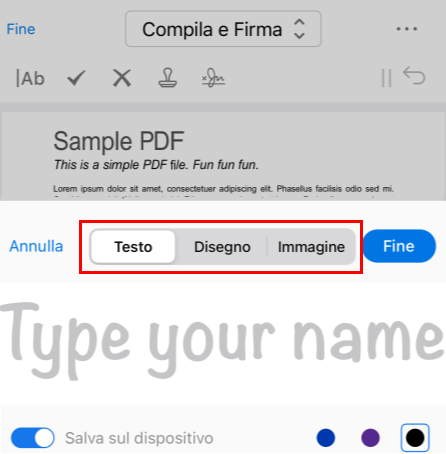
PDFgear è un editor PDF gratuito con strumenti potenti per firmare PDF e compilare moduli su iPhone. Offre quattro opzioni di firma: digitare, disegnare, caricare un’immagine o fotografare la propria firma.
Inoltre, PDFgear supporta la fusione delle firme nel PDF come parte permanente del documento. Questo assicura che la firma non possa essere modificata o rimossa, aumentando sicurezza e autenticità.
Guarda il video per scoprire i passaggi su come firmare un documento su iPhone in un PDF.
Come Aggiungere Firme in un PDF su iPhone Gratis
Passo 1. Scarica PDFgear dall’App Store e apri un file PDF.
Passo 2. Tocca “Modifica” in alto e usa la barra degli strumenti per selezionare “Compila e Firma”.
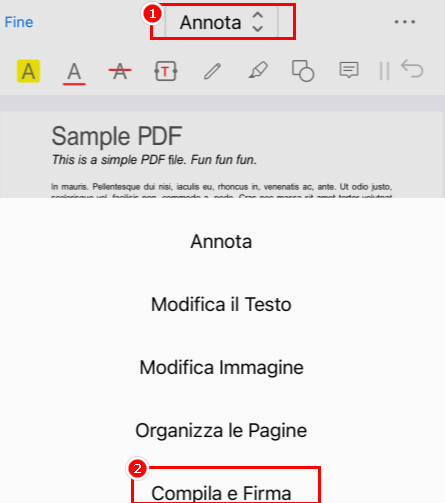
Navigare al pulsante Compila & Firma
Passo 3. Tocca l’icona “Firma”, seleziona “Crea Firma”, quindi posizionala e ridimensionala nel PDF.
Passo 4. Fondi la firma nel PDF toccandola e selezionando “Fondi Appiattita” quando appare l’opzione.
Questo integrerà in modo permanente la firma nel PDF, impedendone la modifica o la rimozione.
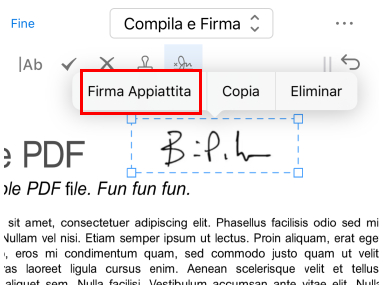
Fondi Firma su PDF su iPhone
Nota: La fusione della firma è irreversibile. Assicurati di fare un backup del PDF o di verificare la firma prima di procedere.
PDFgear offre un’app per iOS e uno strumento online per firmare un PDF su iPhone senza dover scaricare software. Segui i passaggi qui sotto per firmare un PDF online direttamente dal browser.
Firmare un PDF su iPhone Online Gratis
Se preferisci una soluzione senza installazione o firmi spesso PDF su più dispositivi, PDFgear offre un’opzione online ideale per firmare PDF con iPhone.
Non richiede registrazione, abbonamento o pubblicità.
Passo 1. Apri il firmatario online di PDFgear e carica il tuo PDF.
Passo 2. Tocca “Annotazione”, seleziona “Firma” e scegli una firma completa o solo le iniziali.
Passo 3. Crea la tua firma e posizionala nel PDF.
Passo 4. Tocca il menu a tre punti e seleziona “Scarica” per salvare il PDF firmato.
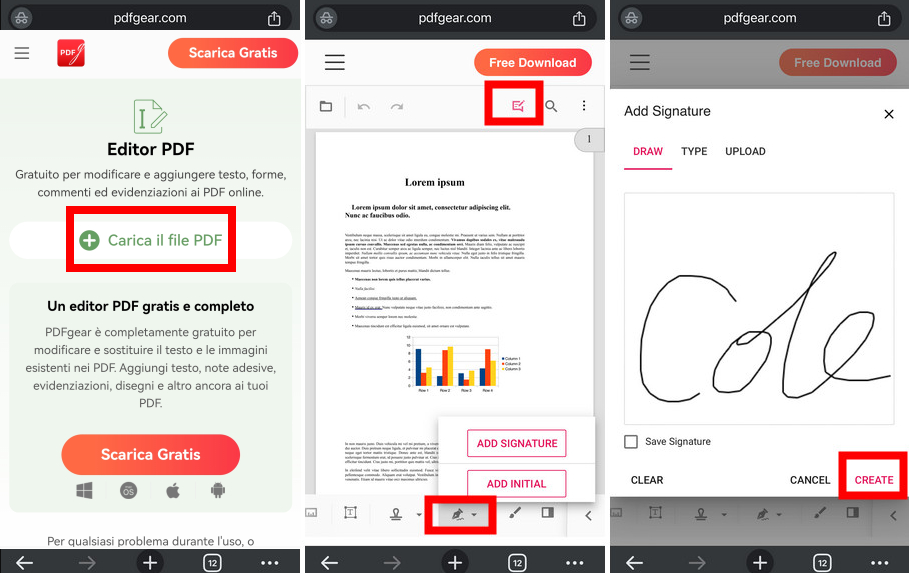
Firmare PDF con iPhone Online
Tuttavia, il firmatario online di PDFgear supporta file fino a 50MB. Per PDF più grandi, si consiglia di scaricare PDFgear. L’app iOS offre anche la possibilità di scattare una foto della firma scritta a mano in tempo reale.
Firmare un PDF con lo Strumento Markup Integrato
Markup è una funzione integrata di Apple che consente di firmare rapidamente i PDF direttamente sul dispositivo, senza bisogno di strumenti aggiuntivi. È un metodo semplice per chi cerca come firmare un documento su iPhone senza installare app di terze parti.
Ecco come usarlo:
Passo 1. Apri l’app “File” e individua il PDF.
(Nota: Lo strumento Markup è disponibile anche in altre app Apple, come Note e Mail.)
Passo 2. Premi a lungo sul file PDF e, quando appare il menu, tocca “Markup”.
In alternativa, apri il file e seleziona l’icona Markup (punta della penna) nell’angolo in alto a destra.
Passo 3. Tocca il simbolo “+” in basso, seleziona “Firma” e scegli una firma salvata o creane una con il dito o Apple Pencil.
Passo 4. Tocca “Fine” per salvare le modifiche, quindi condividi il PDF firmato tramite Messaggi, e-mail o altre piattaforme.
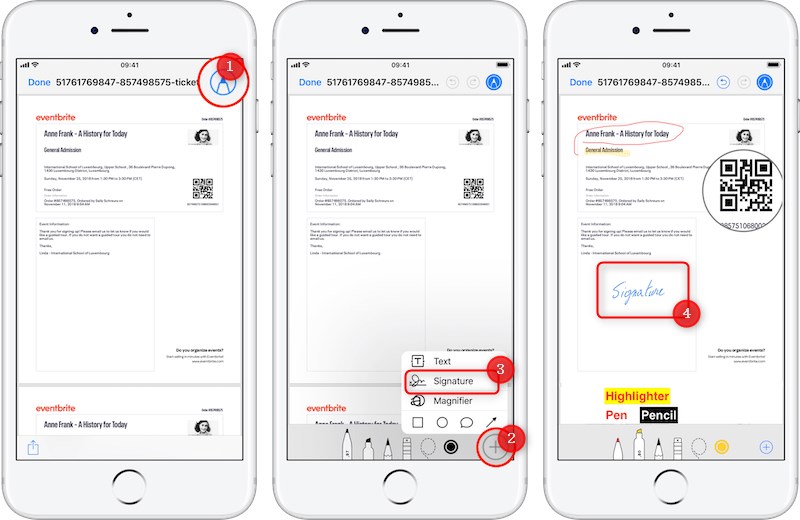
Come firmare un PDF su iPhone
Gli strumenti nativi come File e Note archiviano i documenti nel cloud, aumentando il rischio di perdita di dati. Per una maggiore sicurezza, prova PDFgear PDF signer.
Domande frequenti
Posso firmare un PDF su iPhone con Gmail?
Sì, è possibile. Apri l’allegato in Gmail, tocca l’icona Condividi, seleziona lo strumento Markup e aggiungi la tua firma al file. Per istruzioni dettagliate su come firmare un documento su iPhone con lo strumento Markup, consulta Metodo 3.
Come posso firmare un PDF su iPhone gratis?
Puoi usare PDFgear, un editor PDF online gratuito per firmare PDF con iPhone.
Apri PDFgear online PDF editor > Carica il PDF > Clicca su “Aggiungi o Modifica annotazioni” > Seleziona “Firma” > “Aggiungi Firma” > Crea una nuova firma > Posizionala nel PDF > Scarica il PDF.
Come compilare e firmare un modulo PDF su iPhone?
Usa PDFgear per iOS per compilare e firmare PDF facilmente.
Scarica PDFgear, apri il PDF e tocca una casella di testo compilabile per digitare o selezionare un’opzione. Per firmare il PDF, passa a Compila & Firma, tocca l’icona Firma e seleziona Crea Firma. Puoi aggiungere la firma digitandola, disegnandola, caricando un’immagine o scattando una foto.
Qual è l’app più consigliata per firmare PDF su iPhone?
La scelta dell’app dipende dalle esigenze personali. Strumenti nativi come File e Note di Apple sono rapidi e semplici. Tuttavia, PDFgear offre maggiore sicurezza, mantenendo i documenti sul dispositivo senza archiviarli nel cloud.
Quali sono le differenze tra firma digitale e firma elettronica?
Esiste una notevole differenza tra firme digitali e firme elettroniche. Una firma digitale utilizza una tecnologia avanzata di crittografia a chiave pubblica per verificare e autenticare le informazioni digitali.
Al contrario, una firma elettronica si riferisce a qualsiasi firma creata e applicata elettronicamente, senza bisogno di essere scritta su carta.
Conclusione
Esistono diversi modi semplici per firmare un PDF con iPhone in modo digitale. Lo strumento Markup integrato è l’opzione più veloce, ma PDFgear garantisce una maggiore sicurezza per proteggere i tuoi dati e offre funzionalità di modifica avanzate per un’esperienza più completa.
