Cómo hacer que ChatGPT lea PDF usando 5 métodos fáciles

Resumen :
Aprende con las instrucciones paso a paso sobre 5 métodos gratuitos y fáciles para hacer que ChatGPT lea documentos PDF fácilmente.
Tabla de Contenido

ChatGPT Leer PDF
El renombrado chatbot de IA, ChatGPT, tiene limitaciones para interactuar con formatos de documentos como .pdf – y es exactamente para eso que existen las herramientas ChatGPT de PDF.
Dicho esto, si aún necesitas que ChatGPT de OpenAI lea, resuma, reescriba o traduzca información en ciertos documentos PDF, como artículos de investigación o libros de texto, todavía hay muchas formas viables. Aprende de los tutoriales paso a paso a continuación sobre 5 métodos gratuitos y fáciles de usar ChatGPT para leer PDFs.
👉 Para ahorrar tiempo, directamente obtén PDFgear, el mejor chatbot de PDF integrado con ChatGPT y gratuito.
Método 1. Leer PDF Usando una Alternativa a ChatGPT
Ya que ChatGPT no funciona bien con archivos, un lector de PDF con IA es lo que necesitas. Conoce a PDFgear Chatbot, un chatbot de PDF con IA completamente gratuito que funciona en Windows, Mac y iOS, y es completamente gratuito.
Chatea e interactúa con documentos PDF para resumir, reescribir, traducir y analizar archivos .pdf de forma gratuita.
Impulsado por el modelo ChatGPT 3.5, PDFgear te permite entender fácilmente documentos PDF extensos al resumirlos automáticamente en oraciones digeribles. Ya que es completamente ilimitado, te permite usar ChatGPT para leer documentos PDF grandes.
Más que un mejor resumidor de IA, PDFgear Chatbot también ayuda a parafrasear, traducir, analizar, extraer y acortar información de PDF, e incluso escribir ensayos.
Y si necesitas hacer ediciones a PDF, las características de edición de PDF integradas como anotaciones, firma, resaltado, etc., pueden ser extremadamente útiles.
Paso 1. Obtén PDFgear en tu computadora o móvil, y lanza el programa.
Paso 2. Haz clic en Abrir Archivo para importar el documento PDF que quieres que ChatGPT lea.
Paso 3. Ve a la función de Chatbot de PDFgear a la derecha para empezar a chatear.
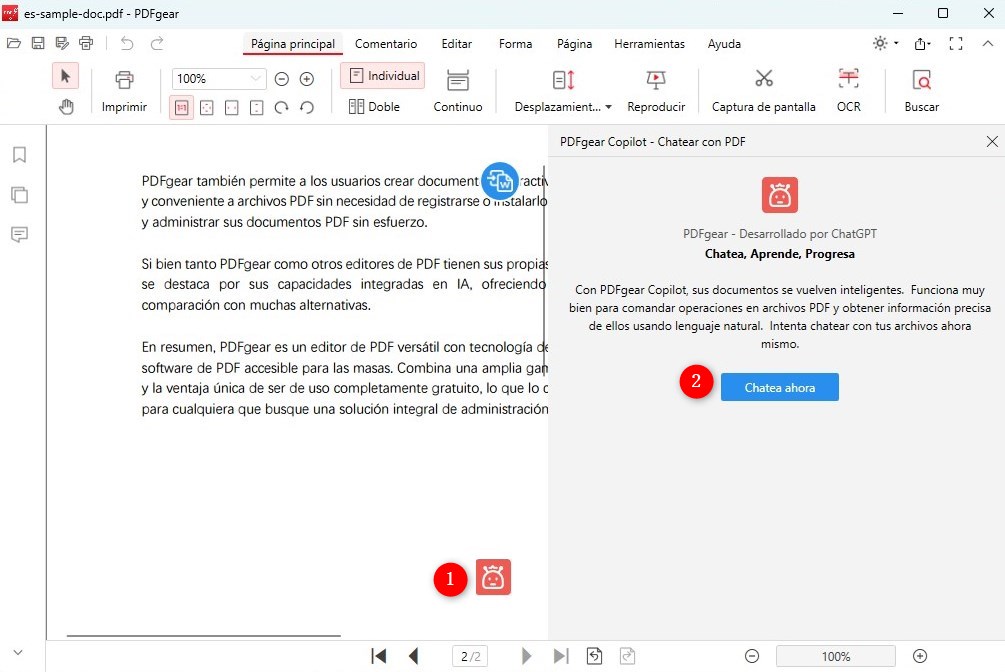
Paso 4. PDFgear usará ChatGPT para leer y resumir automáticamente el PDF para ti.
Paso 5. Luego puedes seguir con las preguntas sugeridas o escribir el texto para hacer más preguntas.
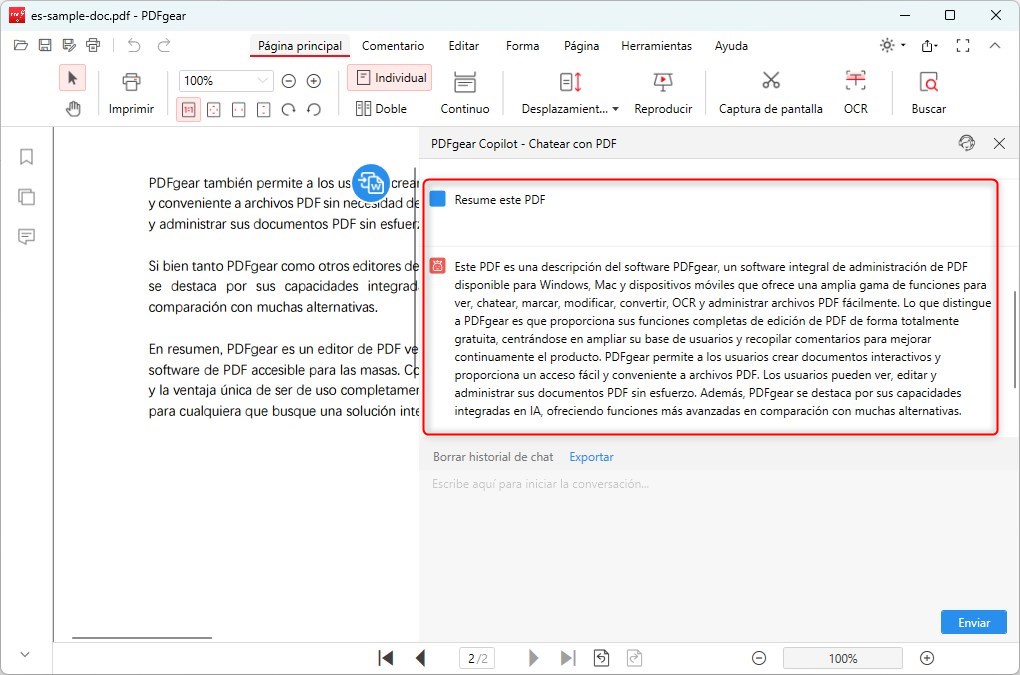
Leer PDF usando PDFgear Integrado con ChatGPT
Método 2. Hacer que ChatGPT lea PDF copiando texto
Dado que ChatGPT es un modelo de lenguaje que trabaja principalmente con texto humano, la manera habitual de leer PDFs con ChatGPT es copiando texto de documentos PDF en ChatGPT y pidiéndole que lo lea usando indicaciones de texto específicas.
Es importante destacar que la edibilidad de los documentos PDF está muy restringida, generalmente necesitas un software gratuito de edición de PDF como PDFgear para copiar texto de PDF. Además, se utilizará la función OCR si tienes la intención de copiar texto de documentos PDF escaneados.
PDFgear es un editor de PDF con IA GRATUITO que te permite editar un PDF como si fuera un documento de Microsoft Word. Selecciona cualquier texto en tu PDF y cópialo al portapapeles.
Paso 1. Obtén el software lector y editor de PDF gratuito PDFgear en tu computadora Windows o Mac.
Paso 2. Abre el documento PDF usando PDFgear Desktop.
Paso 3. Selecciona y copia texto de los documentos PDF.
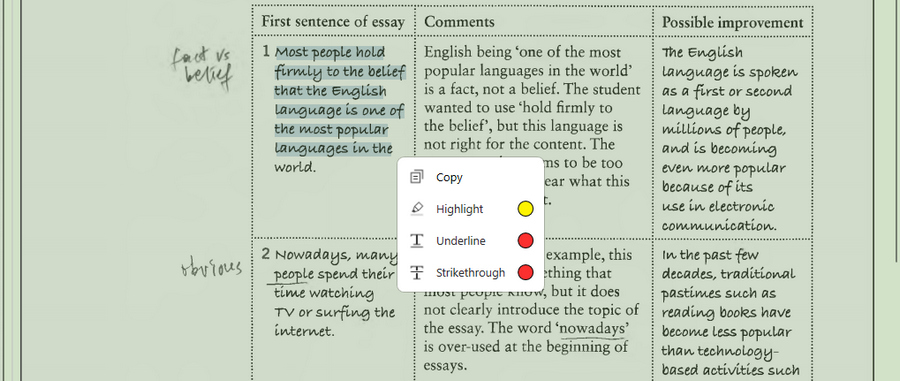
Copiar Texto en PDF Usando PDFgear
Paso 4. Pega el texto del PDF en ChatGPT y pídele que lea y resuma la información.
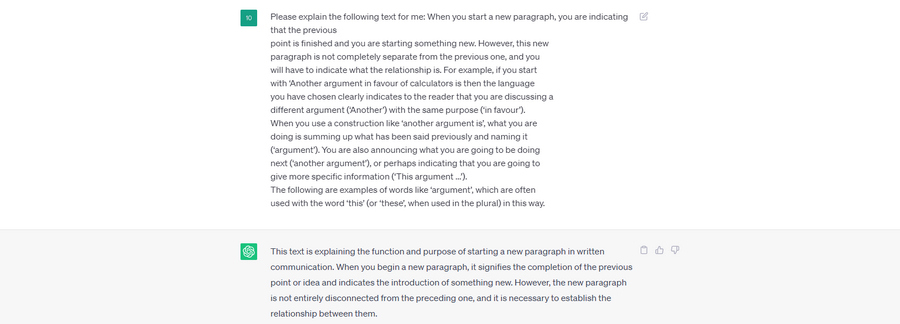
ChatGPT Leyendo PDF desde Texto Copiado
Método 3. Hacer que ChatGPT lea PDF convirtiéndolo a Word
Como se mencionó, es difícil copiar información directamente de un documento PDF, por lo que es una práctica común convertir el PDF a documento de Microsoft Word para copiar el texto del PDF de manera más conveniente.
Para hacerlo, todo lo que necesitas es un software convertidor de PDF gratuito, o un convertidor de PDF en línea gratuito si estás trabajando con documentos PDF más pequeños.
Paso 1. Ve al convertidor de PDF a Word de PDFgear.
Paso 2. Arrastra y suelta el PDF en el convertidor y presiona el botón Convertir para convertir el PDF importado a Microsoft Word usando OCR.
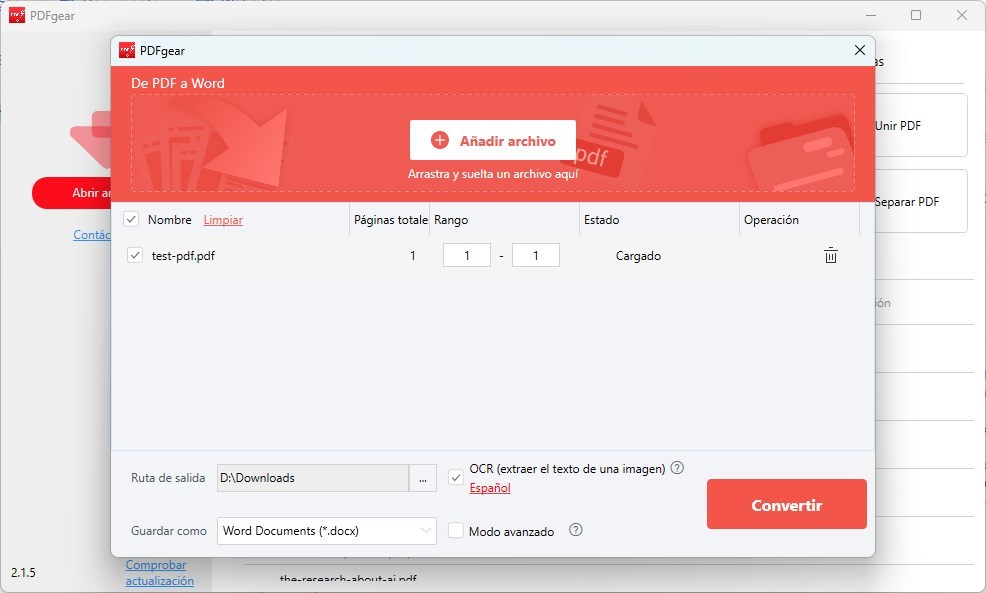
Convirtiendo PDF a Word Usando PDFgear
Paso 3. En el documento Word convertido, puedes usar los atajos de teclado Ctrl + A y Ctrl + C para copiar todo el texto del PDF original.
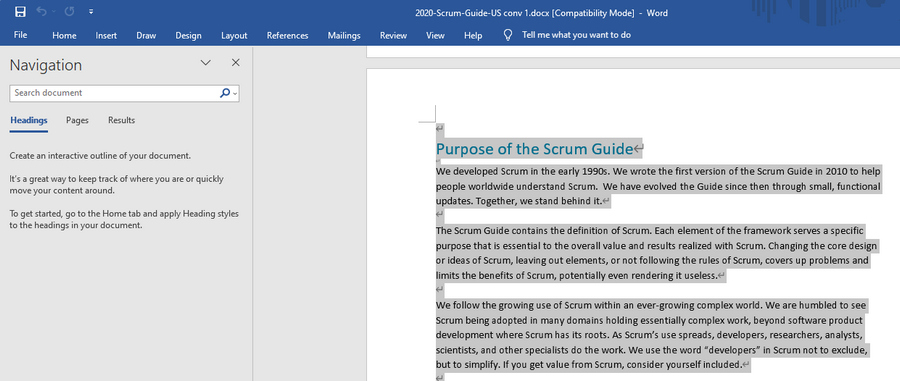
Copiar Texto en PDF en Microsoft Word
Paso 4. Una vez más, acude a ChatGPT y pídele que lea, resuma o reescriba la información.
Método 4. Hacer que ChatGPT lea PDF proporcionando la URL
Dado que ChatGPT también funciona con URLs en vivo de documentos PDF alojados en la web, también puedes usar ChatGPT para leer documentos PDF que están en internet.
Para hacerlo, todo lo que necesitas hacer es proporcionar la URL del PDF a ChatGPT, y este puede analizar y leer automáticamente la información detrás del enlace.
Para demostración, a continuación estaremos leyendo la Publicación 17 del Impuesto sobre la Renta Federal de EE.UU. con ChatGPT.
Nota Importante: Necesitas una suscripción a ChatGPT Plus para subir documentos PDF a ChatGPT, lo cual cuesta $20/mes.
Paso 1. Ve a la página web del PDF deseado y copia la URL de la página web.
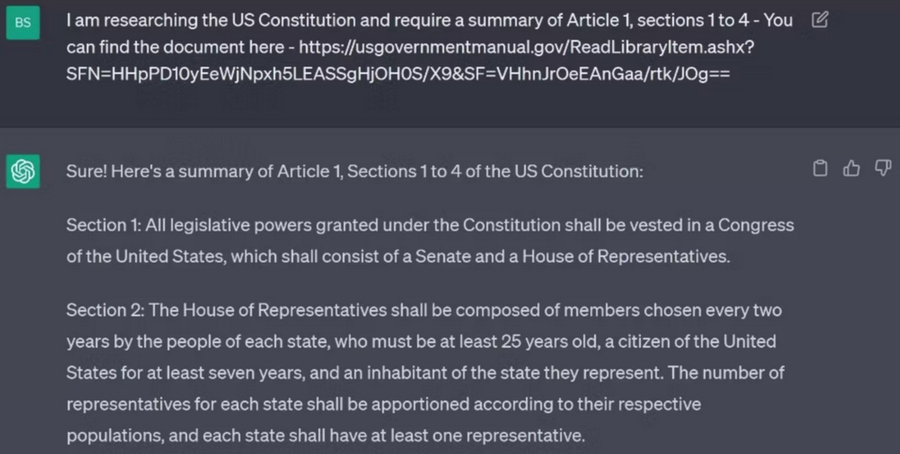
ChatGPT leyendo PDF desde URL
Paso 2. Ve a ChatGPT y pídele que lea el PDF detrás de la URL.
Paso 3. ChatGPT leerá y explicará el documento PDF detrás del enlace en breve.
Método 5. Leer PDF en Línea Usando un Sitio Web de Chatbot de PDF
ChatPDF es un sitio web potenciado por GPT que te permite leer documentos PDF usando GPT en un navegador web, aunque hay limitaciones, no necesitas pagar ni registrarte para usar ChatPDF.
Además, en nuestra página de alternativas a ChatPDF, puedes descubrir muchos otros sitios web similares como Humata AI.
Paso 1. Ve al sitio web de ChatPDF: https://www.chatpdf.com/
Paso 2. Haz clic en el botón Drop PDF Here para subir el documento PDF que deseas leer.
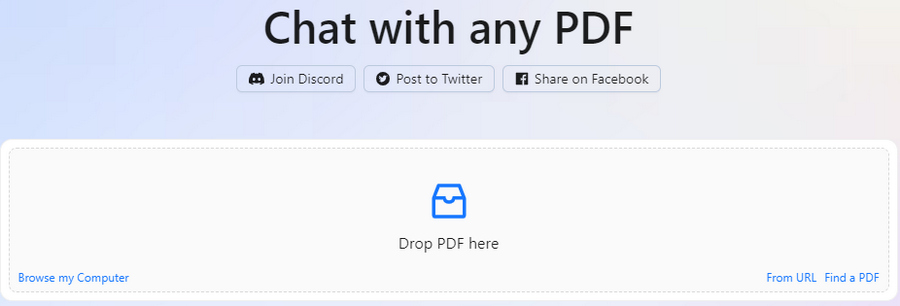
Subir Documento PDF a ChatPDF
Paso 3. ChatPDF procesará automáticamente y cargará el PDF.
Paso 4. Haz clic en una de las tres preguntas sugeridas para entender mejor el PDF.

Leyendo PDF Usando ChatPDF Potenciado por ChatGPT
Paso 5. Alternativamente, envía un mensaje de texto para hacer preguntas sobre el documento PDF.
Lectura de PDF Ilimitada con ChatGPT
En conclusión, hay muchas formas prácticas de leer PDFs con ChatGPT, ya sea subiendo directamente, copiando texto, usando la URL de ChatGPT o proporcionando la URL del PDF.
¿Así que ChatGPT admite la subida de documentos PDF? La respuesta es sí, pero necesitas la suscripción Plus. Además, hay muchas otras soluciones prácticas.
Asegúrate de probar algunos métodos hasta encontrar uno que se ajuste a tus necesidades. Además, todos los métodos presentados en esta página son completamente gratuitos, así que asegúrate de elegir uno que prefieras y pruébalo.
