Cara Menghapus Halaman di PDF Gratis di Windows, Mac, iPhone, dan Android

Ringkasan :
Berikut adalah beberapa metode gratis untuk menghapus halaman yang tidak diperlukan atau kosong dari PDF. Metode ini tersedia untuk Windows, Mac, iPhone, dan Android, baik dengan maupun tanpa perangkat lunak.
Daftar Isi
Cara Menghapus Halaman dari PDF Secara Gratis
Terkadang, PDF berisi halaman yang tidak diperlukan. Menghapus halaman-halaman ini dapat membuat dokumen lebih ringkas dan mudah dibaca. Dengan lebih sedikit halaman, ukuran file PDF juga menjadi lebih kecil, sehingga lebih mudah untuk dikirim melalui email atau disimpan.
Terdapat beberapa metode gratis yang dapat digunakan untuk menghapus halaman kosong atau yang tidak diinginkan dari PDF. Metode ini mencakup solusi offline dan online.
Jawaban Cepat: Hapus Halaman PDF Secara Offline
PDFgear adalah editor PDF gratis dan mudah digunakan yang memungkinkan Anda menghapus beberapa halaman dari dokumen PDF dengan cepat. Kompatibel dengan Windows dan Mac, ini menyederhanakan manajemen PDF.
Dengan PDFgear, Anda dapat dengan mudah membuka dan menghapus halaman PDF dari dokumen Anda pada perangkat Windows dan Mac hanya dengan beberapa klik.
Hapus Halaman PDF di PC Windows
Windows tidak memiliki alat bawaan untuk menghapus halaman PDF, dan perangkat lunak Adobe mahal. Untungnya, PDFgear adalah editor PDF offline gratis yang memudahkan Anda untuk menghapus halaman PDF yang tidak diinginkan di PC Windows, sehingga Anda dapat menghilangkan halaman PDF yang tidak diperlukan dan hanya menyisakan yang penting.
PDFgear sangat efektif untuk menangani berbagai tugas PDF, seperti menghapus halaman PDF, mengedit, mengonversi, mengompres PDF, dan lainnya. Berbeda dengan editor PDF gratis lainnya, PDFgear memberi Anda akses penuh ke semua fitur lanjutan.
Langkah 1. Unduh PDFgear Gratis
PDFgear sepenuhnya aman dan bersih, tanpa malware dan iklan. Unduh perangkat lunak PDFgear, lalu instal dan jalankan di PC Windows Anda.
Langkah 2. Buka PDF di PDFgear
Klik “Buka File” untuk mengimpor dokumen PDF, dan kemudian dokumen PDF akan dibuka di PDFgear Editor.
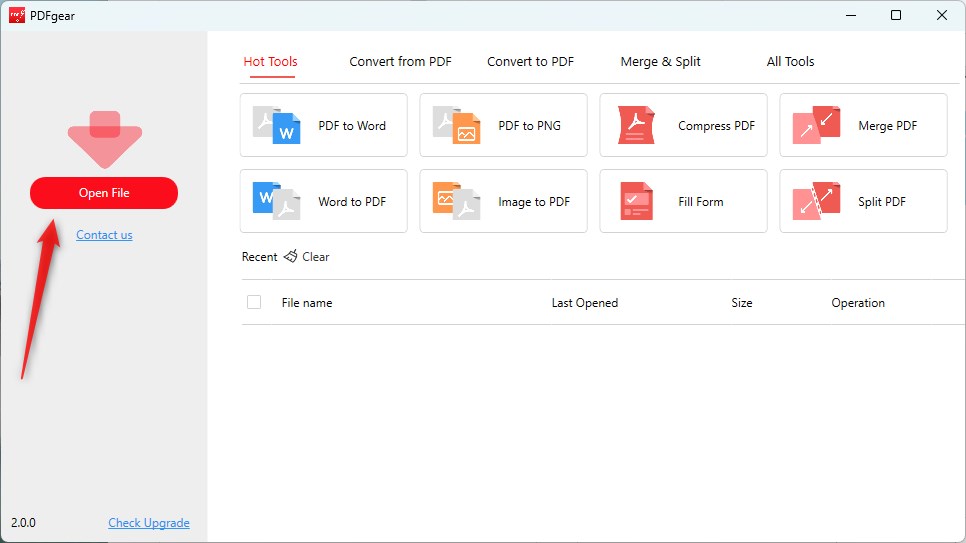
Buka File di PDFgear Desktop
Klik tab “Halaman” di bilah alat atas, dan kemudian Anda disediakan opsi untuk menghapus halaman, mengekstrak halaman, menyisipkan halaman, dan fitur lainnya.
Langkah 3. Hapus Halaman PDF
Klik pada opsi “Hapus Halaman” di bilah alat. Jendela baru akan muncul, memungkinkan Anda untuk memilih halaman yang ingin Anda hapus.
Anda dapat menghapus semua halaman PDF kosong secara bersamaan dengan memasukkan nomor halaman. Setelah memilih halaman, klik tombol “OK”.
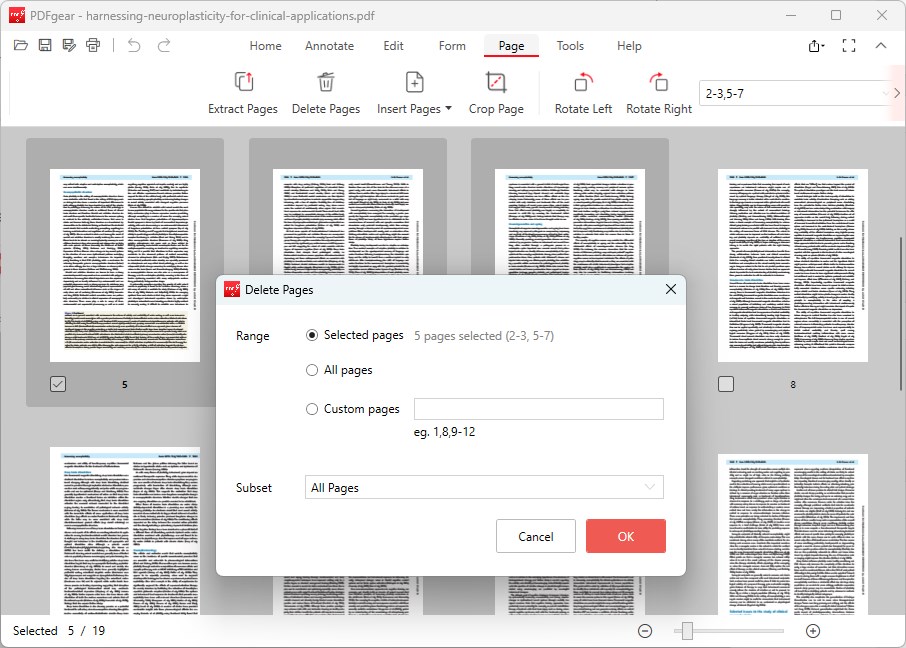
Hapus Halaman PDF dengan PDFgear Desktop
Akhirnya, simpan perubahan dengan mengklik tombol “Simpan” di bilah alat. Dokumen PDF Anda sekarang akan diperbarui dengan halaman yang dihapus.
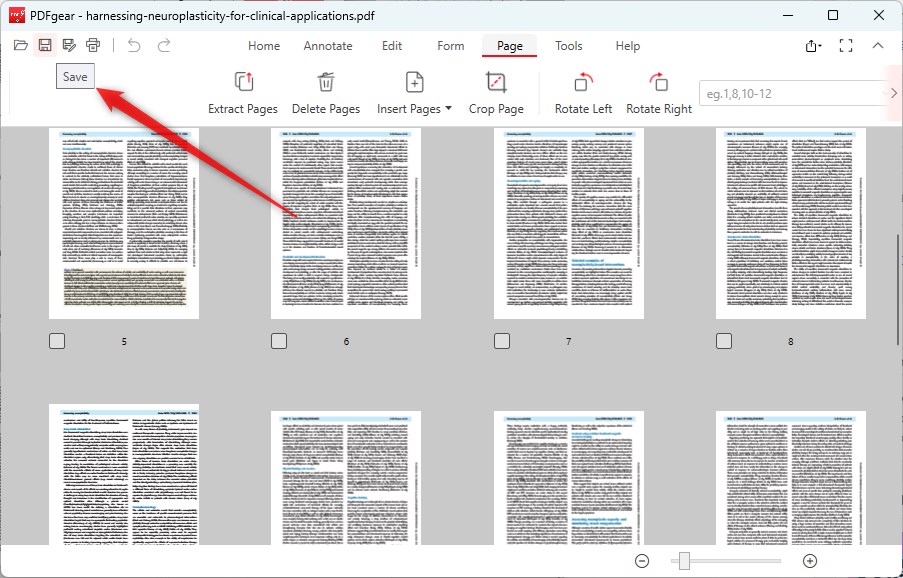
Simpan PDF
Perlu dicatat bahwa PDFgear juga dapat digunakan oleh pengguna Mac dengan langkah yang sama untuk menghapus halaman PDF.
Hapus Halaman PDF di Preview di Mac
Jika Anda pengguna Mac, Anda mungkin sudah terbiasa dengan Preview, aplikasi default untuk melihat PDF dan gambar. Seiring waktu, aplikasi ini telah berkembang menjadi alat yang kuat untuk menandai dan mengedit PDF.
Untuk mempelajari cara menghapus halaman PDF di Mac menggunakan Preview, ikuti panduan di bawah ini.
Langkah 1. Temukan file PDF Anda di Finder. Klik dua kali file tersebut untuk membukanya di Preview. Jika Preview bukan pemirsa PDF default di Mac, klik kanan file tersebut, pilih “Buka Dengan,” dan pilih “Preview.”
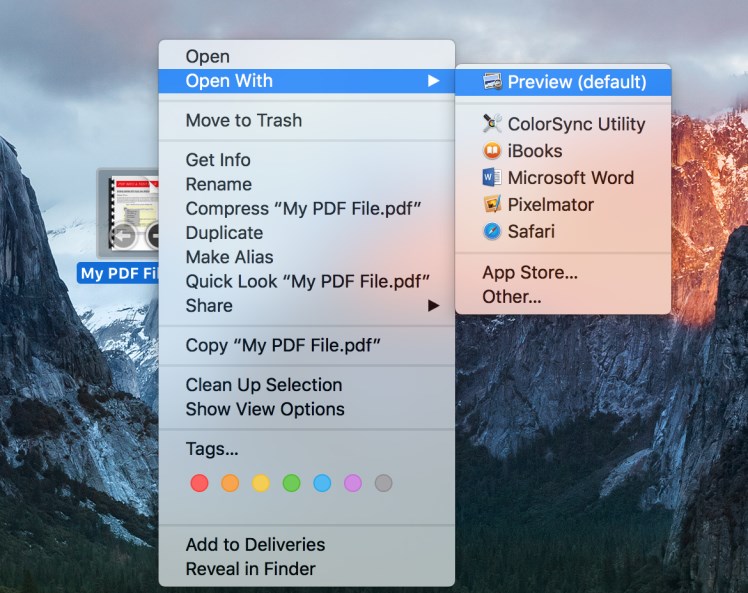
Buka PDF dengan Aplikasi Preview
Langkah 2. Navigasikan ke bilah menu atas, klik “Tampilan,” lalu pilih “Gambar Mini.” Ini menampilkan semua halaman sebagai gambar kecil.
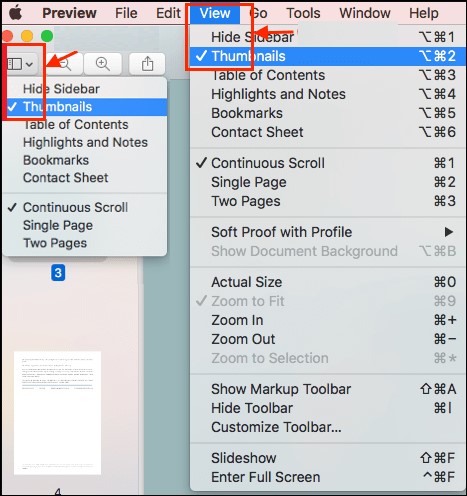
Lihat Gambar Mini Halaman PDF
Langkah 3. Pilih halaman yang ingin Anda hapus. Jika Anda ingin menghapus lebih dari satu halaman, silakan pilih halaman pertama, lalu tekan dan tahan tombol “Command” untuk memilih semua halaman yang Anda inginkan.
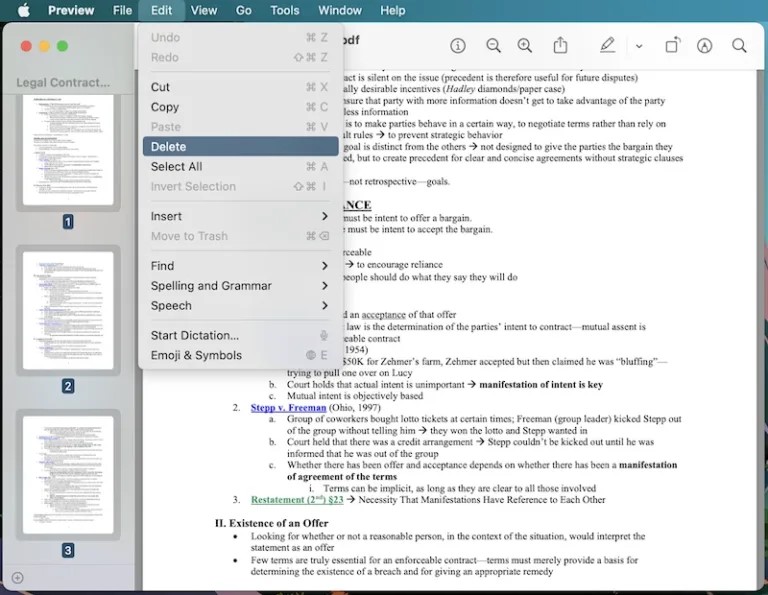
Hapus Halaman PDF dengan Preview Mac
Setelah halaman dipilih, tekan tombol “Menghapus” pada keyboard Anda untuk menghapus halaman-halaman tersebut sekaligus. Pilihan lain adalah mengakses menu “Sunting” di bagian atas layar dan memilih opsi “Menghapus”.
Perlu diingat bahwa menghapus halaman juga akan menghapus semua anotasi yang ada pada halaman tersebut.
Hapus Halaman PDF Online
Saat Anda perlu menghapus halaman PDF di ponsel, gunakan layanan online PDFgear. PDFgear menyediakan alat penghapus halaman PDF online yang kuat, memungkinkan Anda untuk menghapus halaman dari PDF secara gratis kapan saja. Tanpa repot, tanpa unduhan, tanpa tanda air, tanpa batasan. Ini menawarkan alat canggih untuk mengedit, menambahkan halaman, mengonversi, memisahkan, dan mengurangi ukuran PDF.
Sekarang, mari kita lihat cara menggunakan PDFgear untuk hapus halaman PDF secara online di iPhone atau ponsel Android.
Langkah 1. Akses Alat Online PDFgear
Gunakan peramban web apa pun seperti Google Chrome, Firefox, atau Microsoft Edge untuk mengakses alat PDF online PDFgear. Untuk cepat mencapai alat penghapus halaman PDF online, klik tombol di bawah ini.
Klik “Pilih file PDF” di tengah halaman. Pilih PDF target Anda di File Explorer dan klik “Buka.” Ini mengunggah file Anda ke PDFgear, menampilkan halaman-halaman tersebut.
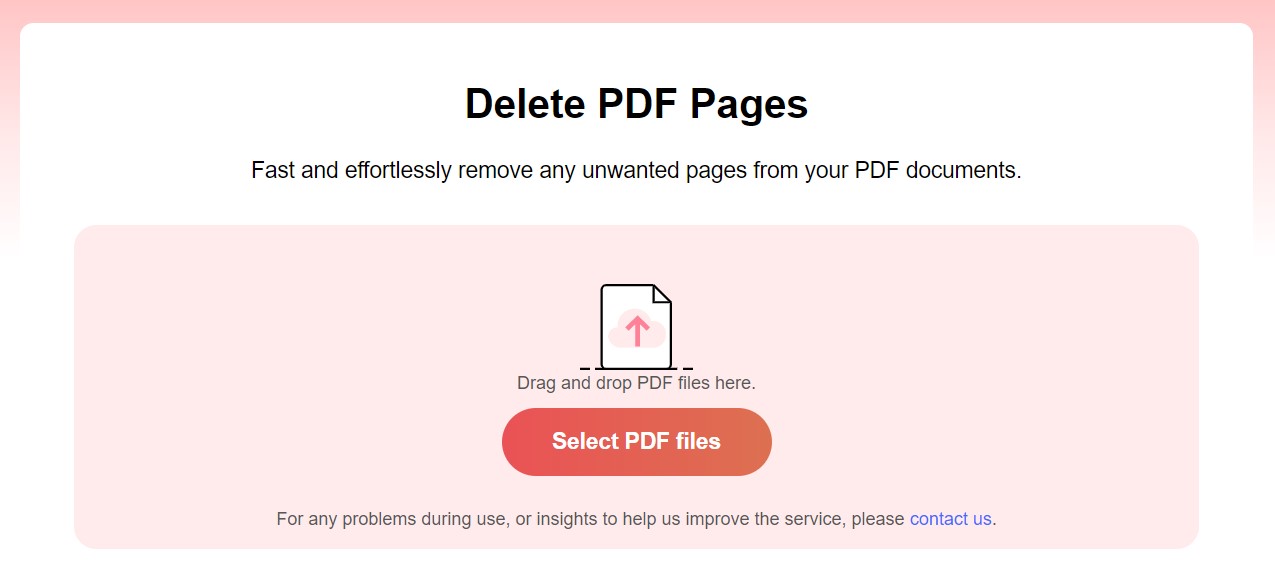
Buka Penghapus Halaman PDF Online PDFgear
Langkah 2. Hapus Halaman dari PDF Online
Arahkan kursor ke halaman yang ingin Anda hapus, klik sekali untuk memilihnya, dan klik dua kali untuk membatalkan pilihan.
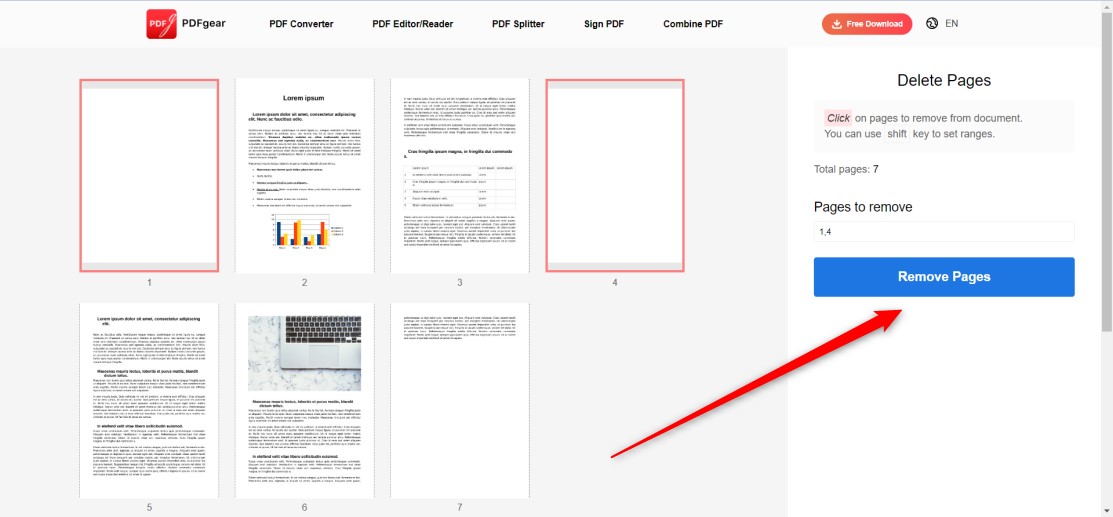
Hapus Halaman PDF Secara Online
Untuk menghapus halaman yang dipilih, temukan tombol “Hapus Halaman” di sisi kanan dan klik. Ini akan memulai proses penghapusan, yang secara efektif menghapus halaman tersebut.
Langkah 3. Unduh file PDF baru
PDFgear akan membuat PDF baru setelah menghapus halaman, dengan tombol unduh yang disediakan. Klik “Unduh” untuk menyimpan versi baru ke komputer Anda.
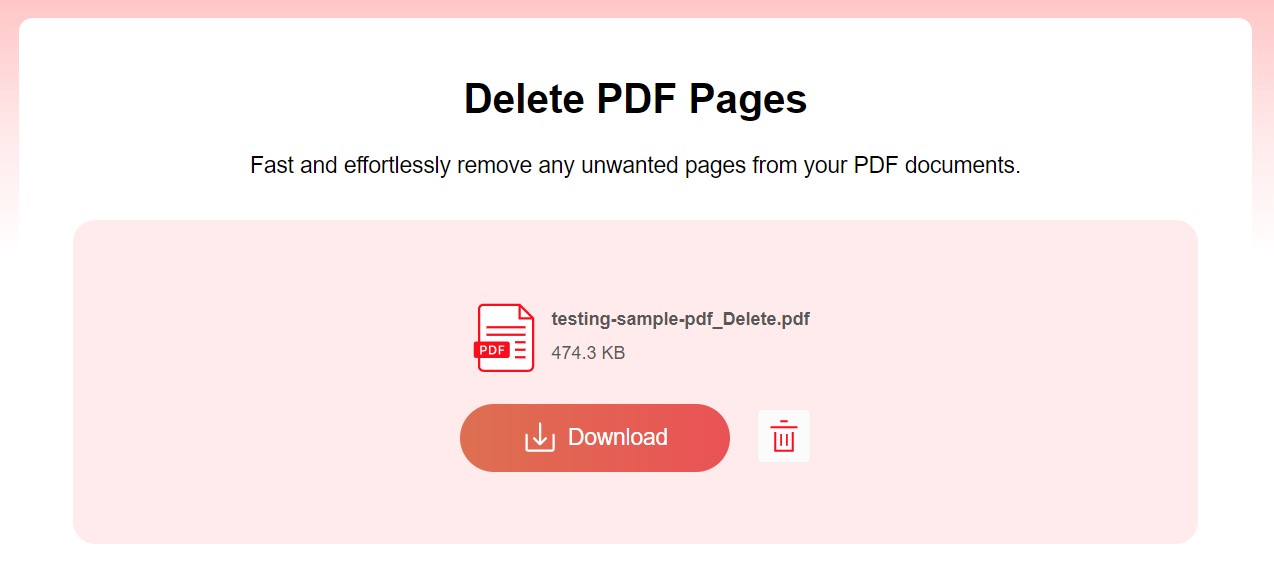
Unduh File PDF yang Telah Diubah
Untuk hapus halaman kosong PDF, Anda dapat memilih beberapa halaman sekaligus dengan menahan tombol “Ctrl”. Setelah halaman kosong dipilih, klik tombol “Hapus Halaman” untuk menghapus semua halaman kosong dari PDF secara bersamaan.
Hapus Halaman PDF Menggunakan Acrobat
Adobe Acrobat memiliki antarmuka yang sederhana dan mudah digunakan, sehingga memudahkan Anda untuk hapus halaman PDF hanya dengan beberapa klik. Selain itu, Adobe Acrobat juga menawarkan berbagai fitur untuk mengedit, menambahkan catatan, mengonversi, dan mengamankan PDF.
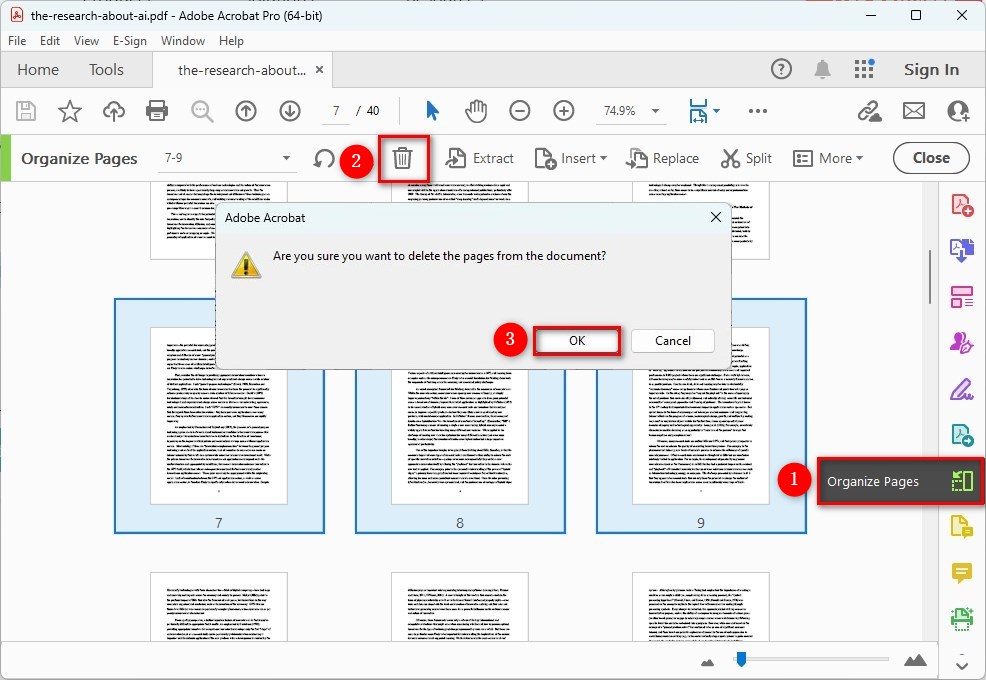
Hapus Halaman PDF di Acrobat
Langkah 1. Luncurkan Adobe Acrobat dan buka file PDF yang ingin Anda hapus halamannya.
Langkah 2. Di panel kanan, klik alat “Atur Halaman”. Ini akan menampilkan gambar mini semua halaman di PDF.
Langkah 3. Klik pada thumbnail halaman yang ingin Anda hapus. Anda dapat memilih beberapa halaman dengan menahan tombol Ctrl (tombol Cmd di Mac) sambil mengklik halaman-halaman tersebut.
Langkah 4. Klik tombol “Hapus” (ikon tempat sampah) di bilah alat di atas. Kotak dialog konfirmasi mungkin muncul; konfirmasikan bahwa Anda ingin menghapus halaman yang dipilih.
Langkah 5. Setelah menghapus halaman, simpan perubahan dengan mengklik “Mengajukan” > “Simpan” atau “Simpan Sebagai” untuk membuat file baru dengan perubahan tersebut.
Namun, Adobe Acrobat adalah alat berbayar, sementara PDFgear lebih hemat biaya. Selain itu, PDFgear juga menyediakan banyak fungsi lanjutan untuk Anda gunakan.
Hapus Halaman Kosong PDF secara Otomatis
Foxit adalah alat pengeditan dan tampilan PDF multi-bahasa gratis yang secara otomatis mengenali halaman kosong, sehingga fitur hapus halaman kosong PDF secara otomatis menarik bagi lebih banyak pengguna.
Selain itu, Foxit kompatibel dengan semua perangkat dan dapat dengan cepat hapus halaman kosong PDF di Mac, Windows, dan perangkat lainnya, sehingga menyederhanakan proses pengoperasian.
Langkah 1. Buka Foxit, dan klik “Buka File” untuk membuka PDF yang perlu menghapus halamannya.
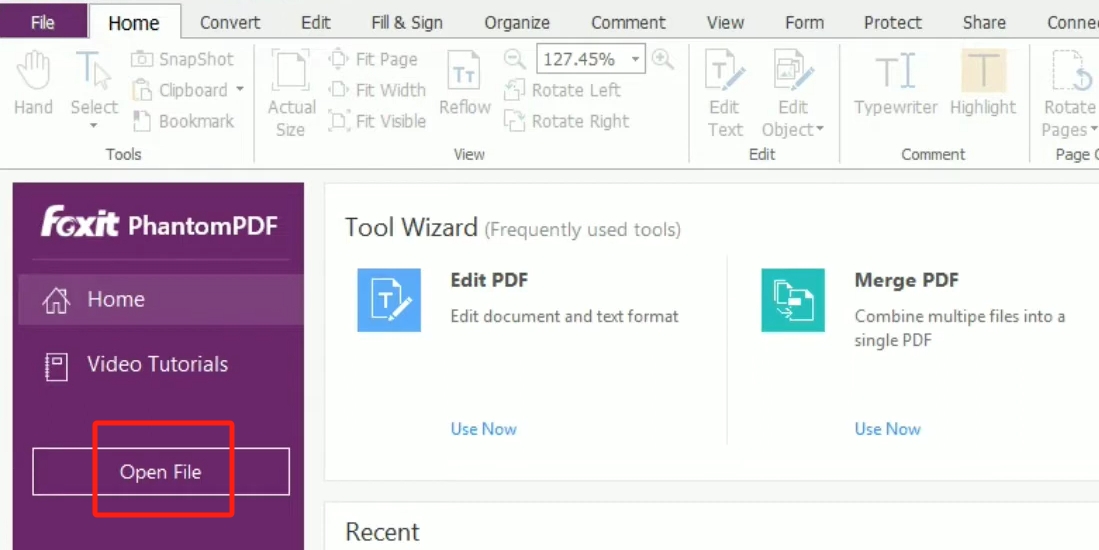
Buka File PDF yang Ingin Anda Edit
Langkah 2. Foxit menyediakan dua cara untuk menghapus halaman: penghapusan manual dan penghapusan otomatis.
Penghapusan otomatis: Klik tab “Organisasi” di bilah alat global di atas > Klik “Hapus” > Pilih “Halaman Kosong” di bilah drop-down “Hapus” di jendela pop-up “Hapus Halaman” yang muncul > Lalu klik “OK”
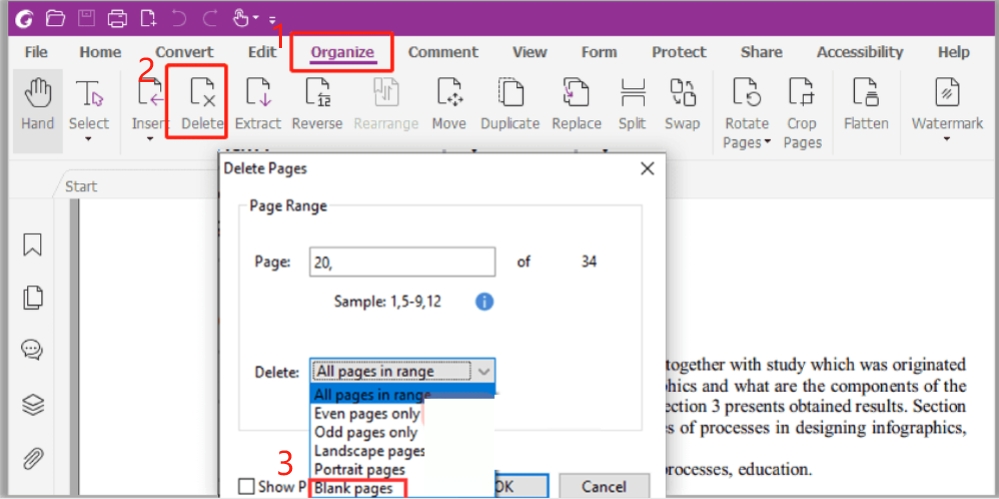
Hapus Halaman Kosong dalam Batch
Langkah 3. Terakhir, klik ikon simpan di pojok kiri atas untuk menyimpan dokumen PDF.
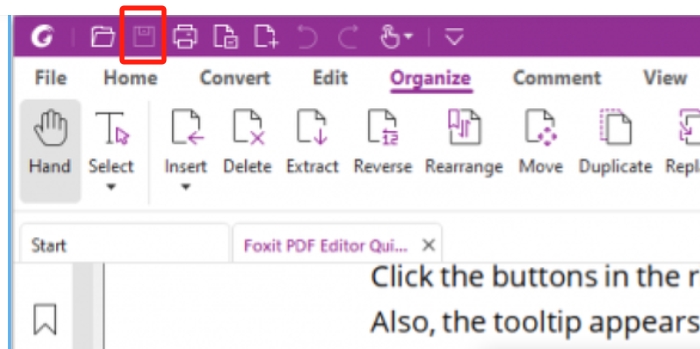
Simpan Dokumen PDF Dengan Foxit
Penghapusan manual: Pilih halaman kosong yang ingin Anda hapus di bilah menu “Halaman” di sebelah kiri > Klik kanan mouse > Klik “Hapus Halaman” > Klik OK di jendela pop-up yang muncul.
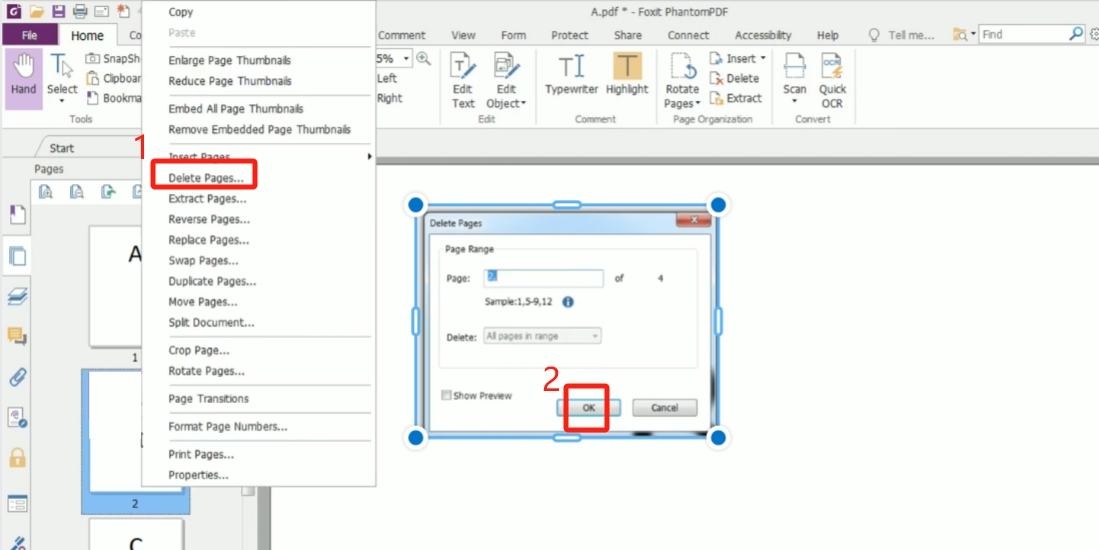
Hapus Halaman Kosong Secara Manual
Meskipun Foxit menyediakan fungsi satu klik yang nyaman untuk menghapus halaman kosong, fungsi ini memerlukan biaya sebesar Rp 2.068.140,90 per tahun, dan alat ini terutama ditujukan untuk kelompok perusahaan, bukan individu.
Oleh karena itu, dari sudut pandang ekonomi, PDFgear—editor PDF gratis dengan fitur lengkap yang dapat menangani segala kebutuhan mulai dari pengeditan hingga pengorganisasian PDF — adalah pilihan yang lebih cocok.
Pertanyaan yang Sering Diajukan
Bagaimana Cara Hapus Halaman Kosong PDF?
Berikut cara menggunakan PDFgear untuk hapus halaman kosong PDF secara online:
Langkah 1. Seret dan jatuhkan file PDF Anda ke dalam alat PDFgear online. Dokumen PDF Anda akan diunggah secara otomatis.
Langkah 2. PDFgear akan menampilkan halaman PDF Anda satu per satu. Pilih halaman kosong yang ingin Anda hapus, lalu klik “Hapus.”
Langkah 3. Halaman yang dipilih akan dihapus dari PDF asli. Klik “Unduh” untuk mendapatkan file PDF baru Anda.
Cara Menghapus Halaman di PDF dengan Adobe Online
Kunjungi halaman Adobe Acrobat Online. > Klik “Pilih file” dan unggah PDF Anda. > Masuk jika diperlukan. Sorot halaman yang ingin Anda hapus dengan mengklik gambar mininya. > Klik ikon tempat sampah untuk menghapus halaman yang dipilih. > Klik “Simpan” dan unduh PDF baru Anda.
Bisakah Anda Menghapus Beberapa Halaman dari PDF?
Ya, Anda bisa. Ikuti langkah-langkah sederhana berikut:
Langkah 1. Unduh dan luncurkan PDFgear di komputer Anda. Klik “Buka File” dan pilih PDF yang ingin Anda edit.
Langkah 2. Navigasikan ke tab “Halaman”. Klik pada thumbnail halaman yang ingin Anda hapus. Anda dapat memilih beberapa halaman dengan menahan tombol Ctrl (tombol Cmd di Mac) sambil mengkliknya.
Langkah 3. Klik tombol “Hapus” (ikon tempat sampah) untuk menghapus halaman yang dipilih.
Kesimpulan
Secara keseluruhan, menghapus halaman dari PDF sangat sederhana dengan alat yang tepat. Pengguna Mac dapat menggunakan Pratinjau untuk solusi sederhana, sementara Adobe Acrobat dan Foxit menawarkan pendekatan yang komprehensif, namun dengan biaya berlangganan yang tinggi.
PDFgear, di sisi lain, menyediakan opsi gratis untuk menghapus halaman PDF baik secara offline maupun online, dan berfungsi di semua perangkat seperti Windows, Mac, iPhone, Android, dan lainnya.
Oleh karena itu, PDFgear sangat direkomendasikan karena fleksibilitas dan kemudahan penggunaannya, memungkinkan Anda menghapus halaman PDF secara efisien di platform apa pun.
