Protégez vos informations confidentielles : 4 méthodes pour biffer un PDF

Sommaire :
Découvrez comment biffer un PDF, avec ou sans Adobe, en ligne ou hors ligne. Il existe 3 méthodes simples pour biffer les informations dans un PDF.
Navigation
Comment biffer un PDF
Besoin d’aide pour biffer un PDF ? Ne cherchez plus ! Dans cet article, nous allons vous guider à travers 3 méthodes simples sur comment biffer un PDF facilement.
Que vous ayez besoin de protéger des informations sensibles ou que vous cherchiez simplement à sécuriser vos documents, nous vous montrerons tout ce que vous devez savoir sur la rédaction d’un PDF. Alors, commençons et apprenons à biffer un PDF !
Comment Biffer un PDF Sans Adobe Pro
Comme nous le savons, le logiciel Adobe Acrobat n’est pas gratuit pour les utilisateurs, mais vous pouvez utiliser un éditeur PDF professionnel comme PDFgear pour biffer des informations sur des PDF gratuitement. Il vous permet de sélectionner des zones d’un document PDF à biffer, et il ajoute automatiquement un bloc noir pour couvrir le texte.
La fonctionnalité “biffer PDF” est actuellement exclusive à la version Mac. Pour les utilisateurs de Windows, vous pouvez utiliser l’outil marqueur pour couvrir le texte, les images et les objets vectoriels à l’aide de boîtes.
Maintenant, découvrons comment utiliser PDFgear pour biffer un PDF sans Adobe :
Étape 1. Ouvrir un fichier PDF avec PDFgear
Cliquez sur le bouton ci-dessous pour télécharger PDFgear sur votre ordinateur Mac ou Windows, c’est totalement gratuit.
PDFgear est un éditeur PDF gratuit pour Mac et Windows qui vous permet d’utiliser son outil ‘Biffer PDF‘ ou ses outils ‘Maquillage‘ pour cacher ou couvrir du texte dans le PDF.
Ensuite, lancez PDFgear, et cliquez sur le bouton “Ouvrir Fichier” pour ouvrir le fichier PDF que vous souhaitez biffer dans l’éditeur.
Étape 2. Biffer du Texte dans un PDF sur Mac
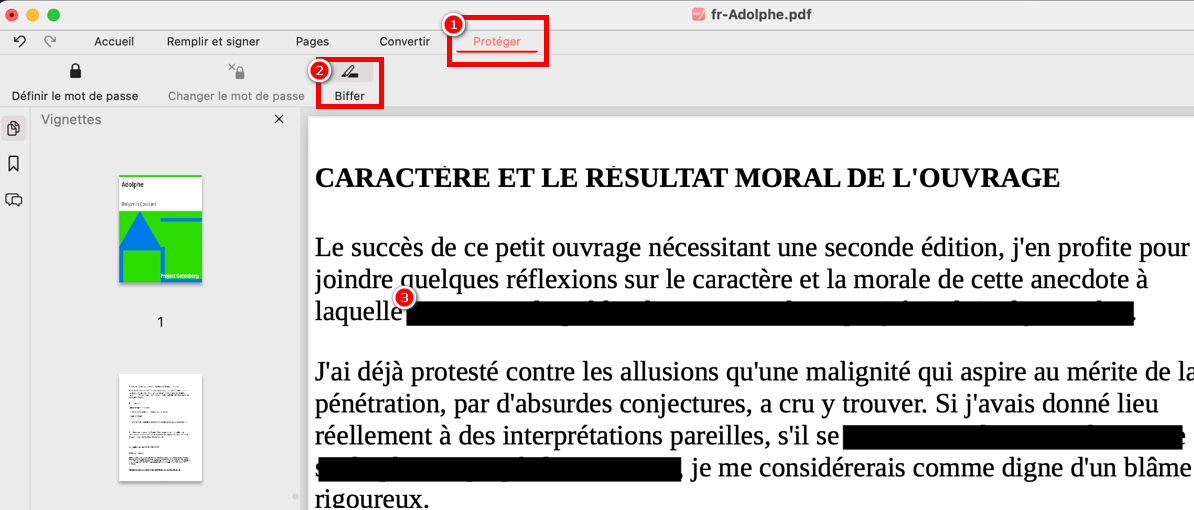
Accédez à l’onglet “Protéger“, et sélectionnez l’outil “Biffer” (il ressemble à une icône de marqueur noir) dans le menu déroulant.
Biffer un PDF sur un Mac
Cliquez et faites glisser sur le texte ou l’image que vous souhaitez biffer pour le sélectionner. La zone sera couverte par une boîte noire opaque. Répétez la même étape pour biffer tout autre texte ou image nécessaire.
Lorsque vous avez terminé de biffer, cliquez sur le bouton Command+S pour enregistrer une copie rédigée du PDF.
Étape 3. Noircir du Texte dans un PDF sur Windows
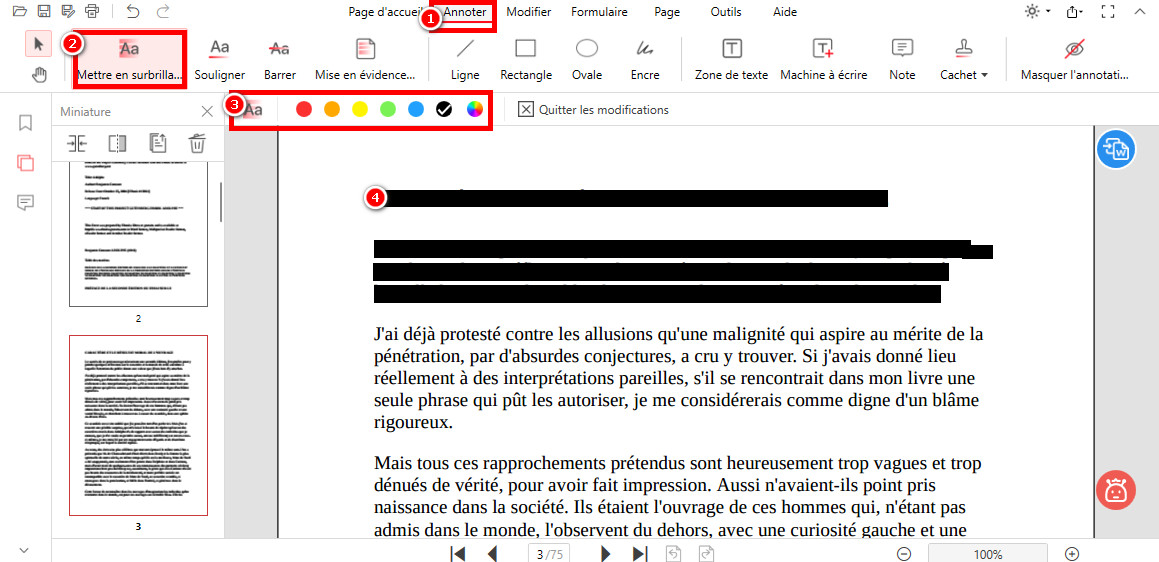
Dans la barre d’outils, sélectionnez l’outil “Surligner” sous la barre d’Annotation. Ensuite, choisissez le noir parmi les thèmes de couleurs proposés.
Biffer PDF avec PDFgear
Utilisez l’outil de surlignage pour sélectionner le contenu sensible que vous souhaitez biffer. Cela couvrira le texte avec un superposition colorée, noircissant efficacement les informations dans le PDF.
Après avoir terminé la rédaction, vous devez quitter l’édition. Cliquez sur le bouton Enregistrer dans le coin supérieur gauche pour enregistrer le fichier PDF rédigé dans le dossier spécifié.
Comment Biffer un PDF en Ligne Gratuitement
Si vous êtes un utilisateur Windows, vous pouvez utiliser l’éditeur PDF en ligne PDFgear pour noircir du texte dans votre fichier PDF. Pas de téléchargement, pas d’inscription, tout ce dont vous avez besoin est une connexion Internet stable.
Il n’y a aucun risque potentiel à utiliser PDFgear, vos fichiers seront supprimés une fois que vous fermez ou rafraîchissez le navigateur. Voici comment noircir des PDFs gratuitement en utilisant notre éditeur PDF.
Étape 1. Téléchargez un fichier PDF dans l’éditeur en ligne
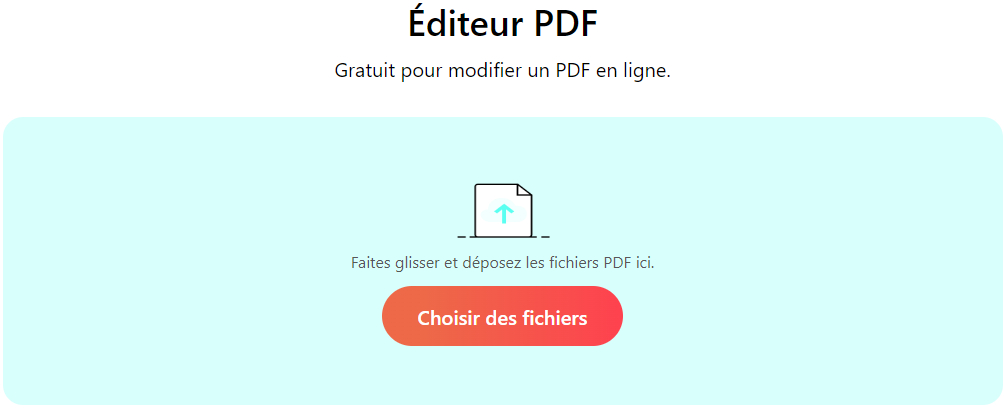
Visitez l’éditeur PDF en ligne de PDFgear et téléchargez vos fichiers en les glissant dans la boîte de téléchargement ou en sélectionnant un PDF depuis votre dossier local.
Ouvrir un fichier PDF avec l’éditeur en ligne
Étape 2. Noircir du Texte dans un PDF en Ligne
Cliquez sur “Ajouter ou éditer des annotations” et choisissez “Ajouter des formes” dans le coin supérieur droit. Sélectionnez une couleur plus foncée dans le menu déroulant “Changer la Couleur” pour remplir la forme. Ensuite, utilisez la souris pour glisser et couvrir efficacement le texte dans le PDF.
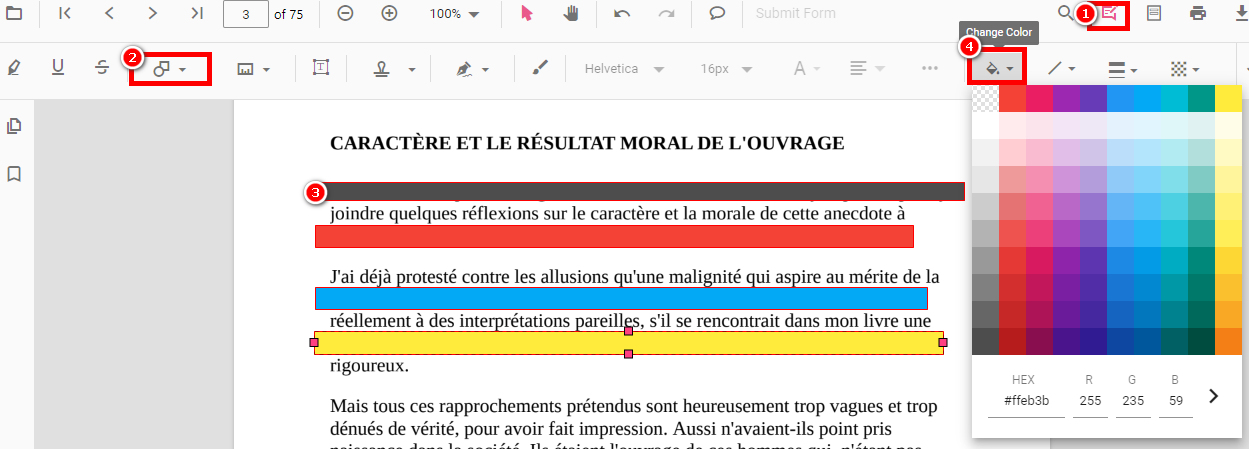
Noircir un PDF en Ligne
Étape 3. Télécharger le PDF Rédigé
Une fois le processus de rédaction terminé, cliquez simplement sur le bouton “Télécharger” pour sauvegarder le PDF rédigé sur votre appareil. Vous pouvez maintenant partager le document en toute confiance, sachant que les données sensibles ont été supprimées en toute sécurité.
Comment Biffer des Informations dans un PDF avec Adobe Acrobat Pro
Adobe Redact est un outil puissant pour biffer des informations sensibles des documents PDF. Il prend en charge une gamme d’outils de rédaction tels que noircir du texte et des images et appliquer des filigranes pour le partage sécurisé de documents.
Voici comment retirer rapidement et facilement le contenu sensible dans Adobe Acrobat :
Étape 1. Ouvrir un PDF dans Adobe
Lancez Adobe Acrobat Pro sur votre ordinateur.
Cliquez sur “Fichier” dans le coin supérieur gauche, puis sélectionnez “Ouvrir” pour parcourir et ouvrir le fichier PDF que vous souhaitez biffer.
Étape 2. Localiser l’Outil de Rédaction
Une fois votre PDF ouvert, cliquez sur “Outils” en haut de la barre de menu. Faites défiler jusqu’à la section “Protection & Standardisation”, et cliquez sur “Biffer.”
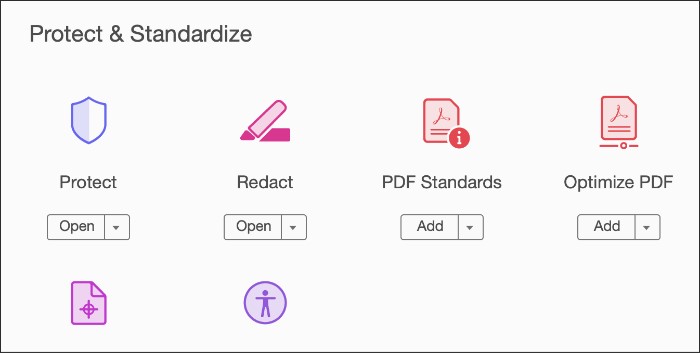
Ouvrir l’Outil de Rédaction PDF dans Adobe
Étape 3. Sélectionner le Texte à Biffer
Avec l’outil de rédaction activé, votre curseur de souris se transformera en réticule. Cliquez et faites glisser pour sélectionner le contenu (texte ou images) que vous souhaitez biffer. Un recouvrement rouge couvrira le contenu sélectionné, indiquant qu’il sera supprimé.
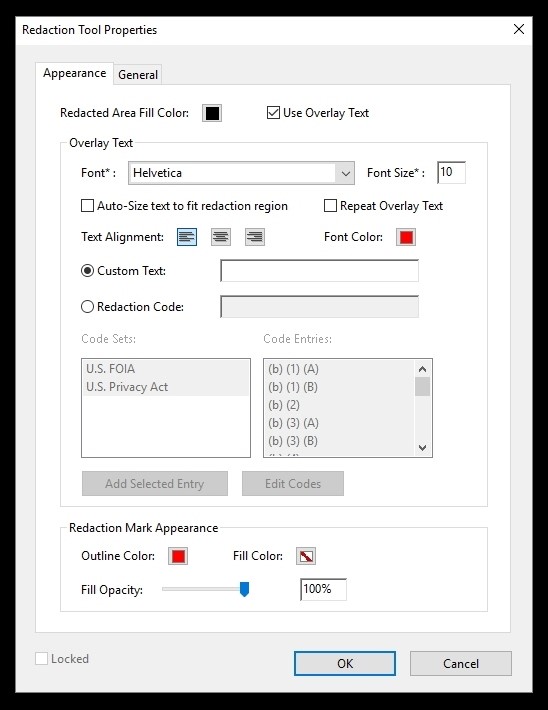
Personnaliser l’Apparence pour la Rédaction
Si nécessaire, cliquez sur le bouton “Propriétés” dans la barre latérale droite pour ajuster les paramètres de rédaction tels que la couleur et le texte de recouvrement.
Étape 4. Appliquer les Rédactions au PDF
Avant d’appliquer définitivement les rédactions, examinez les zones rédigées pour vous assurer que toutes les informations sensibles sont couvertes.
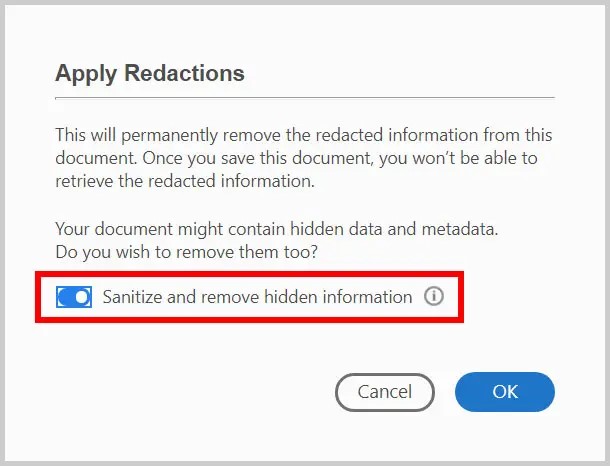
Appliquer la Rédaction
Une fois que vous êtes confiant avec vos rédactions, cliquez sur “Appliquer les Rédactions” dans la barre latérale droite.
Étape 5. Enregistrer le Nouveau PDF
Après avoir appliqué les rédactions, Adobe Acrobat Pro vous demandera d’enregistrer le PDF rédigé comme un nouveau fichier pour éviter d’écraser l’original.
Ouvrez le nouveau PDF rédigé pour vérifier que le contenu sensible a été efficacement supprimé.
Les rédactions dans Adobe Acrobat Prosont permanentes et irréversibles, donc assurez-vous de les examiner attentivement avant de les appliquer. Créez toujours une sauvegarde du PDF original pour éviter la perte accidentelle de données. De plus, Adobe Acrobat Pro nécessite une licence payante ou un abonnement pour accéder à ses fonctionnalités complètes.
Comment Biffer un Texte PDF dans Aperçu sur Mac
La fonctionnalité de rédaction de l’application Aperçu sur Mac est un excellent outil pour protéger les informations sensibles. Elle vous permet de supprimer texte et images d’un fichier PDF. La fonction fonctionne en sélectionnant le contenu que vous souhaitez supprimer puis en appliquant un bouton « Biffer ».
Méthode 1 (Pour macOS 11 et plus récent) :
Pour biffer un PDF sur macOS 11 ou plus récent en utilisant Aperçu, suivez ces étapes :
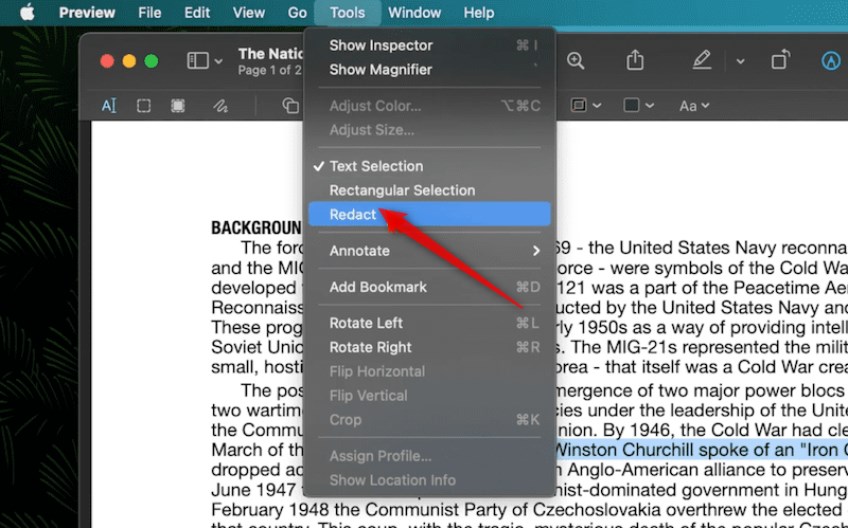
Biffer un PDF dans Aperçu avec l’outil de rédaction
Ouvrez votre document PDF avec Aperçu. > Naviguez vers le menu « Outil » et sélectionnez « Biffer », ou accédez à la barre d’outils de marquage et cliquez sur l’icône de rédaction. > Une fenêtre d’avertissement apparaîtra, cliquez sur « OK ». > Utilisez votre curseur pour glisser et biffer le texte avec des marques noires.
Lors de l’édition, vous pouvez modifier la rédaction si nécessaire. Cependant, une fois enregistré, le texte rédigé ne peut être récupéré.
Méthode 2 (Pour les versions antérieures à macOS 11) :
Pour les versions macOS plus anciennes, utilisez les étapes suivantes pour biffer un PDF dans Aperçu :
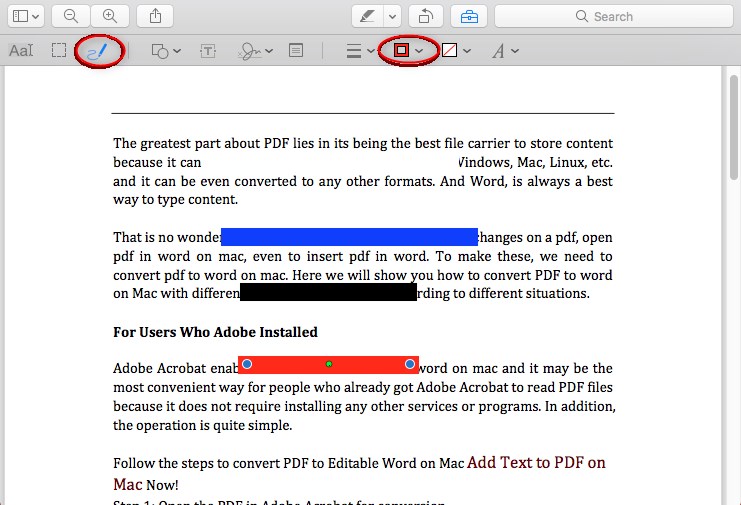
biffer un PDF dans Aperçu avec l’outil de marquage
Cliquez sur l’icône « Afficher la barre d’outils de marquage ». > Choisissez « Couleur de Bordure » et réglez-la sur « aucun », « noir » ou toute autre couleur que vous préférez pour noircir le texte. > Après avoir appliqué les rédactions nécessaires, cliquez sur « Exporter en PDF » pour sauvegarder le PDF rédigé sur votre Mac.
Évitez d’utiliser l’option « Enregistrer » régulière après avoir ajouté des actions de rédaction, car cela pourrait permettre à d’autres de retirer les rédactions en utilisant Aperçu, laissant les informations exposées.
Comment biffer un PDF : Foire aux questions
Comment noircir du texte dans un PDF sans rédaction ?
Étape 1. Ouvrez le fichier PDF que vous souhaitez éditer dans PDFgear.
Étape 2. Utilisez l’outil de surlignage sous l’onglet « Annoter » pour choisir le texte que vous souhaitez noircir.
Étape 3. Choisissez la couleur que vous souhaitez utiliser pour noircir le texte. Par exemple, vous pouvez sélectionner noir ou toute autre couleur sombre.
Étape 4. Répétez ces étapes pour tout texte supplémentaire que vous souhaitez noircir. Enregistrez le fichier PDF édité en cliquant sur le bouton « Enregistrer » dans la barre d’outils supérieure.
Comment biffer un PDF dans Chrome ?
Google Chrome dispose d’un visualiseur PDF intégré qui vous permet seulement d’ouvrir, de visualiser et d’imprimer des fichiers PDF dans le navigateur. Pour biffer un fichier PDF, vous devriez utiliser un logiciel d’édition PDF tiers comme PDFgear.
Comment biffer un PDF dans Word ?
Il existe 3 méthodes simples pour biffer les informations que vous avez dans Word :
Méthode 1 : Utilisez l’outil « Inspecter le Document » sur Windows et Mac pour supprimer les détails de l’auteur et d’autres informations cachées.
Méthode 2 : Remplacez le texte que vous souhaitez biffer par un autre caractère, comme « x », et noircissez-le à l’aide des outils de formatage.
Méthode 3 : Si vous souhaitez uniquement biffer certaines parties, convertissez votre document Word en une série d’images.
Conclusion
En conclusion, biffer un document est un processus simple qui peut être facilement réalisé avec les bons outils. En suivant ces méthodes, vous pouvez vous assurer que vos informations sensibles sont complètement cachées et que vos documents sont sécurisés.
En matière de rédaction de texte dans un PDF, PDFgear se distingue comme une solution gratuite. Que vous utilisiez un Mac ou Windows, en ligne ou hors ligne, PDFgear offre une rédaction PDF simple et directe.
