Come aggiungere numeri di pagina in un PDF su Windows e Mac

Sommario :
I numeri di pagina fungono da indicatori digitali per una facile navigazione e ricerca nei PDF, soprattutto nei file di grandi dimensioni. Questo articolo illustra due metodi su Windows e Mac per aggiungere numeri di pagina.
Indice

Aggiungi numeri di pagina a un PDF
Aggiungere numeri di pagina ai PDF non solo rende più facile per i lettori individuarli, ma anche per gli utenti ordinarli. Quando è necessario stampare un documento PDF, se il documento ha numeri di pagina, sarà molto conveniente e facile da organizzare e rilegare.
Quindi, quando crei un documento PDF devi codificare le pagine per facilitare l’accesso tuo o dei tuoi colleghi di lavoro.
Come aggiungere efficientemente numeri di pagina digitali ai PDF? Continua a leggere, troverai una soluzione adatta e pratica in questo articolo.
Aggiungere numeri di pagina al PDF Gratuitamente
PDFgear è una soluzione all-in-one cross-platform per PDF per Windows, Mac e iOS. Puoi esportare qualsiasi formato in PDF o convertire PDF in qualsiasi altro formato con PDFgear. Inoltre, puoi comprimere, ritagliare, scansionare, eliminare, leggere o scrivere su PDF con PDFgear Editor.
PDFgear ti offre un servizio completamente gratuito e puoi goderti la gioia di elaborare file in batch rapidamente. Naturalmente, è facile aggiungere numeri di pagina digitali ai file PDF tramite PDFgear.
Prima di aggiungere numeri di pagina, se trovi che i tuoi PDF sono posizionati in modo errato, puoi usare PDFgear per prima riordinare le pagine PDF.
Puoi scaricare PDFgear con un clic qui sotto.
PDFgear è un editor PDF gratuito, sicuro, completo e facile da usare, rendendolo la scelta migliore per la compatibilità con Windows, macOS e iOS.
Passo 1. Apri lo Strumento PDFgear
Fai doppio clic sul logo PDFgear per aprirlo. Puoi trovare tutte le soluzioni per PDF nell’interfaccia principale o coperte da PDFgear. Clicca il pulsante “Apri File” sopra per importare PDF.
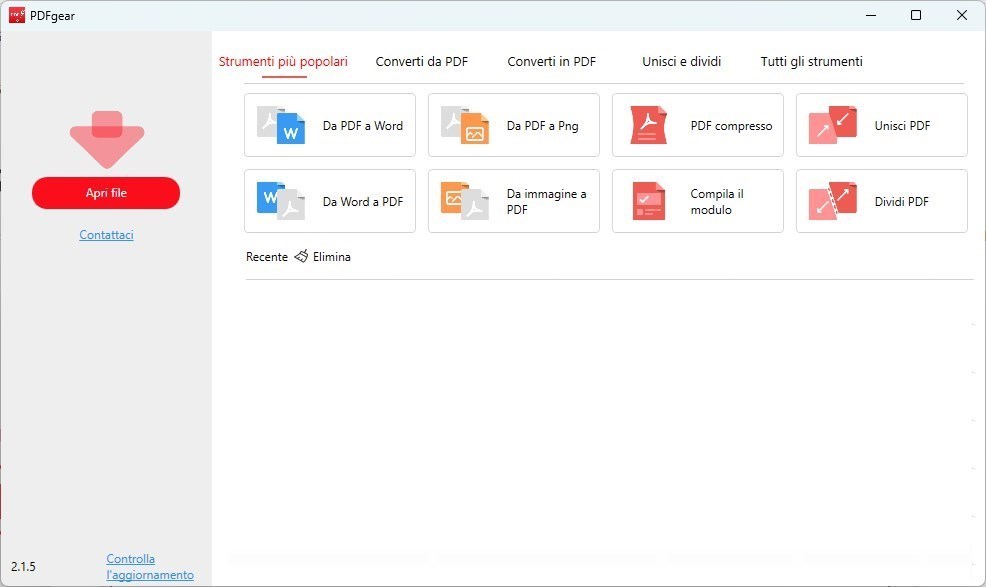
Aggiungi PDF a PDFgear
Passo 2. Aggiungi Numeri di Pagina al PDF con PDFgear
Dopo aver caricato il PDF su PDFgear, entrerai automaticamente in modalità di modifica PDF.
Clicca Modifica > Numero di Pagina > Aggiungi nella barra degli strumenti sopra per aggiungere i numeri di pagina. Sotto questo nastro, puoi anche aggiungere una firma al PDF. Questo potrebbe esserti utile in futuro per la firma di contratti o progetti.
Suggerimento: Convertire pagine in PDF per creare documenti PDF personalizzati è anche supportato in PDFgear.
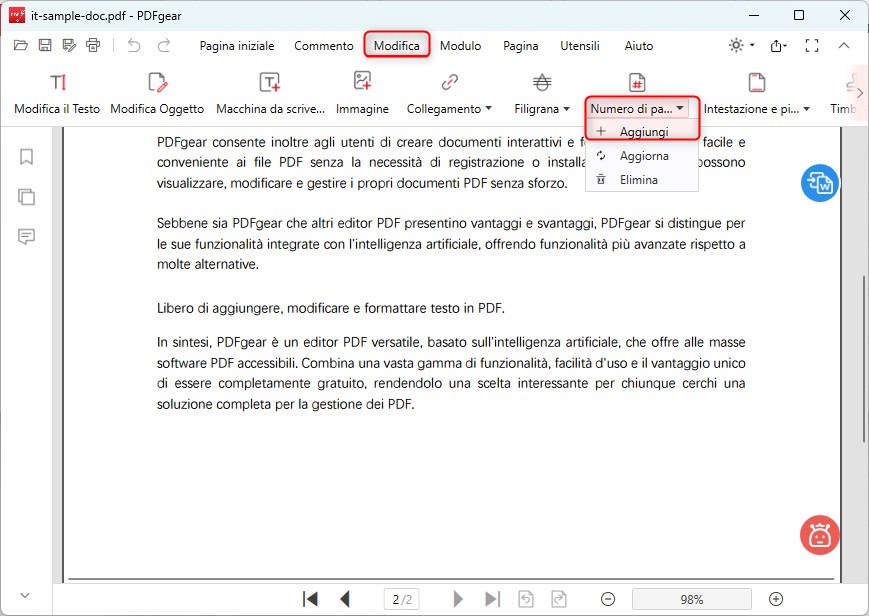
Aggiungi Numeri di Pagina in Modalità Modifica
Passo 3. Imposta il Numero di Pagina in PDFgear
Imposta e modifica i parametri specifici di Stile, Posizione, Allineamento, Intervallo, Sottoinsieme e Margine > Clicca “OK” nell’angolo in basso a destra della finestra popup per aggiungere automaticamente i numeri di pagina digitali.
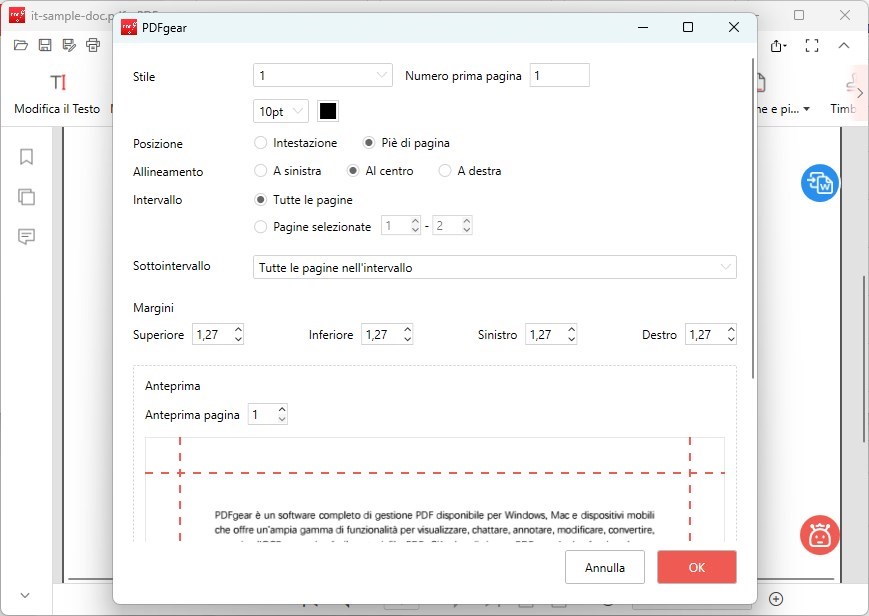
Imposta i Parametri dei Numeri di Pagina
Passo 4. Salva il PDF da PDFgear
Generalmente, ti servono solo pochi secondi per aggiungere con successo i numeri di pagina al tuo file PDF.
Clicca il pulsante “Salva come” nell’angolo in alto a sinistra per scaricare il file. A volte, quando vuoi assegnare lavori, puoi anche scegliere di salvare una pagina di un pdf.
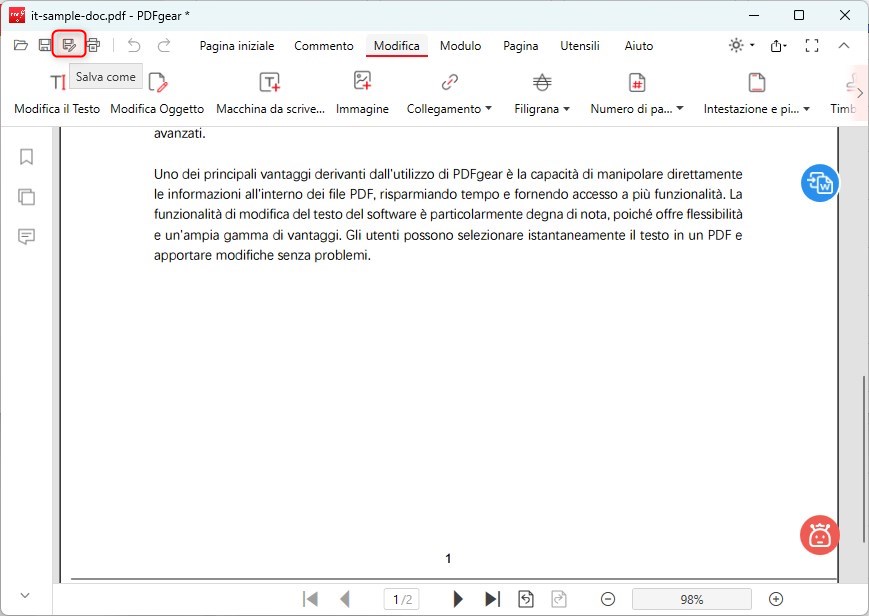
Salva i File PDF
Aggiungere numeri di pagina in un file PDF con Adobe Acrobat Pro
Adobe Acrobat offre la funzionalità di aggiungere numeri di pagina a un PDF. Tuttavia, per accedere a questa funzionalità, è necessario effettuare l’upgrade a Adobe Acrobat Pro. Continua a leggere per saperne di più sulle introduzioni e i vantaggi dell’upgrade.
Passo 1. Installa Adobe Acrobat sul tuo dispositivo > Avvia il software > Trova la scheda File >Apri > Scegli un file dal tuo dispositivo.
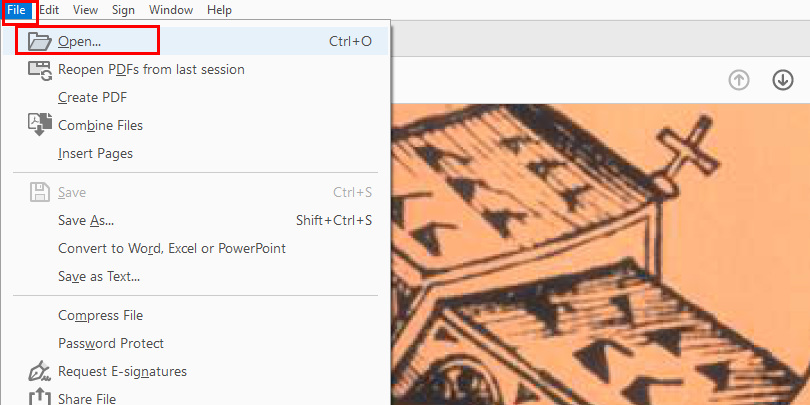
Importa un PDF in Adobe Acrobat Pro
Passo 2. Clicca Modifica PDF sulla barra degli strumenti a destra > Naviga fino a Intestazione & Piè di Pagina > Aggiungi.
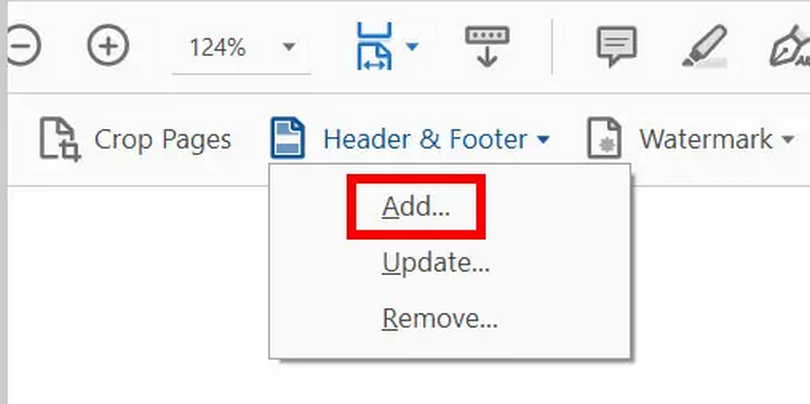
Clicca il pulsante Intestazione & Piè di Pagina
Passo 3. Nella finestra popup, clicca Inserisci Numero di Pagina > Imposta il numero di pagina iniziale e il formato > Clicca OK.
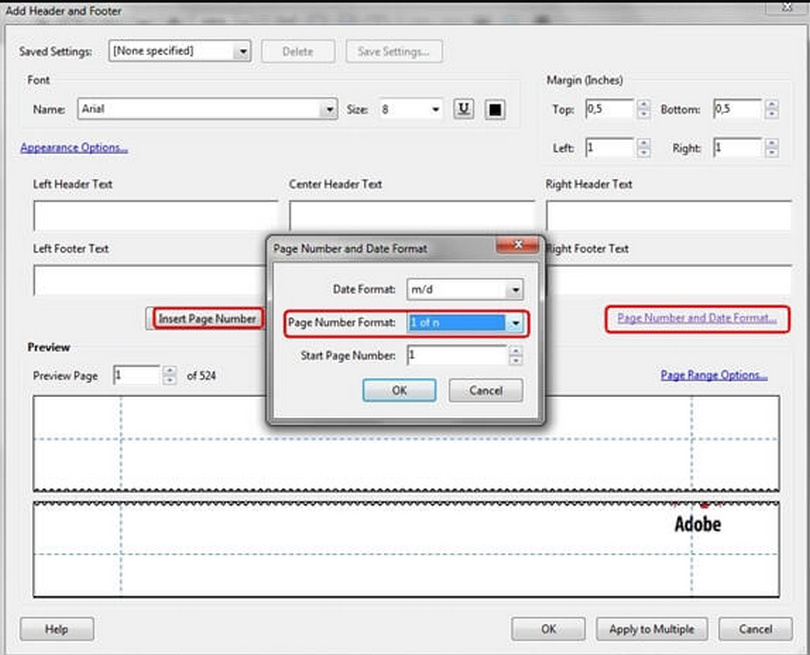
Aggiungi il Numero di Pagina al PDF
Aggiungi numeri di pagine a PDF con Microsoft Word
Oltre a fornire operazioni relative ai file Word, Microsoft Word può anche offrire soluzioni per i tuoi file PDF. Può direttamente convertire i tuoi PDF in documenti Word e aprirli.
Passo 1. Seleziona il file PDF > Fai clic con il tasto destro del mouse > Passa sopra Apri con > Scegli Microsoft Word. (se Microsoft Word non è mostrato nelle opzioni, clicca scegli un’altra app per cercarlo)
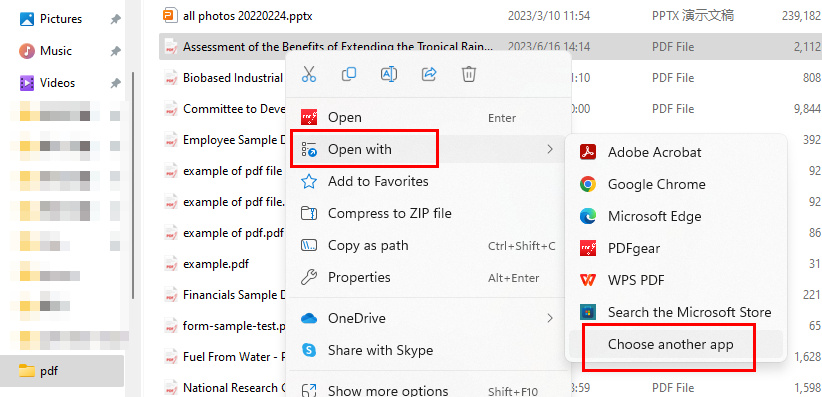
Apri un PDF in Microsoft Word
Passo 2. Clicca Inserisci > Trova il menu a discesa Numero di Pagina > Scegli un semplice preset da aggiungere.
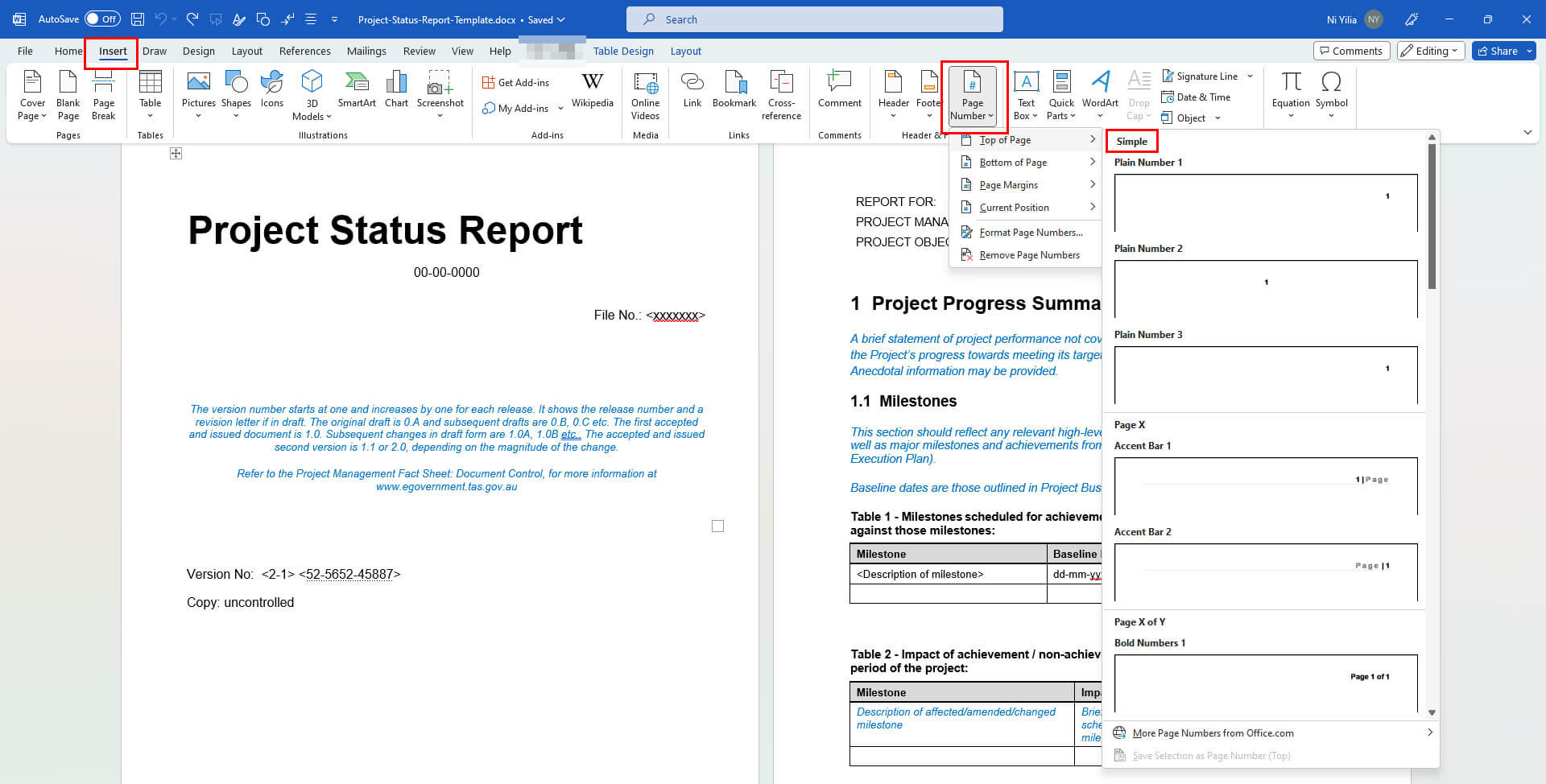
Aggiungi il Numero di Pagina con Microsoft Word
Passo 3. Clicca la scheda File > Salva con Nome > Sfoglia > Scegli il tipo come PDF > Nomina il tuo file > Clicca OK.
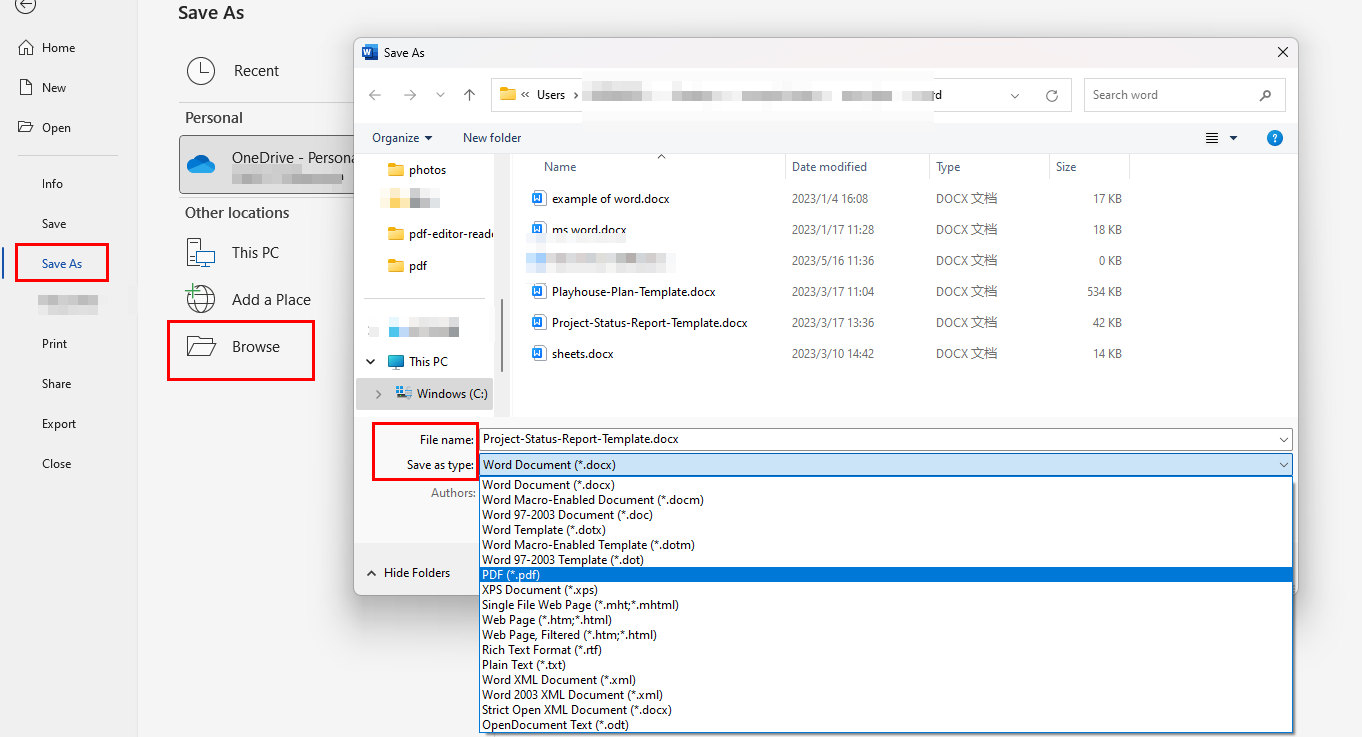
Scarica il PDF
Domande frequenti
È Possibile Aggiungere Automaticamente Numeri di Pagina a un PDF?
Per un file PDF di grandi dimensioni, è un’operazione complicata aggiungere numeri di pagina, se puoi aggiungere numeri di pagina automaticamente diventerà molto efficiente. Quando hai installato PDFgear sul tuo dispositivo, puoi cliccare direttamente su Modifica > Numero di Pagina > Aggiungi > Applicare automaticamente i numeri di pagina digitali.
Come Riparare il Numero di Pagina nel PDF?
Se incontri problemi con la numerazione delle pagine in un PDF, PDFgear può aggiornare automaticamente o ripristinare i numeri di pagina per te, fornendo una soluzione rapida e facile.
Puoi Modificare i Numeri di Pagina in un PDF?
PDFgear può aiutarti a risolvere questo problema. Scarica PDFgear > Carica un file pdf > Clicca sul pulsante Modifica > Seleziona il Numero di Pagina > Aggiungi il numero di pagina. Che tu stia utilizzando Windows, macOS o iOS, è supportato.
Perché a Volte i Numeri di Pagina non Vengono Visualizzati in un PDF?
In questo caso, puoi provare a tenere premuti i tasti “Alt” e “F9” per far apparire il campo o il numero di pagina.
Conclusione
Attraverso la panoramica di questo articolo, penso che tu abbia capito come aggiungere numeri di pagina digitali ai tuoi file PDF su Windows e Mac con l’aiuto di diversi strumenti per avere una comprensione più completa dei passaggi e dei metodi. Puoi scegliere modi diversi per provare secondo le tue esigenze.
Ovviamente, qui è maggiormente consigliato PDFgear, perché è uno strumento completamente gratuito senza limiti di dimensione e quantità di file. Ed è adatto a tutti i dispositivi, non devi preoccuparti delle limitazioni della piattaforma.
Quindi, se hai bisogno di aggiungere numeri di pagina ai file PDF, PDFgear può aiutarti a fornire una soluzione gratuita ed efficiente. E ci sono altre cose utili che fa come aggiungere collegamenti al tuo PDF.
