3 Métodos para Criar uma Assinatura Manuscrita em um PDF

Resumo :
Descubra como adicionar assinaturas manuscritas aos PDFs sem esforço ou criar versões digitais diretamente, melhorando a eficiência no seu fluxo de trabalho.
Conteúdo
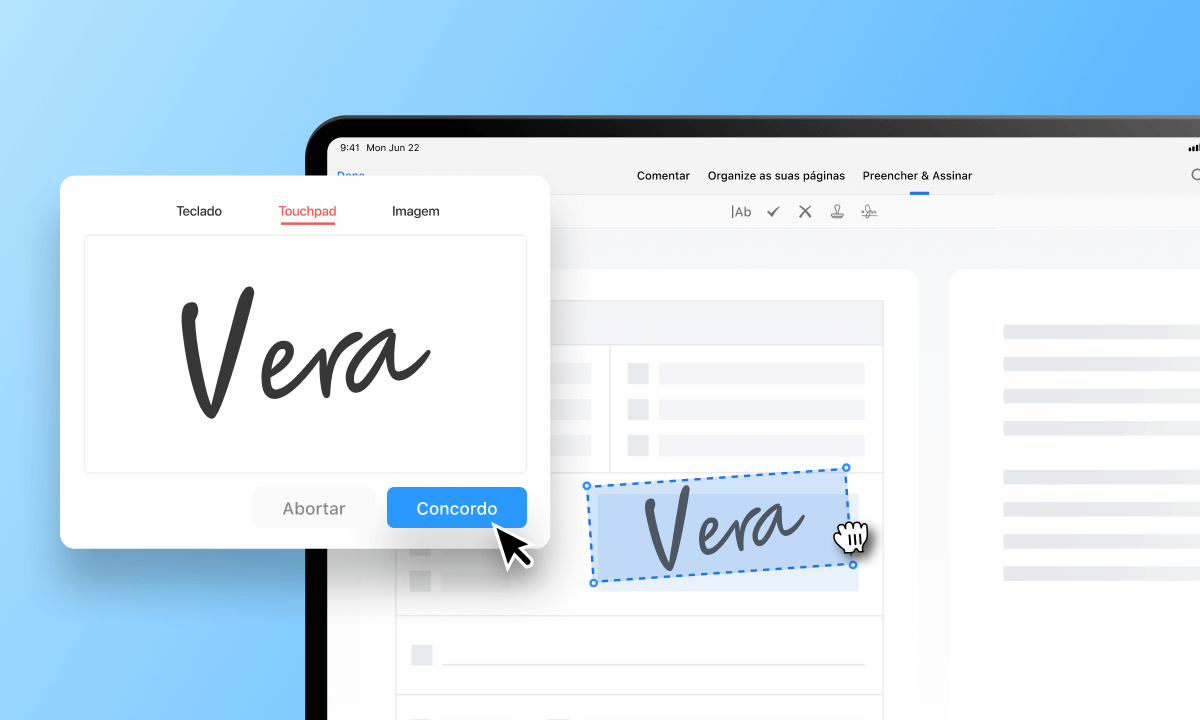
Como Fazer uma Assinatura Manuscrita em um PDF
Embora as assinaturas eletrônicas estejam se tornando cada vez mais comuns, as assinaturas manuscritas ainda têm vantagens únicas em certos cenários. Elas possuem um reconhecimento legal especial, transmitindo um forte sinal de identidade pessoal e autenticidade, tornando-as indispensáveis em alguns documentos legais e oficiais.
No entanto, com os avanços tecnológicos, você pode combinar esses dois métodos de assinatura digitalizando assinaturas manuscritas, preservando sua validade legal enquanto desfruta da conveniência das assinaturas eletrônicas. A seguir, apresentarei três métodos para digitalizar assinaturas manuscritas e adicionar assinaturas a arquivos PDF.
Use o PDFgear para adicionar uma assinatura manuscrita
Se você deseja uma maneira fácil de criar uma assinatura manuscrita digital, o PDFgear oferece uma solução gratuita que permite adicionar convenientemente uma assinatura autêntica a arquivos PDF sem precisar de habilidades técnicas complexas.
Além disso, o PDFgear oferece 3 métodos para criar assinaturas manuscritas digitais, permitindo que você escolha a abordagem mais adequada com base em suas necessidades.
- Remover o fundo da assinatura manuscrita: Você pode facilmente fazer upload de imagens de assinaturas manuscritas existentes, sejam elas digitalizações ou fotos, e o PDFgear cuidará delas. Ele pode remover automaticamente o fundo da imagem da assinatura, garantindo que apenas a assinatura em si permaneça visível.
- Opções de fontes múltiplas: Além de usar assinaturas manuscritas existentes, você pode escolher entre uma variedade de estilos de fonte para sua assinatura.
- Reconhecimento de escrita à mão: O PDFgear suporta reconhecimento de escrita à mão, permitindo que você ajuste a espessura dos traços para um efeito de assinatura mais natural e realista.
Aqui está como adicionar uma assinatura manuscrita a um PDF com o PDFgear:
Etapa 1. Carregue seu arquivo PDF no PDFgear
Após baixar e instalar PDFgear, clique no botão para carregar o arquivo PDF que você deseja assinar.
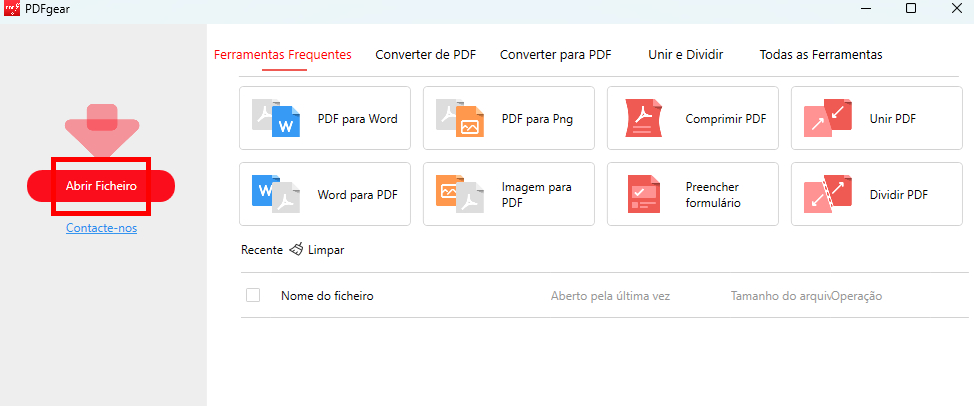
Carregar um PDF para o PDFgear
Etapa 2. Faça uma assinatura manuscrita
Na aba “Editar”, selecione a função de assinatura e clique em “Criar Assinatura”. Escolha um método que se adeque à sua preferência para fazer uma assinatura manuscrita digital.
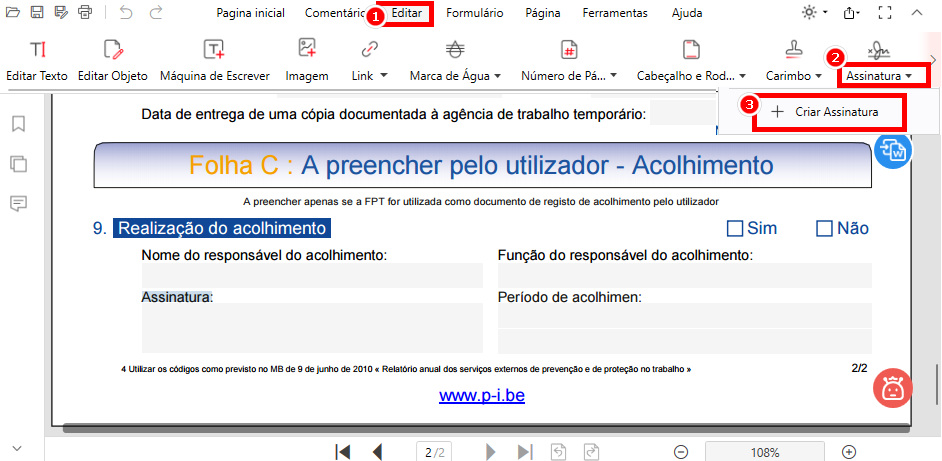
Criar uma assinatura no PDFgear
Eu assinei manualmente sob a aba “Escrever” e ajustei a espessura do traço. Agora, clique em “OK” para completar a criação da assinatura e aplicá-la ao seu arquivo.
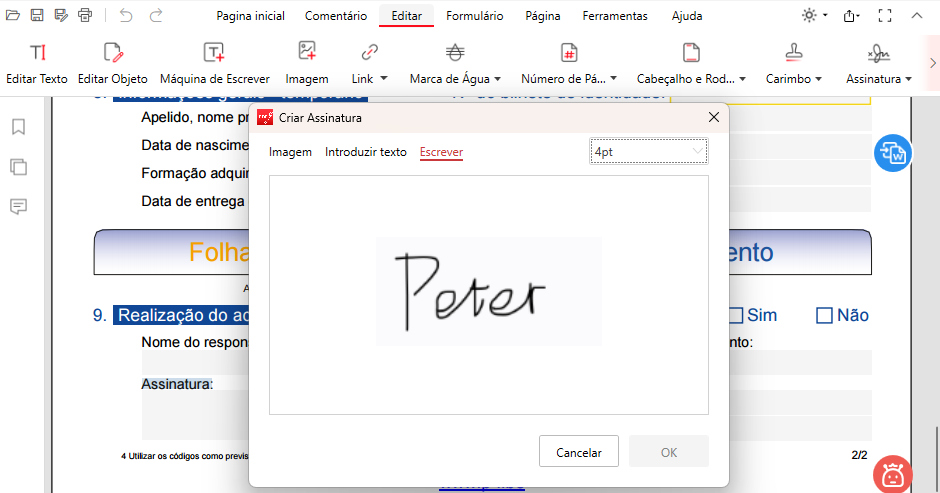
Criar uma assinatura manuscrita digitalmente
Etapa 3. Ajuste a assinatura digital
Você pode ajustar livremente o tamanho, a posição e a frequência de aparência da assinatura. Use a opção “Colocar em varias páginas” para adicionar a assinatura digital a várias páginas do PDF em massa.
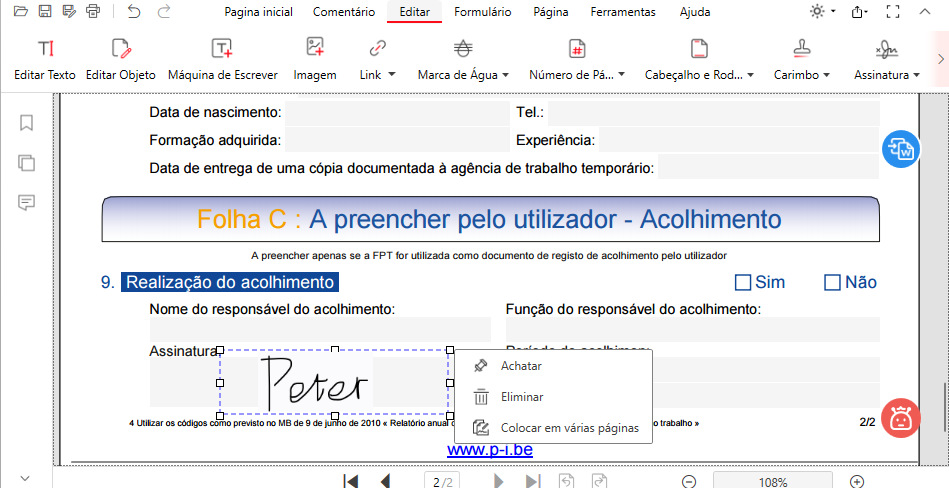
Ajustar os Detalhes da Assinatura
Após fazer todos os ajustes necessários, clique em “Achatar” para adicionar a assinatura ao arquivo PDF. Em seguida, você pode salvá-lo e exportá-lo diretamente ou fazer outras modificações no PDF conforme necessário.
Converter Documento Assinado para PDF via Digitalização
Se você tem um documento em papel, pode assiná-lo e depois digitalizá-lo e convertê-lo em um arquivo PDF. Este método é ideal para preservar o documento original enquanto o converte em um formato eletrônico para armazenamento, compartilhamento e arquivamento. No entanto, você pode precisar de uma impressora, scanner ou um dispositivo com capacidades de digitalização para este processo.
Etapa 1. Comece baixando o documento PDF que precisa da sua assinatura. Em seguida, use o software PDFgear para imprimir o documento baixado. O PDFgear oferece uma variedade de recursos e opções para impressão de alta qualidade, incluindo ajuste de tamanho do papel, orientação de impressão e alcance.
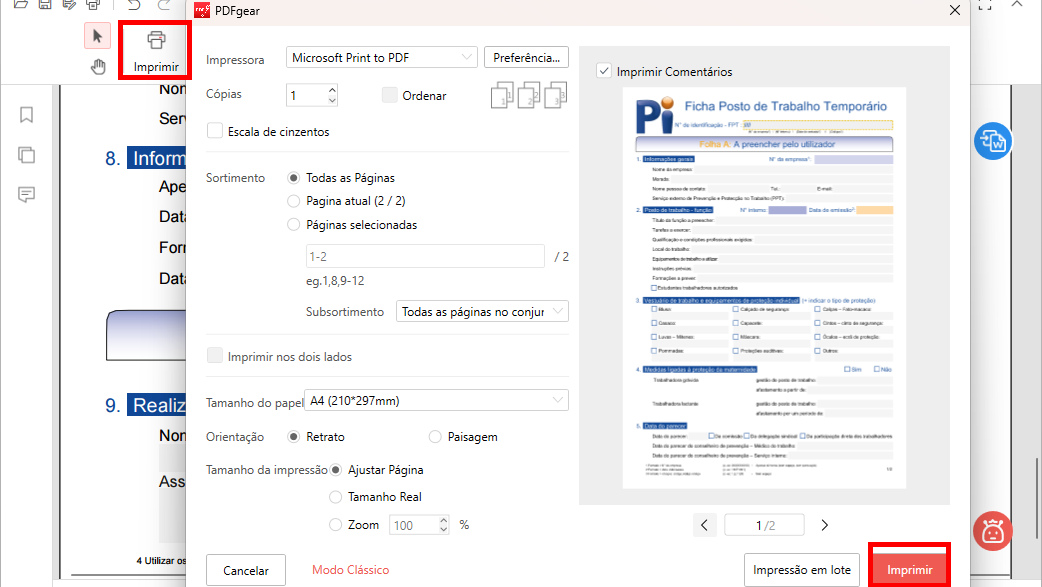
Imprimir Seu Documento com PDFgear
Etapa 2. Imprima seu documento PDF e assine-o com uma assinatura manuscrita. Depois, baixe o aplicativo PDFgear Scan no seu telefone para digitalizar seu arquivo PDF. Uma vez baixado, você pode digitalizar seu arquivo PDF usando fotos ou tirando fotos.
Etapa 3. Após a digitalização, faça as modificações apropriadas na versão eletrônica, verifique a precisão e clique em “CONCLUÍDO” para completar a digitalização. Finalmente, no seu gerenciador de arquivos, selecione “Compartilhar como PDF”.
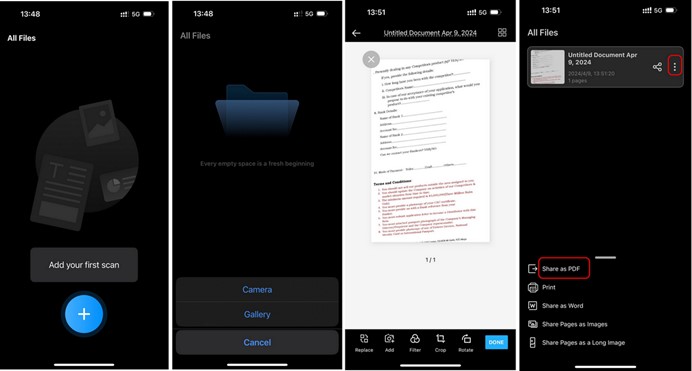
Converter Documento Assinado para um PDF Digital
Criar uma Cópia Digital de Sua Assinatura Manuscrita
O processo tradicional de imprimir, assinar e digitalizar é demorado e trabalhoso. Se você precisa assinar um grande número de documentos todos os dias, criar uma assinatura manuscrita digital irá melhorar significativamente sua eficiência de trabalho e simplificar o fluxo de trabalho.
Além disso, você não precisa se preocupar com possíveis erros durante o processo de escrita à mão, o que aumenta a precisão do seu trabalho.
Etapa 1. Tire uma foto da sua assinatura
Escreva sua assinatura claramente em um pedaço de papel branco e use um dispositivo de câmera para capturar a assinatura completa. Transfira a foto para o seu computador.
Etapa 2. Crie sua assinatura manuscrita digital com o PDFgear
Abra PDFgear e carregue um arquivo PDF que requer sua assinatura. Sob a função “Criar Assinatura”, selecione “Imagem” e carregue a foto da sua assinatura.
Você pode clicar em “Remover Fundo” para garantir que sua assinatura esteja clara. Uma vez verificada, clique em “OK”.
Criar uma Assinatura Manuscrita Digital
Sua versão digital da foto da assinatura está agora completa e arquivada sob a opção “Assinatura”, tornando-a conveniente para uso a qualquer momento.
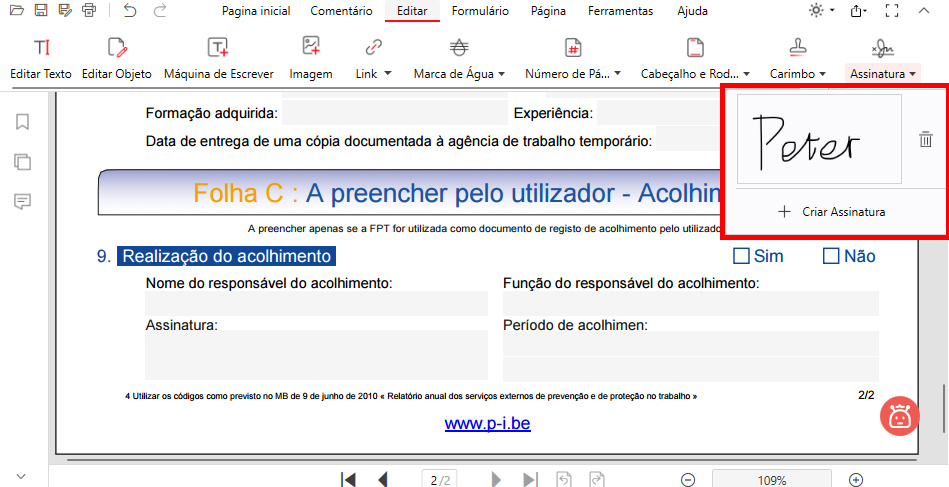
Assinatura Digital Arquivada
Etapa 3. Arquivar como uma Imagem
Se você deseja salvar sua assinatura manuscrita digital separadamente, você pode usar o scanner de PDF HD mencionado na Método 2 para digitalizar sua foto de assinatura manuscrita e salvá-la como um formato PNG. Depois, você também pode usar o PDFgear para adicionar a versão eletrônica da sua assinatura a qualquer documento PDF.
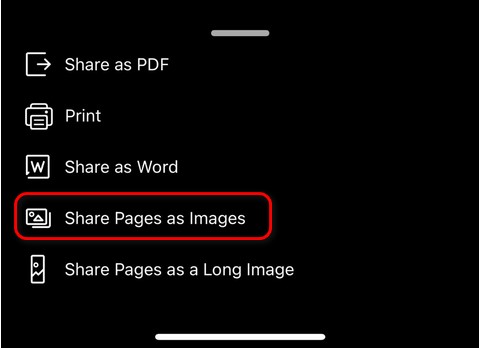
Salvar Assinatura como uma Imagem
Conclusão
Mesmo na era digital de hoje, as assinaturas manuscritas continuam extremamente importantes. Elas não apenas refletem requisitos legais e de conformidade, mas também servem como um forte identificador de identidade pessoal e autenticidade.
Portanto, adicionar assinaturas manuscritas a arquivos PDF ou criar uma assinatura manuscrita digital diretamente é crucial para se adaptar a diferentes cenários. O PDFgear, um assinador de PDF gratuito, torna ambas as tarefas fáceis. Você pode digitalizar assinaturas sem esforço e aumentar a eficiência do trabalho com este poderoso software de PDF.
